
- SAP BEx 教程
- SAP BEx - 主頁
- SAP BEx - 概述
- SAP BEx - 架構
- SAP BEx - 查詢設計器
- SAP BEx - 查詢設計器功能
- SAP BEx - Web
- SAP BEx - Web 整合
- SAP BEx - 分析程式
- SAP BEx - 分析功能
- SAP BEx - 物件
- SAP BEx - 輔助功能模式
- SAP BEx - 資訊廣播
- SAP BEx - 整合 BO
- SAP BEx 有用資源
- SAP BEx - 快速指南
- SAP BEx - 有用資源
- SAP BEx - 討論
SAP BEx - 整合 BO
您還可以將所有 BEx 物件與 SAP BusinessObjects 工具整合。將 BEx 與 BO 工具整合後,它將拓寬報告和資料分析的範圍。您可以透過 SAP BusinessObjects 執行以下整合 −
- 整合 SAP BO 儀表板
- 整合 SAP Crystal Reports
- 整合 SAP BusinessObjects Analysis。
在開啟任何 BusinessObjects 工具時,您都可以選擇使用 BEx 查詢來建立 BI 報告或儀表板。您可以在查詢設計器中使用現有查詢,也可以在 BEx 查詢設計器工具中建立新查詢。
開啟 SAP Crystal Report Designer,以與 BEx 查詢整合。導航到資料來源 → 選擇 BEx 查詢。
要連線到資料來源,請轉到檔案 → 新建 → 從資料來源。
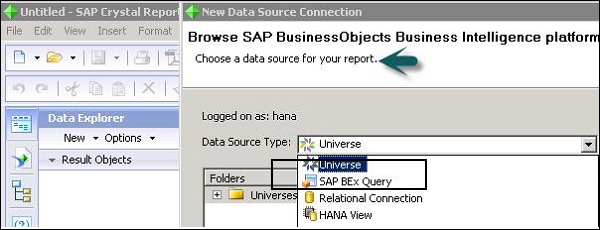
您還可以連線到其他 SAP BusinessObjects 工具以連線到 BEx 查詢,並且可以匯入特徵和關鍵數字來建立儀表板與 BI 報告。
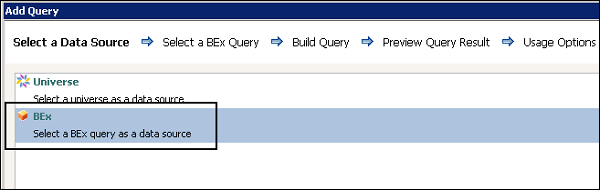
要將儀表板連線到 BEx 查詢,您需要導航到查詢瀏覽器 → 新增查詢 → 選擇 BEx。
下一步是選擇連線 → 根據將在 BO 工具中使用的 InfoProvider 搜尋要使用的 BEx 查詢。
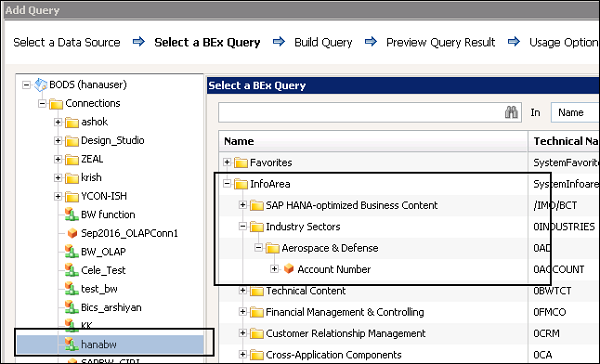
這就是連線 SAP BusinessObjects 工具到 BEx 物件的方式。
廣告