
- SAP Basis 教程
- SAP Basis - 首頁
- SAP Basis - 概述
- SAP Basis - SAP GUI 安裝
- SAP Basis - GUI 選擇
- 系統景觀與架構
- 硬體與軟體安裝
- SAP Basis - NW 系統
- SAP Basis - NW 架構
- SAP Basis - SAP 客戶機管理
- SAP Basis - 使用者活動
- 登入嘗試次數
- SAP Basis - 作業處理
- 取消計劃後臺作業
- 監控後臺作業
- 刪除後臺作業
- SAP Basis - 傳輸管理
- 管理傳輸路徑
- SAP Basis - 修補程式管理
- SAP Basis - 匯入佇列
- 核心升級和修補
- SAP Basis - 系統監控
- SAP Basis - 遠端函式呼叫
- ECC 和 HANA 之間的 RFC
- SAP Basis - 新維度產品
- SAP Basis 有用資源
- SAP Basis - 問答
- SAP Basis - 快速指南
- SAP Basis - 有用資源
- SAP Basis - 討論
SAP Basis - 使用者活動
建立使用者
本章指導您如何在 SAP 中建立使用者帳戶。
請按照以下步驟在 SAP 系統中建立具有不同訪問許可權的多個使用者。
步驟 1 - 使用事務程式碼 — SU01
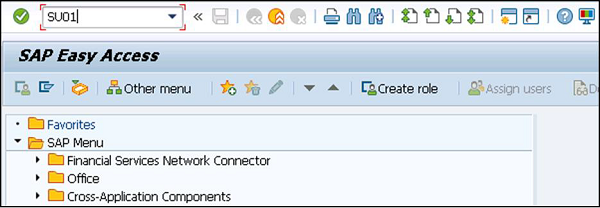
步驟 2 - 輸入您要建立的使用者名稱,單擊以下螢幕截圖中的建立圖示。

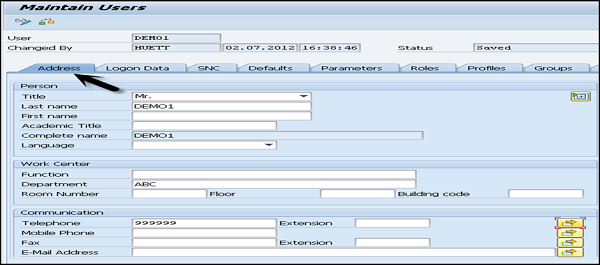
步驟 3 - 您將被定向到下一個選項卡 - 地址選項卡。在這裡,您需要輸入詳細資訊,例如名字、姓氏、電話號碼、電子郵件 ID 等。
步驟 4 - 您將進一步被定向到下一個選項卡 - 登入資料。
在登入資料選項卡下輸入使用者型別。我們有五種不同的使用者型別。
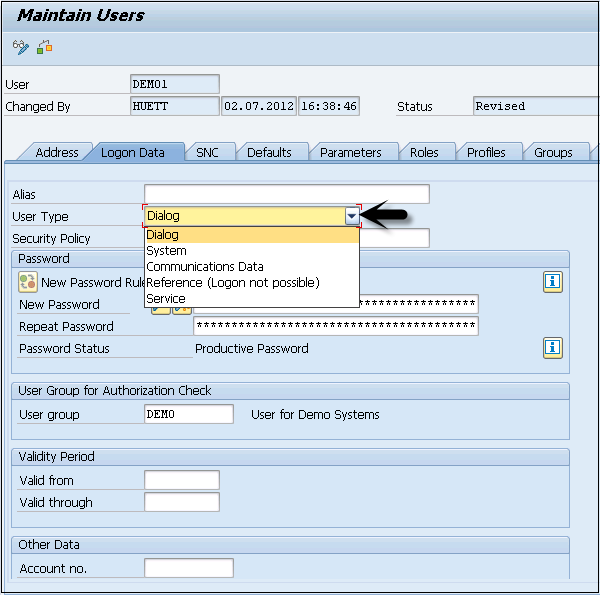
以下是不同的使用者型別 -
對話使用者 - 此使用者用於從 GUI 進行互動式系統訪問。
系統使用者 - 此使用者用於後臺處理、系統內的通訊。
通訊使用者 - 此使用者用於外部 RFC 呼叫。
服務使用者 - 此使用者是為更大且匿名的使用者組建立的。
參考使用者 - 使用此使用者型別無法登入系統。用於一般與人員無關的使用者,允許分配其他授權的使用者型別。
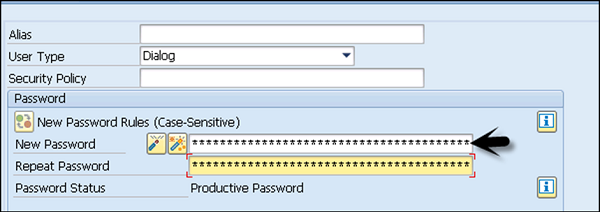
步驟 5 - 輸入第一個登入密碼 > 新密碼 > 重複密碼
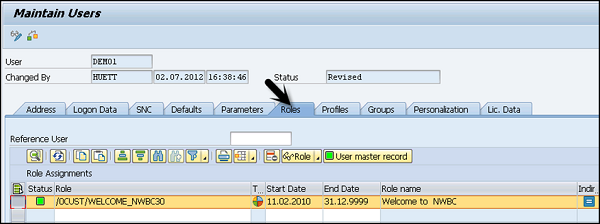
步驟 6 - 您將被定向到下一個選項卡 - 角色 -
將角色分配給使用者。
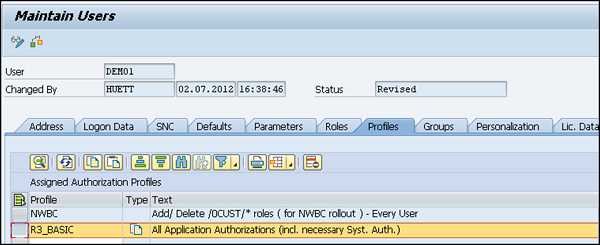
步驟 7 - 您將進一步被定向到下一個選項卡 - 配置檔案 -
將配置檔案分配給使用者。
步驟 8 - 單擊儲存以接收確認。
密碼重置
請按照以下步驟重置密碼 -
步驟 1 - 使用事務程式碼 — SU01
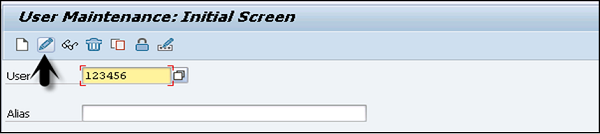
步驟 2 - 輸入使用者名稱並選擇頂部的更改選項以編輯配置檔案。
步驟 3 - 您將被定向到下一個選項卡 - 登入資料
步驟 4 - 輸入新密碼並單擊頂部的儲存圖示。
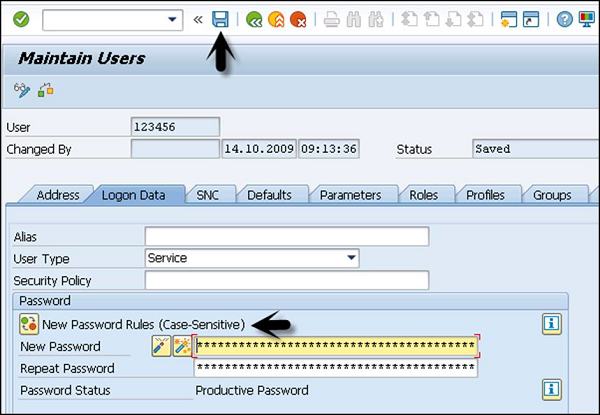
步驟 5 - 您將收到以下確認

鎖定/解鎖使用者
在 SAP 系統中,管理員還可以根據需要鎖定或解鎖使用者。這可以針對特定時間段或永久執行。使用者可以透過以下兩種方式鎖定/解鎖 -
- 手動/強制
- 自動
手動或強制
您可以使用以下事務程式碼強制/自動鎖定使用者 -
- 事務程式碼 — SU01 用於單個使用者
- 事務程式碼 — SU10 用於多個使用者
步驟 1 - 執行事務程式碼 — SU01
步驟 2 - 選擇要鎖定/解鎖的使用者並單擊圖示。

步驟 3 - 您現在將看到使用者的當前狀態。單擊鎖定/解鎖選項。
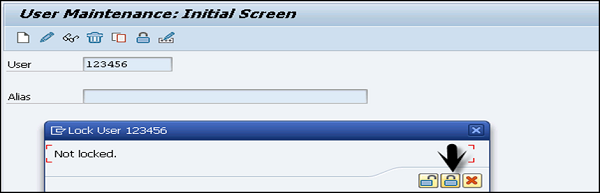
步驟 4 - 要鎖定多個使用者,請使用事務程式碼 — SU10 並將使用者輸入使用者名稱列表。要一次選擇多個使用者,請單擊並搜尋,您將獲得一次選擇多個使用者的選項。

步驟 5 - 根據需要選擇頂部的鎖定和解鎖圖示。這可用於使用相同事務程式碼解鎖單個/多個使用者。