
- SAP Basis 教程
- SAP Basis - 首頁
- SAP Basis - 概述
- SAP Basis - SAP GUI安裝
- SAP Basis - GUI選擇
- 系統架構與景觀
- 硬體和軟體安裝
- SAP Basis - NW系統
- SAP Basis - NW架構
- SAP Basis - SAP客戶端管理
- SAP Basis - 使用者活動
- 登入嘗試次數
- SAP Basis - 作業處理
- 取消後臺作業
- 監控後臺作業
- 刪除後臺作業
- SAP Basis - 傳輸管理
- 管理傳輸路徑
- SAP Basis - Patch 管理
- SAP Basis - 匯入佇列
- 核心升級和修補
- SAP Basis - 系統監控
- SAP Basis - 遠端函式呼叫
- ECC 和 HANA 之間的 RFC
- SAP Basis - 新維度產品
- SAP Basis 有用資源
- SAP Basis - 問答
- SAP Basis - 快速指南
- SAP Basis - 有用資源
- SAP Basis - 討論
SAP Basis - SAP客戶端管理
在我們繼續學習SAP客戶端管理之前,讓我們首先了解什麼是客戶端。
在SAP系統中,客戶端用於在單個例項上進行多個登入。您可以在單個例項上建立多個客戶端。它還提供資料安全性,其中一個客戶端的一個使用者無法看到另一個客戶端的另一個使用者的資料。此外,無需為每個使用者安裝軟體。
客戶端概念的優勢
客戶端概念具有以下優勢:
您可以共享多個使用者之間的相同資源。
您可以管理SAP系統架構,因為您可以為開發、測試和生產團隊建立多個客戶端。
您可以與大量使用者共享您的SAP系統。
您可以在SAP系統中建立編號為000-999的客戶端。
SAP系統包含以下三個標準客戶端:
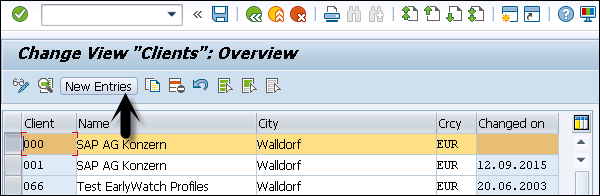
000 客戶端 - 這稱為主客戶端,在您安裝R/3系統時可用。
001 客戶端 - 此客戶端是000客戶端的副本,包括測試公司。此客戶端通常用於建立新客戶端。
066 客戶端 - 這稱為SAP EarlyWatch,用於SAP系統中的診斷掃描和監控服務。

在SAP中建立新客戶端的步驟
請按照以下步驟在SAP系統中建立新客戶端:
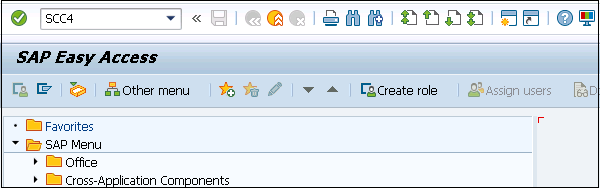
步驟1 - 使用事務程式碼 — SCC4 開始
步驟2 - 要建立新客戶端,請單擊“新建條目”後輸入以下詳細資訊。
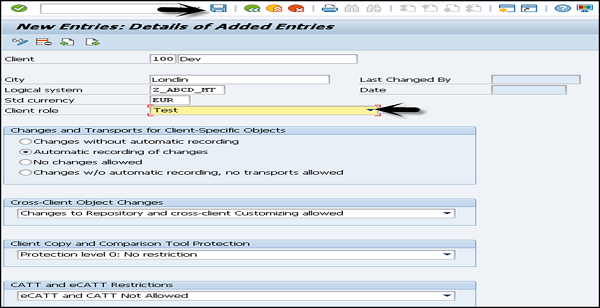
- 客戶端編號和名稱
- 城市
- 貨幣、角色
步驟3 - 輸入您的客戶端特定資料並根據您的需求設定客戶端的許可權,然後單擊“儲存”。
步驟4 - 現在,如果您轉到“顯示客戶端列表”,事務SCC4 > 顯示 > 將新增新客戶端。

本地和遠端系統
您還可以建立本地和遠端系統 ID 之間現有客戶端的副本。
請按照以下步驟建立現有客戶端的副本:
步驟1 - 要在本地SID中建立客戶端副本,事務程式碼為SCCL。
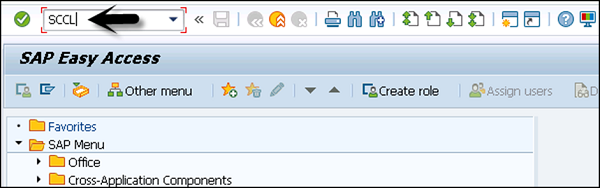
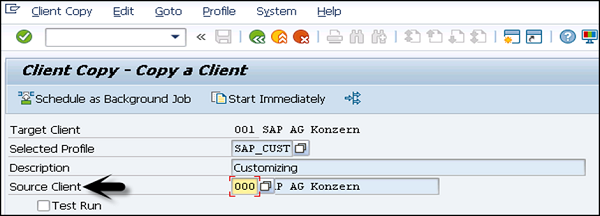
步驟2 - 輸入以下詳細資訊:
選擇您所需的配置檔案,輸入源客戶端並輸入描述。
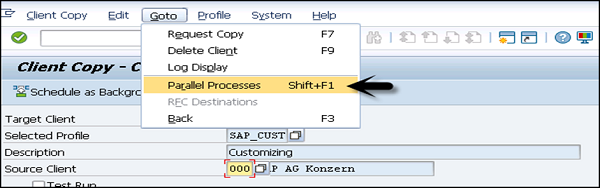
步驟3 - 預設情況下,客戶端複製在單個程序中執行,您可以將工作負載分配到多個程序以減少複製時間。
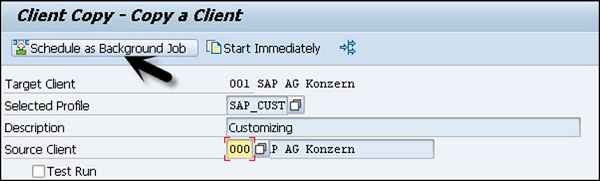
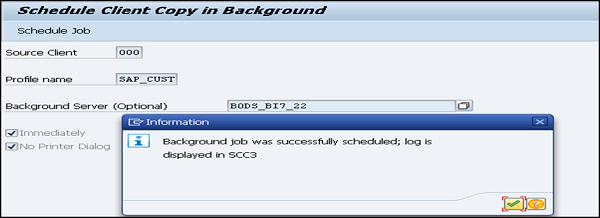
步驟4 - 複製客戶端可能需要更長時間。因此,此過程可以作為後臺作業執行。
步驟5 - 要檢查日誌,可以使用事務程式碼 — SCC3。
遠端系統
您可以使用事務程式碼 — SCC9 在遠端系統中建立客戶端的副本。此係統使用受信任的RFC連線SM59。
輸入與本地客戶端副本相同的詳細資訊,您可以選擇在後臺執行副本。
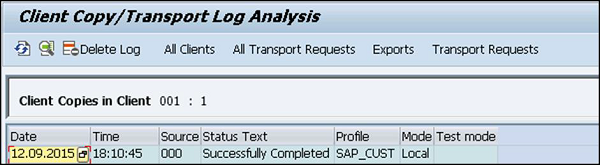
要檢查日誌,可以使用事務程式碼 — SCC3。
匯入/匯出
當資料庫大小很大時,始終建議使用匯入/匯出選項進行客戶端複製。
請按照以下步驟匯出客戶端:
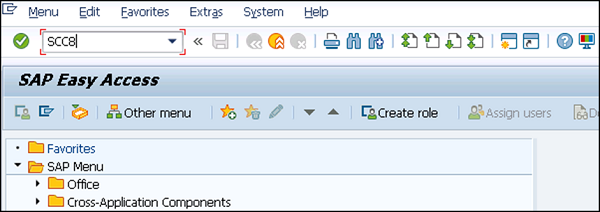
步驟1 - 登入到目標系統,並使用事務程式碼 — SCC4 為新的目標客戶端建立條目。要執行匯出以將資料檔案傳輸到目標系統匯入緩衝區,請使用事務程式碼 — SCC8。
步驟2 - 選擇配置檔案和目標系統。您可以在後臺排程匯出過程。根據匯出型別,它會在以下區域建立多個傳輸請求:
- 用於儲存跨客戶端資料。
- 用於儲存客戶端相關資料。
- 用於儲存一些客戶端相關資料。
現在,請按照以下步驟匯入客戶端:
步驟1 - 要匯入客戶端,請使用事務程式碼 — STMS_IMPORT,您將看到匯入佇列。
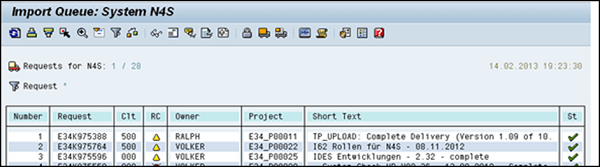
步驟2 - 選擇要執行從匯出操作生成的匯入過程的傳輸請求。匯入完成後,您可以使用事務程式碼 — SCC7 完成匯入後階段。您可以使用事務程式碼 — SCC3 檢查匯入日誌。
刪除客戶端
請按照以下步驟刪除SAP系統中的客戶端。
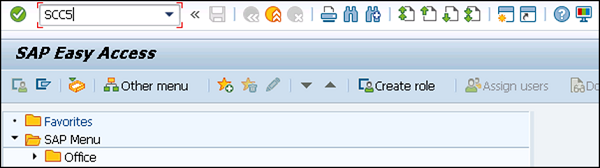
步驟1 - 使用事務程式碼 — SCC5,如下所示。轉到SAP Easy Access並執行事務。
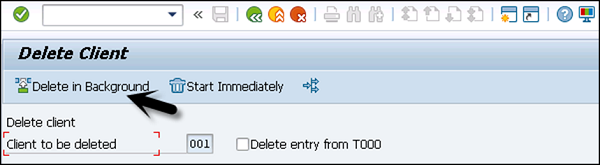
步驟2 - 選擇要刪除的客戶端。您可以選擇 > 在後臺刪除或立即啟動。表T000包含使用事務SCC4建立的所有客戶端條目。您還可以選擇刪除客戶端的表條目。
步驟3 - 當您選擇立即啟動時,您會看到以下視窗。

步驟4 - 單擊“繼續”以完成刪除。