- SAP Basis 教程
- SAP Basis - 首頁
- SAP Basis - 概述
- SAP Basis - SAP GUI 安裝
- SAP Basis - GUI 選擇
- 系統景觀與架構
- 硬體與軟體安裝
- SAP Basis - NW 系統
- SAP Basis - NW 架構
- SAP Basis - SAP 客戶機管理
- SAP Basis - 使用者活動
- 登入嘗試次數
- SAP Basis - 作業處理
- 取消計劃後臺作業
- 監控後臺作業
- 刪除後臺作業
- SAP Basis - 傳輸管理
- 管理傳輸路徑
- SAP Basis - Patch 管理
- SAP Basis - 匯入佇列
- 核心升級和修補
- SAP Basis - 系統監控
- SAP Basis - 遠端功能呼叫
- ECC 和 HANA 之間的 RFC
- SAP Basis - 新維度產品
- SAP Basis 有用資源
- SAP Basis - 問題解答
- SAP Basis 快速指南
- SAP Basis - 有用資源
- SAP Basis - 討論
SAP Basis 快速指南
SAP Basis - 概述
SAP Basis 指的是 SAP 系統的管理,包括安裝和配置、負載均衡以及在 Java 堆疊和 SAP ABAP 上執行的 SAP 應用程式的效能等活動。這包括維護 SAP 系統景觀中與資料庫、作業系統、應用程式和 Web 伺服器相關的不同服務,以及停止和啟動系統。
SAP Basis 管理員的主要職責包括:
- 系統安裝和配置
- 伺服器上的負載均衡
- 不同元件的效能管理
- 管理與伺服器的介面和整合
- 管理伺服器和不同的服務
藉助 SAP Basis,不同的 SAP 模組(如財務會計、生產計劃、銷售和分銷、SAP EWM 等)可以相互整合和通訊。
SAP Basis 支援在不同的作業系統(如 Windows、Unix、AS/400 等)和不同的資料庫(如 SQL Server、Oracle、IBM DB2 用於後端資料庫)上安裝和配置 SAP 應用程式。

此圖定義了涉及 SAP Basis 顧問角色的關鍵活動。SAP Basis 顧問的角色分為以下幾類:
解決方案專家
解決方案專家負責:
- 升級系統景觀的 SAP 版本
- SAP 資料備份歸檔
- 作業系統和資料庫遷移
- AP/附加元件的安裝
介面分析師
介面分析師負責:
- 配置和設定不同模組之間的介面
系統管理員
系統管理員負責:
- 監控 SAP 系統和模組的效能
- 維護 SAP 系統健康狀況並執行健康檢查
SAP 資料庫管理員
SAP 資料庫管理員負責:
- 備份和恢復 SAP 系統的資料庫
- 管理資料庫物件
傳輸和批處理作業管理員
傳輸和批處理作業管理員負責:
- 管理批處理作業排程和複製
- 管理系統景觀中的 SAP 訪問控制
DDIC 管理員
DDIC 管理員負責:
- 管理對資料字典的更改
SAP 架構師
SAP 架構師負責:
- 設計 SAP 系統中的工作流和資料流
- 管理 SAP 規模
SAP ABAP 專家
SAP ABAP 專家負責:
- ABAP 程式的故障排除和調優
- 根據 SAP 應用程式更正
- 根據需求對 ABAP 程式進行編碼和定製
事務程式碼
SAP Basis 管理員使用各種事務程式碼 (T 程式碼) 來執行分配的任務。以下是重要的 SAP Basis T 程式碼列表:
SM02 - 向已登入的使用者和新登入客戶端的使用者傳送訊息。
SM01 - 控制事務程式碼。如果業務需要暫時停止授權執行事務的使用者。
SM04 - 檢查已登入到系統中的使用者數量、在哪個客戶端、每個使用者生成多少個會話以及在每個會話中執行什麼事務。
SM13 - 跟蹤更新服務的執行狀態是否為活動狀態,如果它不是活動狀態,則我們從更新管理員處啟用。
SM37 - 監控使用者建立的作業狀態和特定日期。
PFCG - 用於維護 SAP 系統中的角色。
SM21 - 顯示初始螢幕中輸入值的 SAP 系統日誌。可以維護的值是從日期。
RZ20 - 用於跨系統監控。在此事務中,我們有一個樹狀結構,它執行一組事務,並跟蹤在系統執行期間捕獲的所有警報。
SAP Basis - SAP GUI 安裝
SAP GUI 是一種客戶端工具,用於訪問遠端中央伺服器並在不同的作業系統(如 Microsoft Windows、UNIX、Mac 等)上執行。它用於管理和訪問 SAP 應用程式,如 SAP ECC 和 SAP Business Intelligence 系統。
SAP GUI 中的高階功能
以下是 SAP GUI 的高階功能:
藍色水晶設計
SAP 藍色水晶是一個新的視覺設計主題,它繼承了 Corbu。它提供了一個一致的設計,允許使用者無縫體驗 SAP GUI 和 NWBC 元素。
它是 Fiori 應用程式的標準主題,並帶有新的調色盤和圖示,這些圖示的可擴充套件性更好。
背景紋理具有白色和淺藍色的筆觸圖案,並帶有漸變層。
由於它用藍色水晶替換了 Corbu,因此它集成了適用於 Windows 7.40 的 SAP GUI 和 NWBC 5.0。
藍色水晶圖示的完整圖示重新設計
SAP 應用程式使用的所有 SAP GUI 圖示都已重新設計,現在符合藍色水晶設計。此外,它們比以前的可擴充套件性要好得多。新的一組圖示專用於藍色水晶設計。
藍色水晶圖示的新預設顏色
當您與補丁 2 一起使用時,主顏色會從藍色更改為深灰色,以使設計與 Fiori 應用程式設計協調一致。
不同平臺支援的可用版本
以下是不同平臺支援的可用版本:
- 適用於 Windows 環境的 SAP GUI
- 適用於 Java(TM) 環境的 SAP GUI
- 適用於 HTML/Internet Transaction Server (ITS) 的 SAP GUI
SAP GUI 已分別針對 Windows 和 Java 支援釋出,Windows 和 Java 的最新版本為 7.4。
Microsoft Windows 版本
適用於 Windows 的 SAP GUI 7.4 是 2014 年 10 月釋出的最新版本,它支援各種功能,例如:預設情況下與 NWBC 5.0 和 SAP GUI 一起安裝,並且透過 NWBC 啟動 SAP GUI 和 GUI 快捷方式。
但是,您還可以並行使用 SAP GUI 和 NWBC。為此,您只需選擇新元件安裝 SAP GUI 桌面圖示/快捷方式即可安裝 SAP Logon (Pad) 桌面圖示,並將 SAP GUI 快捷方式註冊到 SAP Logon。
JAVA 版本
SAP GUI 7.4 是 JAVA 的最新版本。它為其他作業系統提供支援,並於 2014 年 10 月釋出。由於適用於 Java 7.40 的 SAP GUI 目前在 DVD 上不可用,因此您需要轉到 SAP 支援門戶上的補丁部分下載適用於 Java 7.40 的 SAP GUI。
從 SAP Marketplace 下載 SAP GUI
以下是從 SAP Marketplace 下載 SAP GUI 的步驟:
步驟 1 - 要使用 SAP GUI 訪問遠端中央服務,您必須首先從 SAP Market place 下載它。
步驟 2 - 轉到 service.sap.com 登入 SAP Market Place。
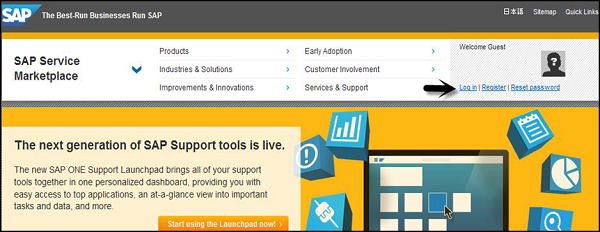
步驟 3 - 使用 SID SXXXXXXXX 和密碼登入。登入後,轉到產品 > 軟體下載
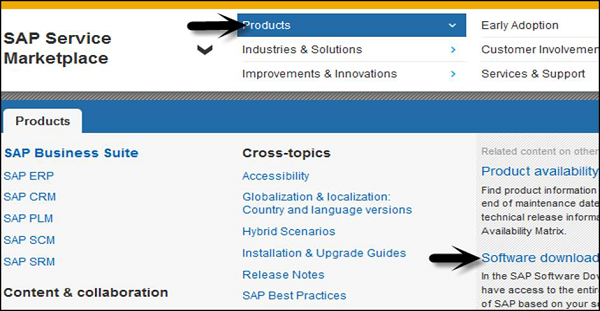
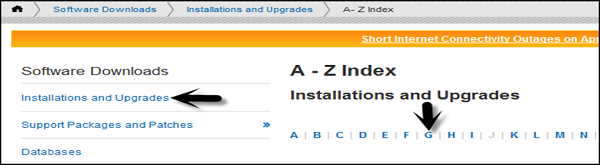
步驟 4 - 在軟體下載下,轉到安裝和升級。按照字母順序 A-Z 並從列表中選擇“G”。
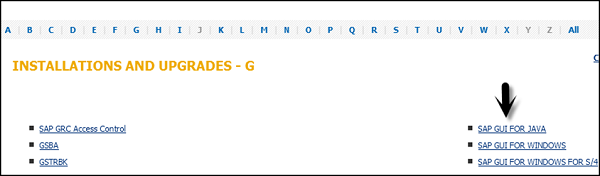
步驟 5 - 從可用列表中選擇平臺,您可以選擇適用於 Windows 的 SAP GUI、適用於 JAVA 的 SAP GUI 和適用於 S/4 的 Windows 的 SAP GUI。單擊後,您可以在資訊頁面上檢視有關 SAP GUI 最新版本中所有內容的詳細資訊,包括功能、支援生命週期、依賴項、常規資訊等。
支援生命週期
適用於 Windows 7.40 的 SAP GUI 於 2014 年 10 月 8 日以“正式釋出”(釋出用於生產使用)的形式交付。在計劃 SAP GUI 升級時,請考慮直接遷移到 7.40 版本。
在計劃或審查您的前端環境時,請考慮這些支援結束日期:
2013 年 4 月 9 日,適用於 Windows 7.20 的 SAP GUI 支援結束。
2015 年 7 月 15 日,適用於 Windows 7.30 的 SAP GUI 的全面支援結束。
2015 年 10 月 31 日,適用於 Windows 7.30 的 SAP GUI 的受限支援將結束。
2018 年 1 月 9 日,適用於 Windows 7.40 的 SAP GUI 支援將結束。
另請考慮 SAP 說明 - 147519
轉到下載←選擇要新增到下載籃的檔案。
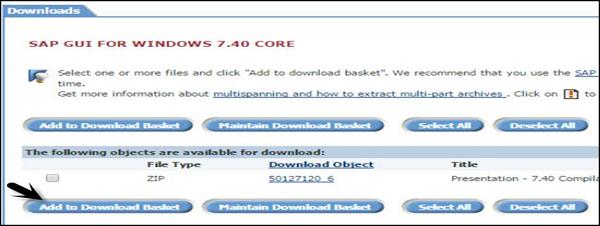
您以後可以從下載籃中獲取它。將檔案儲存到本地系統並執行安裝程式。您可以選擇從不同的元件中選擇:
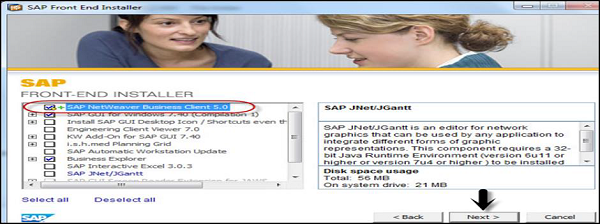
按下一步 > 完成安裝。
SAP Basis - GUI 選擇
如前所述,有三種不同的 GUI 可用,我們可以根據需要選擇正確的版本。以下場景可以幫助您找到合適的 SAP GUI:
當用戶很少在 SAP 系統中工作時
假設大多數使用者屬於此類,建議使用 HTML 格式的 SAP GUI。這使您可以節省客戶端部署的工作量和成本。
當用戶主要在 SAP 系統中工作時
在這種情況下,建議使用適用於 Windows 的 SAP GUI 或適用於 Java 的 SAP GUI。
當用戶是 ABAP 開發人員時
對於 ABAP 開發人員,建議他們使用適用於 Windows 的 SAP GUI。
當用戶使用 Microsoft 以外的作業系統時
建議他們使用適用於 Java 和 HTML 的 SAP GUI,或者他們可以在遠端伺服器上使用適用於 Windows 的 SAP GUI。
當用戶將 Dynpro 事務整合到門戶時
建議他們使用適用於 HTML 的 SAP GUI。這使您可以輕鬆地將基於經典 Dynpro 的應用程式整合到門戶中。
SAP 例項和 SID
SAP 例項是指安裝和配置 SAP 系統的過程。該例項定義了一組系統資源,包括記憶體、處理器和其他資源。這允許使用者登入到 SAP 系統並共享相同的資源。
SAP 例項由 CCMS 管理。使用者可以使用例項登入到 SAP 系統。
一個 SAP 系統可以包含一個或多個例項——您可以使用單個例項和一個 CCMS 設定 SAP 系統,也可以在客戶端/伺服器環境中配置具有兩個或多個獨立例項的系統。
配置 SAP 例項
配置 SAP 例項需要遵循以下步驟:
步驟 1 - 您需要為將執行例項的 UNIX、AS/400 或 Microsoft Windows NT 伺服器定義單獨的目錄。
步驟 2 - 您可以使用共享檔案系統。
步驟 3 - 每個例項在作業系統配置檔案(/etc/services、/etc/sapconfig 等)中都會建立相應的條目。
步驟 4 - 在主機中建立通訊條目。
步驟 5 - 為每個例項建立啟動和系統配置檔案。
步驟 6 - 為每個例項安裝作業系統使用者。
為單個伺服器建立例項
為單個伺服器建立例項需要遵循以下步驟:
步驟 1 - 要建立例項,您應首先定義操作模式。
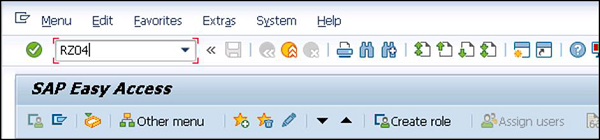
步驟 2 - 要建立例項,請轉到 CCMS > 配置或使用事務程式碼 RZ04。
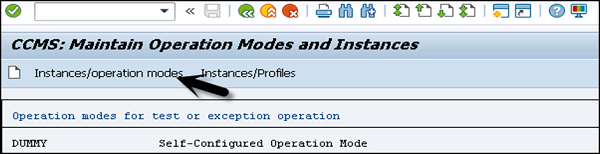
步驟 3 - 轉到例項/操作模式,如下面的螢幕截圖所示。
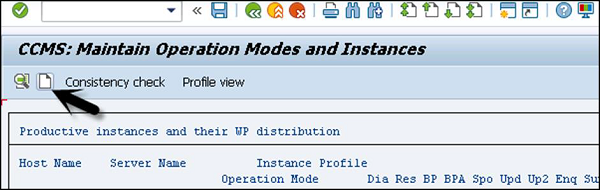
步驟 4 - 要建立新例項,請單擊“建立新例項”(F6)選項,如下面的螢幕截圖所示:
步驟 5 - 輸入主機名並單擊“當前設定”。如果應用程式伺服器已在執行,系統將顯示該例項的當前設定。
步驟 6 - 如果應用程式伺服器未執行,您應使用輸入幫助顯示可能的條目並填寫以下值。
步驟 7 - 輸入主機名並選擇當前設定。如果應用程式伺服器已在執行,系統將顯示該例項的當前設定。但是,如果應用程式伺服器尚未執行,您應使用輸入幫助顯示可能的條目並填寫以下欄位:
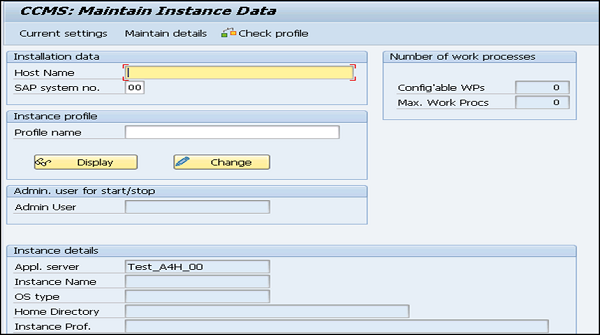
SAP 系統編號
SAP 系統編號是在安裝 SAP 系統時提到的編號。
啟動配置檔案 - 配置檔名稱
從配置檔案中插入啟動例項的啟動配置檔案的名稱。您也可以單擊“選擇輸入幫助”以顯示可用啟動配置檔案的列表。您可以從可用列表中選擇一個配置檔案。
例項配置檔案 - 配置檔名稱
您必須從配置檔案中選擇例項配置檔案的名稱以執行例項。您可以單擊“輸入幫助”以顯示可用例項配置檔案的列表。
要儲存例項,請單擊頂部 > 繼續上的“儲存”按鈕。
維護例項定義
定義操作模式時,您需要維護例項定義。請按照以下步驟更改定義:
步驟 1 - 使用事務程式碼:RZ04。
步驟 2 - 選擇例項/操作模式。
步驟 3 - 從生產例項列表中選擇一個條目。
步驟 4 - 然後您可以更改該例項的資料。
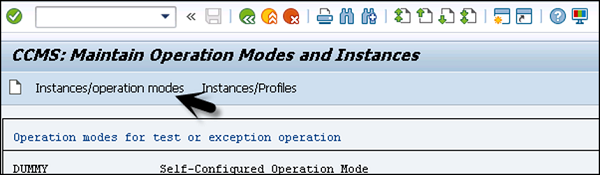
步驟 5 - 您還可以使用相同的事務程式碼刪除例項和操作模式。
步驟 6 - 要刪除操作模式 - 從生產操作模式列表中,將游標定位在包含操作模式的行上。選擇操作模式 > 刪除。這將刪除操作模式以及分配給它的所有例項和工作程序定義。
系統景觀與架構
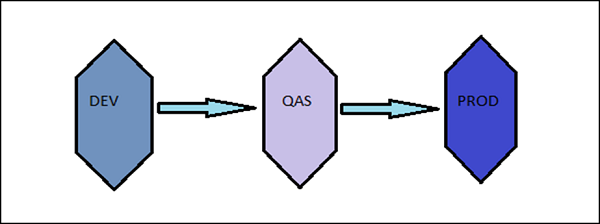
SAP 系統景觀定義為 SAP 伺服器的排列。理想情況下,在 SAP 環境中存在三系統景觀。系統景觀包括開發伺服器(Dev)、生產伺服器(PROD)和質量保證伺服器(QAS)。
SAP 架構定義為 SAP 系統的技術框架,它會隨著時間而變化,不像系統景觀那樣。SAP 架構會隨著新軟體(如最新的 SAP ECC 6.0)而變化。
以下是 SAP 系統景觀中的請求:
開發 >>>> 質量 >>>> 生產
下圖表示 SAP 三層系統景觀,其中工作流從 Dev > QAS > PROD,而不是反方向。
現在讓我們討論一下系統景觀:
沙盒伺服器
在專案實施的初始階段,會使用沙盒伺服器執行所有自定義和配置。
開發伺服器
接下來是在開發伺服器中儲存配置並在工作臺請求中儲存,這需要傳輸到生產伺服器。
生產伺服器
您可以將其視為專案處於生產/上線時的最終或最完善的階段。客戶端所需的所有更改都在 DEV 環境中執行,然後將請求傳輸到生產環境。
SAP 系統 3 層架構
下圖顯示了 SAP 系統的三層架構。表示層是最頂層。它包含控制 SAP 系統的裝置/應用程式。這可能包括移動裝置、終端使用者系統或 SAP GUI 或基於 Web 瀏覽器的客戶端。
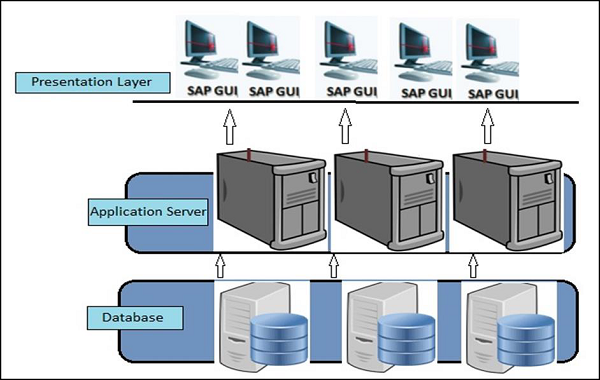
表示層與應用程式伺服器通訊以執行所有處理,應用程式伺服器被稱為 SAP 系統的大腦。
應用程式伺服器包含多個例項,並與三層架構的資料庫層通訊。
底層稱為資料庫層。它負責儲存所有資料。出於效能和安全原因,SAP 系統的資料庫儲存在單獨的伺服器上。
表示層包含用於 ABAP 和 JAVA 的不同元件,這些元件能夠在 SAP 系統中進行資料通訊和處理。
表示層的主要元件包括:
訊息伺服器 - 用於管理 ABAP 系統中分散式排程程式之間的通訊。
訊息伺服器 - 用於管理伺服器程序和 JAVA 排程程式。它用於管理 JRE 內部的通訊。
排程程式佇列 - 用於儲存多種工作程序型別。
排程程式 - 用於將請求分發到工作程序。
記憶體管道 - 用於管理 ICM 和 ABAP 工作程序之間的通訊。
排隊伺服器 - 用於處理由執行的 Java 應用程式程式設定的邏輯鎖。
Java 排程程式 - 負責透過表示層接收客戶端請求並轉發到伺服器程序。
閘道器 - 用於管理 SAP 系統與外部系統之間的通訊。
ABAP 工作程序 - 分別執行 R/3 應用程式中的對話步驟。
SAP Basis - 硬體和軟體安裝
要實施 SAP ERP,我們需要找出最低的硬體和軟體要求。必須滿足最低系統要求才能成功執行實施。
以下是 SAP R/3 安裝的最低要求:
最低硬體要求
- CPU:Intel PIII 500 MHZ
- HDD:30 GB
- RAM:256MB
- 用於 LAN 連線的乙太網卡
最低軟體要求
- Windows Server
- Windows Server Service Pack
- Internet Explorer
- 資料庫軟體 例如:Microsoft SQL Server
- SAP R/3 系統
- 報表資料 CD
- 匯出 CD
- SAP GUI
- SAP R/3 核心 CD
- 動態連結庫或 DLL
- 活動目錄服務介面或 ADSI
- Microsoft 管理控制檯或 MMC
安裝 SAP ECC 6.0 的硬體要求
HDD - 250GB + 45GB 硬碟空間
RAM - 最低 4 GB RAM - RAM 容量越大,安裝所需時間越短
CPU - Intel 雙核或酷睿 2 雙核處理器 - 如果您有 64 位處理器,可以選擇 ECC 6.0 EHP4 而不是 ECC 6.0 SR2。
用於複製軟體的光碟機
安裝 SAP ECC 6.0 的軟體要求
- Windows Server 2003 32 位 SP 2 或 Windows Server 2003 64 位作業系統。
- 驅動程式 CD
- 用於安裝手冊的 Adobe Acrobat Reader
使用上述配置,SAP ECC 6.0 ides SR2 安裝大約需要 20 小時才能完成。透過升級硬體配置(如四核雙核處理器,配備 8 GB RAM 和 1 TB 硬碟驅動器),可以進一步縮短安裝時間。
注意 - 您可以在 SAP Market place 下載 SAP ECC 6.0 免費試用版。還可以透過提供使用者公共雲金鑰,使用 SAP Cloud Appliance Library ACL 將 SAP ECC 6.0 試用版整合到 AWS 或其他雲環境服務提供商。
安裝 SAP ECC 6.0
按照以下步驟安裝 SAP ECC 6.0:
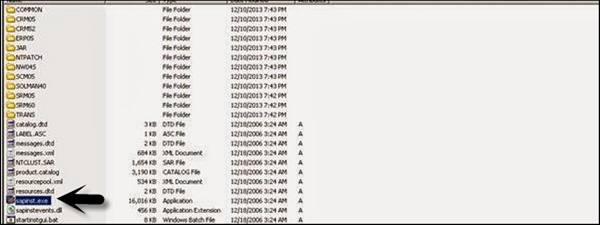
步驟 1 - 根據需要安裝資料庫。Java JDK 1.4 是最低要求。將軟體複製到本地驅動器並執行 sapinst.exe。設定嚮導將開啟。
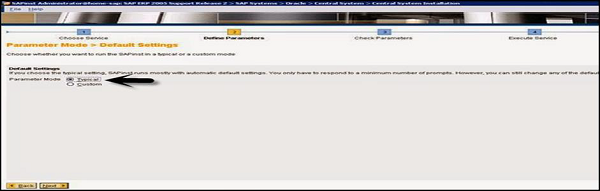
步驟 2 - 選擇您要安裝的服務 - 中央系統安裝 > 選擇服務型別 - 常規或自定義 > 下一步
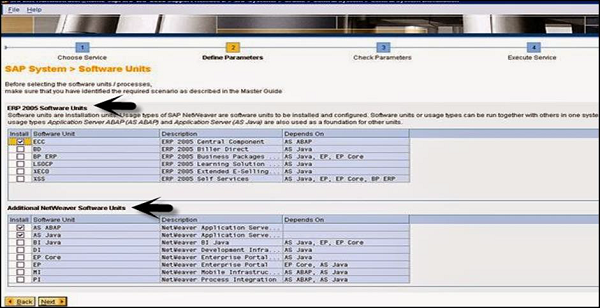
步驟 3 - 選擇您要與 ECC 一起安裝的軟體單元,如 Biller Direct 和其他 NW 軟體單元 AS ABAP 等。
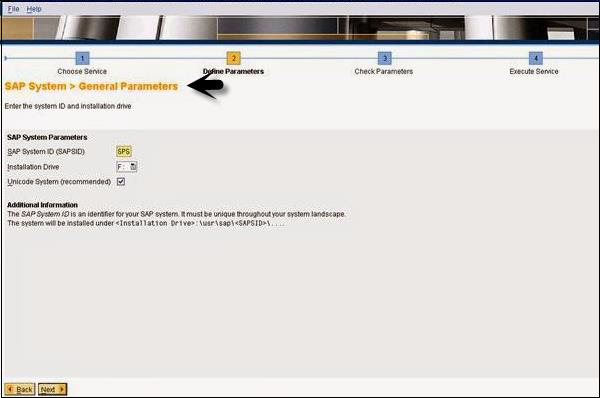
步驟 4 - 輸入 SAP 系統 ID 和安裝驅動器。SAP 系統 ID 是 SAP 系統的唯一識別符號。它在整個系統景觀中必須是唯一的。輸入主密碼,該密碼將用於所有要建立的使用者帳戶。
步驟 5 - 輸入資料庫引數,如現有資料庫的 DBSID、主機名等。
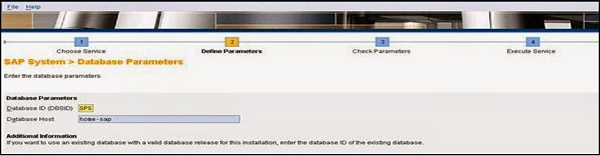
步驟 6 - 執行先決條件檢查。您可以單擊“確定”執行檢查或單擊“取消”轉到下一步。

步驟 7 - 在下一個視窗中,您必須提供匯出檔案、Oracle 客戶端和核心檔案的位置 > 下一步 > 輸入作業系統密碼。
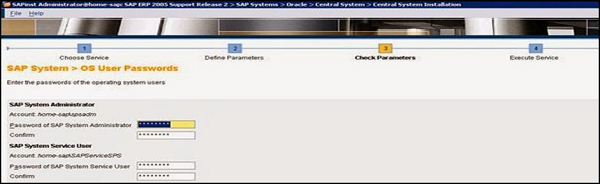
步驟 8 - 輸入中央例項號,該號用作控制內部程序(如記憶體)的技術識別符號。此編號對於此安裝必須是唯一的。
步驟 9 - 系統現在將顯示埠號。

步驟 10 - 單擊“下一步”,您將看到安裝摘要。
步驟 11 − 輸入 Solution Manager 金鑰以繼續安裝和升級過程。
步驟 12 − 安裝完成後,您將收到以下確認資訊。
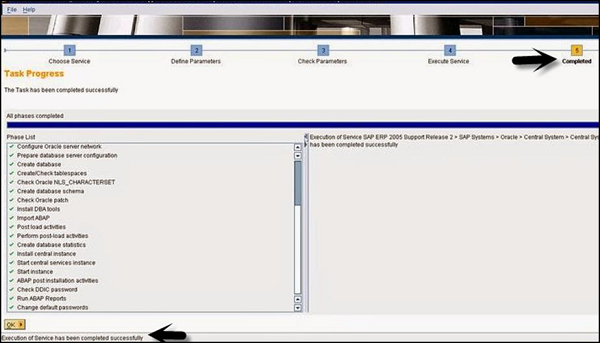
SAP 系統中的不同硬體和軟體元件
以下是 SAP 系統中的關鍵元件:
- 資料庫伺服器
- 應用伺服器
- 其他伺服器
- 軟體元件 - NetWeaver
- SAP GUI
- 許可證金鑰和維護證書
- 增強包
- 升級計劃
- SAP Solution Manager 整合
在 SAP 系統中,要檢查當前安裝的軟體元件版本的列表,您可以轉到 SAP GUI,選擇系統。
在 SAP 登入中選擇系統 > 系統 > 狀態 > 點選系統資料下的元件資訊圖示。
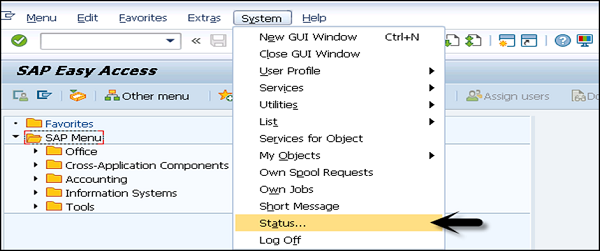
轉到 SAP 系統資料 → 點選元件放大鏡。
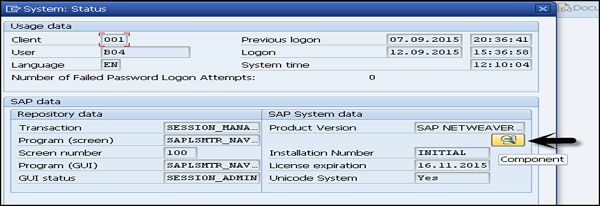
您可以看到以下兩個選項:
- 已安裝的軟體元件版本
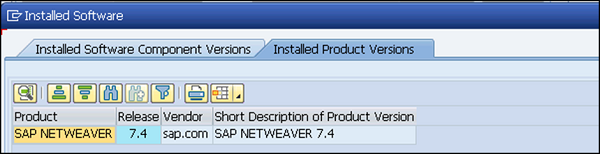
- 已安裝的產品版本
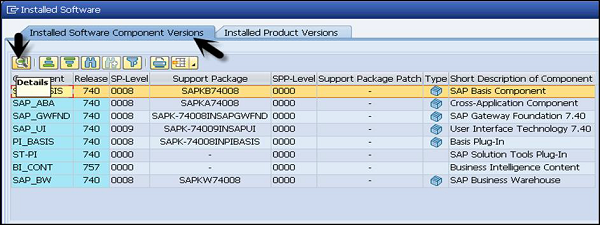
在已安裝的軟體元件下,您可以看到所有已安裝的軟體、支援包、服務包、描述等。如果要檢查每個元件的詳細資訊,可以選擇元件並轉到如上所示的詳細資訊選項卡。
轉到已安裝的產品版本,它將顯示已安裝的 SAP NetWeaver 的版本。
SAP Basis - NW 系統
SAP NetWeaver 是一個基於 Web 的開放整合應用程式平臺,它是企業面向服務的架構 (企業 SOA) 的基礎,並允許跨業務和技術邊界整合和協調人員、資訊和業務流程。它允許在異構軟體環境中組合、供應和管理 SAP 和非 SAP 應用程式。
下表定義了 SAP NetWeaver 的主要用例及其關鍵領域:
| 用例 | 描述 |
|---|---|
| 資料倉庫 | SAP BW |
| 構建整合場景 | SAP Process Integration PI |
| 移動業務流程 | SAP NetWeaver Mobile |
| 構建複合應用程式 | SAP Composition Environment |
| 與 SAP Enterprise Portal 整合 | SAP Enterprise Portal |
| 應用程式開發 ABAP | NetWeaver 應用伺服器 ABAP 上的 ABAP 開發 |
為了實現這些用例,SAP 提供了用例和 SAP NetWeaver 軟體元件之間的對映。
考慮資料倉庫的用例,它有多個產品例項和客戶端工具來使用 NetWeaver 進行資料倉庫。
| 獨立引擎 | 產品例項 | 客戶端工具 |
|---|---|---|
| 搜尋和分類 (TREX) |
|
|
SAP Basis - NW 架構
SAP NetWeaver 是整個 SAP 軟體堆疊的核心元件之一,併為您提供其他元件以及 JAVA 和 ABAP 應用程式的平臺。
SAP 應用伺服器包含多個應用伺服器例項以及資料庫伺服器。透過使用對話例項,它還包含訊息伺服器和排隊伺服器。
以下是使用者執行的對話例項:

以下是對話例項的不同元件:
內部通訊管理器 − 用於處理客戶端和伺服器 Web 請求。它支援協議 - HTTP、HTTPS、SMTP。
排程程式 − 用於將使用者請求分配給不同的工作程序。如果所有工作程序都處於繁忙狀態,則請求將儲存在排程程式佇列中。
工作程序 − 用於執行 Java 或 ABAP 程式。
SAP 閘道器 − 為 SAP 例項之間提供 RFC 介面。
訊息伺服器 − 用於訊息通訊,並平衡 SAP 系統中的負載。
SAP NetWeaver 的安裝選項
SAP NetWeaver 提供以下安裝選項:
ABAP 系統 − 附帶整合的 VM 容器。使用此安裝,您可以執行 ABAP 程式和選定的 SAP Java 應用程式(顯示在左側框中)。
Java 系統 − 上圖中右側的元件構成 Java 系統。安裝此係統後,您可以執行 J2EE 應用程式,但不能執行任何 ABAP 程式。
ABAP + Java 系統 − 上圖中顯示的所有元件構成 ABAP + Java 系統。
應用程式中心和例項
SAP NetWeaver 工作中心包括以下工具的配置:
Adobe 文件服務 − 允許您註冊 Adobe Reader Rights 憑據,以及跟蹤系統中所有未經許可的互動式表單設計。
應用程式模組 − 允許您檢視已部署應用程式及其模組的詳細資訊。在這裡,您還可以執行應用程式模組的執行時配置。
應用程式資源 − 允許您使應用程式能夠利用外部資源。NW 管理員可以新增或刪除應用程式資源。
身份驗證和單點登入 − 允許您為應用程式選擇所需的認證機制。您可以配置以下身份驗證和 SSO:
- AS Java 作為服務提供者
- Kerberos
證書和金鑰 − 允許您管理 AS Java 證書和金鑰。
複合應用程式框架授權工具 − 允許您管理 CAF 應用程式、業務物件節點和 AS Java 例項的業務規則和例項級許可權。
配置嚮導 − 可以進行系統或技術場景技術處理所需的設定。
目標 − 可用於指定遠端服務的地址以及遠端連線的使用者身份驗證資訊。
開發基礎架構 − 在使用 Java 進行開發並希望使用傳輸管理系統 (TMS) 進行管理時需要使用。
身份管理 − 允許您作為管理員透過建立使用者併為這些使用者提供嚮應用程式進行身份驗證的方法來控制應用程式訪問。
國際化 − 允許您管理雙棧系統中的資料,也用於同步目的。
Java HTTP 提供程式配置 − 可以為所有已註冊系統建立新的虛擬主機並配置現有的虛擬主機。
Java 類載入器檢視器 − 可以監視 AS Java 中類載入器之間的層次結構和引用。
Java 系統屬性 − 使用此功能,您可以檢視應用伺服器 JAVA 的當前系統配置,並且可以編輯標記為線上可修改的屬性。
Java 連線 JCo RFC 提供程式 − 可以管理 Java 聯結器遠端功能呼叫 (JCo RFC) 目標。這允許您建立、編輯和檢視現有連線。
JMS 伺服器配置 − 用於建立新的 JMS 資源。
許可證 − 可以請求和安裝新的 SAP 許可證。
日誌配置 − 可以檢視當前日誌配置,更改安全性或將其重置為預設值。
訊息伺服器 − 可以監視訊息伺服器引數和設定。
SAP NetWeaver 管理員工具 − SAP NetWeaver Administrator (NWA) 是一個基於 Web 的工具,允許您執行配置、高階管理,以及監視、故障排除和診斷 SAP NetWeaver 系統。
您可以在以下工作模式下使用 NWA 工具:
- 聯機
- 本地和遠端
使用 NWA 管理 Java 例項
按照以下步驟在執行時更改 Java 例項的狀態。
步驟 1 − 轉到 SAP NetWeaver Administrator > 操作 > 系統 > 啟動和停止
步驟 2 − 現在,轉到 NWA 下的 Java 例項選項卡。
步驟 3 − 您可以檢視所有可用例項以及有關例項內伺服器程序的相應資訊。
步驟 4 − 選擇一個例項以在 NWA 下執行以下功能:
- 啟動、停止或重新啟動 Java 例項。
- 啟用或停用 AS Java 程序的除錯模式。
- 檢視和重新整理作業系統程序。
- 清除特定例項的 DNS 快取。
- 設定伺服器程序(節點)的數量。
SAP NW 系統景觀
按照以下步驟執行 SAP NetWeaver 系統的實施:
步驟 1 − 透過定義範圍、硬體和軟體需求以及釋出說明來計劃實施。
步驟 2 − 為用例定義系統景觀。
步驟 3 − 安裝 SAP NetWeaver 系統的元件。
步驟 4 − 配置 SAP NW 系統。
使用 SAP Solution Manager 進行系統景觀管理
SAP 建議使用最新版本的 SAP Solution Manager 來管理您的系統景觀。您可以從 SAP 支援門戶下載最新版本 http://support.sap.com/solutionmanager
在以下版本的 SAP Solution Manager 中正確定義您的 SAP 系統景觀以正確維護它非常重要。
SAP Solution Manager 7.0
您可以使用 SAP Solution Manager 系統景觀事務程式碼 - SMSY 獲取完整的系統描述。
SAP Solution Manager 7.1 SP01 至 SP04
您可以使用景觀管理資料庫事務程式碼 - LMDB 來維護技術系統資訊。要維護邏輯產品資訊,您可以使用事務程式碼 - SMSY。
SAP Solution Manager 7.1 SP05 及更高版本
您可以使用景觀管理資料庫事務程式碼 - LMDB 獲取完整的系統描述,並且在此版本中,不再需要事務程式碼 - SMSY。
使用 SAP Solution Manager 驗證景觀
為了驗證和更正您的系統景觀,SAP 建議您使用以下版本的 SAP Solution Manager 的驗證功能。
SAP Solution Manager 7.0 至 7.1 SP04
使用 SAP Solution Manager 的 Landscape Verification 1.0。此附加元件允許您在 SAP Solution Manager 系統環境(事務 SMSY)中識別和糾正問題,以防止這些問題在系統更新期間導致故障。例如,錯誤包括缺少與系統環境目錄的連線或產品與技術系統的錯誤分配。對於每種型別的錯誤,都提供了通用的解決方案描述。
SAP Solution Manager 7.1 SP05 或更高版本
使用嵌入到系統環境管理資料庫 (LMDB) 產品系統編輯器中的系統環境驗證功能。它取代了之前的系統環境驗證工具。
SAP Basis - SAP 客戶機管理
在深入瞭解 SAP 客戶機管理之前,讓我們先了解什麼是客戶機。
客戶機用於在單個 SAP 系統例項上實現多個登入。您可以在單個例項上建立多個客戶機。它還提供資料安全功能,其中一個客戶機的一個使用者無法檢視另一個客戶機的另一個使用者的資料。此外,無需為每個使用者安裝軟體。
客戶機概念的優點
客戶機概念具有以下優點:
您可以讓多個使用者共享相同的資源。
您可以管理 SAP 系統環境,因為您可以為開發、測試和生產團隊建立多個客戶機。
您可以與大量使用者共享您的 SAP 系統。
您可以在 SAP 系統中建立 000-999 號的客戶機。
SAP 系統附帶以下三個標準客戶機:
000 客戶機 - 這稱為主客戶機,在您安裝 R/3 系統時可用。
001 客戶機 - 此客戶機是 000 客戶機的副本,包括測試公司。此客戶機通常用於建立新客戶機。
066 客戶機 - 這稱為 SAP Early Watch,用於 SAP 系統中的診斷掃描和監控服務。

在 SAP 中建立新客戶機的步驟
請按照以下步驟在 SAP 系統中建立新客戶機:
步驟 1 - 使用事務程式碼 — SCC4 開始。
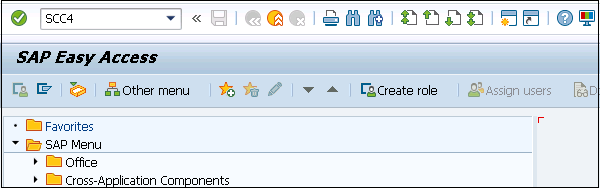
步驟 2 - 要建立新客戶機,請在單擊“新建條目”後輸入以下詳細資訊。
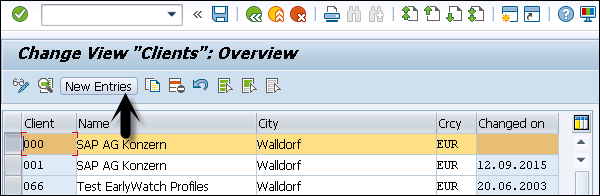
- 客戶機編號和名稱
- 城市
- 貨幣、角色
步驟 3 - 輸入您特定的客戶機資料,並根據您的需求設定客戶機的許可權,然後單擊“儲存”。
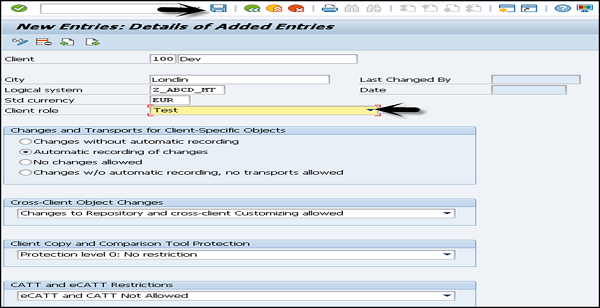
步驟 4 - 現在,如果您轉到“顯示客戶機列表”,事務 SCC4 > 顯示 > 將新增新的客戶機。

本地和遠端系統
您還可以建立本地和遠端系統 ID 之間現有客戶機的副本。
請按照以下步驟建立現有客戶機的副本:
步驟 1 - 要在本地 SID 中建立客戶機的副本,事務程式碼為 SCCL。
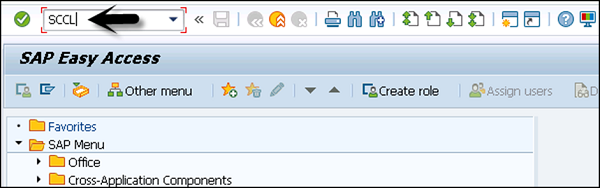
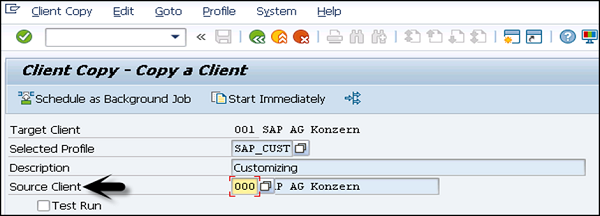
步驟 2 - 輸入以下詳細資訊:
選擇您所需的配置檔案,輸入源客戶機並輸入描述。
步驟 3 - 預設情況下,客戶機複製在單個程序中執行,您可以將工作負載分佈到多個程序以減少複製時間。
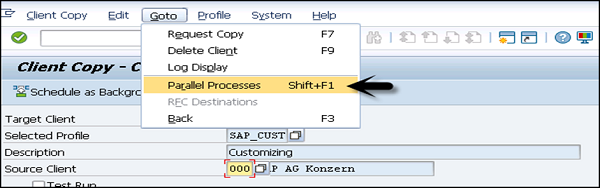
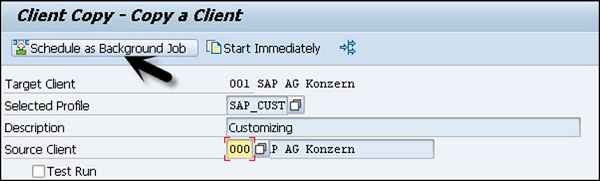
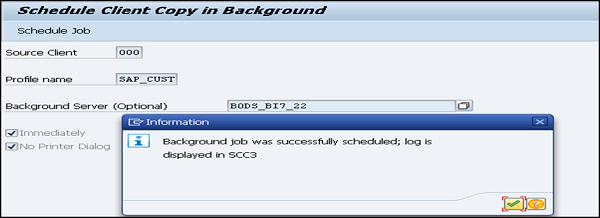
步驟 4 - 複製客戶機可能需要更長時間。因此,此過程可以作為後臺作業執行。
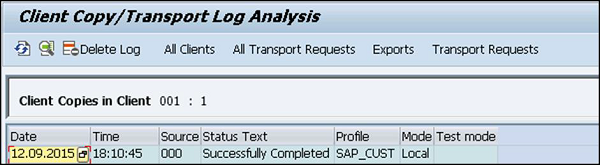
步驟 5 - 要檢查日誌,可以使用事務程式碼 — SCC3。
遠端系統
您可以使用事務程式碼 — SCC9 在遠端系統中建立客戶機的副本。此係統使用受信任的 RFC 連線 SM59。
輸入與本地客戶機複製相同的詳細資訊,並且您可以選擇一個選項以在後臺運行復制。
要檢查日誌,可以使用事務程式碼 — SCC3。
匯入/匯出
當資料庫大小很大時,始終建議使用匯入/匯出選項進行客戶機複製。
請按照以下步驟匯出客戶機:
步驟 1 - 登入到目標系統並使用事務程式碼 — SCC4 為新的目標客戶機建立條目。要執行匯出以將資料檔案傳輸到目標系統匯入緩衝區,請使用事務程式碼 — SCC8。
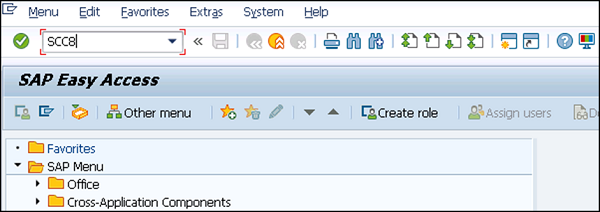
步驟 2 - 選擇配置檔案和目標系統。您可以在後臺安排匯出過程。根據匯出型別,它將在以下區域建立多個傳輸請求:
- 用於儲存跨客戶機資料。
- 用於儲存客戶機相關資料。
- 用於儲存一些客戶機相關資料。
現在,請按照以下步驟匯入客戶機:
步驟 1 - 要匯入客戶機,請使用事務程式碼 — STMS_IMPORT,您將看到匯入佇列。
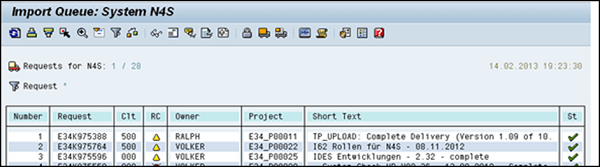
步驟 2 - 選擇要執行從匯出操作生成的匯入過程的傳輸請求。匯入完成後,您可以使用事務程式碼 — SCC7 完成匯入後階段。您可以使用事務程式碼 — SCC3 檢查匯入日誌。
刪除客戶機
請按照以下步驟在 SAP 系統中刪除客戶機。
步驟 1 - 使用事務程式碼 — SCC5,如下所示。轉到 SAP Easy Access 並執行事務。
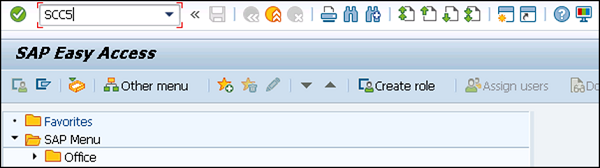
步驟 2 - 選擇要刪除的客戶機。您可以選擇 > 在後臺刪除或立即開始。表 T000 包含使用事務 SCC4 建立的所有客戶機條目。您還可以選擇刪除客戶機的表條目。
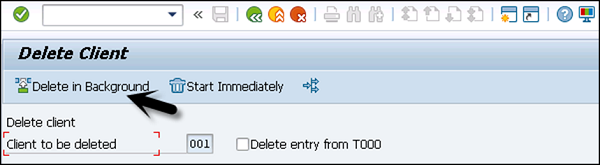
步驟 3 - 當您選擇立即開始時,您會看到以下視窗。

步驟 4 - 單擊“繼續”以完成刪除。
SAP Basis - 使用者活動
建立使用者
本章指導您如何在 SAP 中建立使用者帳戶。
請按照以下步驟在 SAP 系統中建立具有不同訪問許可權的多個使用者。
步驟 1 - 使用事務程式碼 — SU01
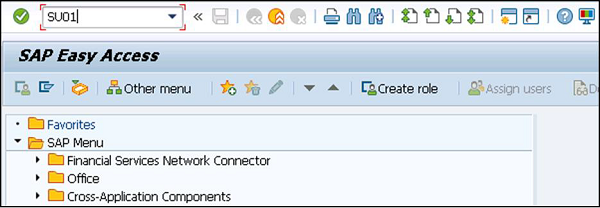
步驟 2 - 輸入您要建立的使用者名稱,單擊建立圖示,如下面的螢幕截圖所示。

步驟 3 - 您將被引導到下一個選項卡 - 地址選項卡。在這裡,您需要輸入姓名、姓氏、電話號碼、電子郵件 ID 等詳細資訊。
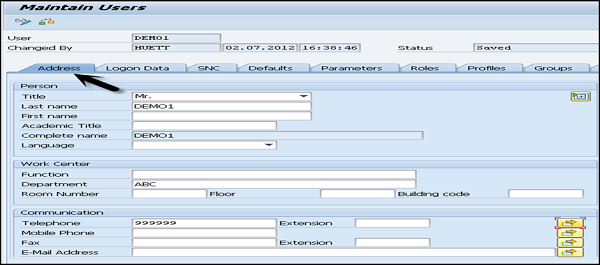
步驟 4 - 您將進一步被引導到下一個選項卡 - 登入資料。
在“登入資料”選項卡下輸入使用者型別。我們有五種不同的使用者型別。
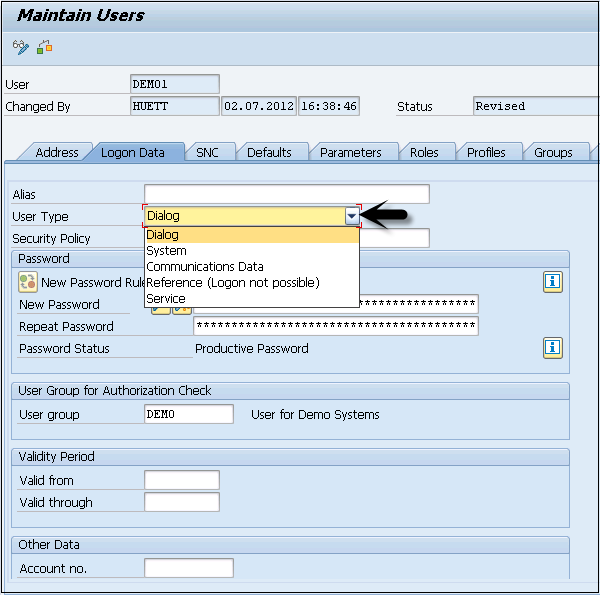
以下是不同的使用者型別:
對話使用者 - 此使用者用於從 GUI 進行互動式系統訪問。
系統使用者 - 此使用者用於後臺處理,系統內的通訊。
通訊使用者 - 此使用者用於外部 RFC 呼叫。
服務使用者 - 此使用者為較大且匿名的使用者組建立。
參考使用者 - 使用此使用者型別無法登入到系統。用於一般非人員相關使用者的使用者型別,允許分配其他授權。
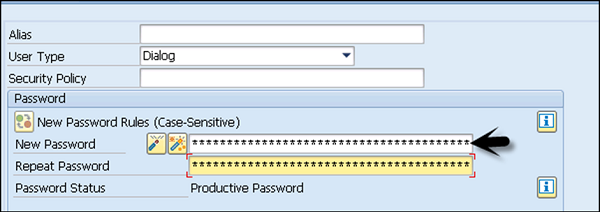
步驟 5 - 輸入第一次登入密碼 > 新密碼 > 重複密碼
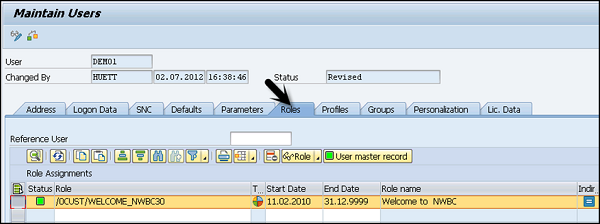
步驟 6 - 您將被引導到下一個選項卡 - 角色 -
將角色分配給使用者。
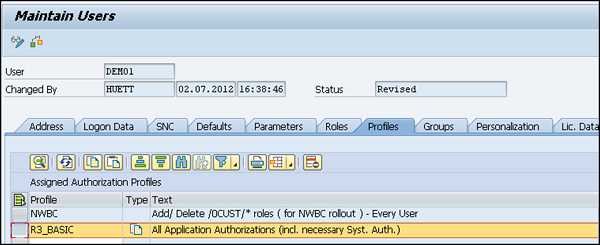
步驟 7 - 您將進一步被引導到下一個選項卡 - 配置檔案 -
將配置檔案分配給使用者。
步驟 8 - 單擊“儲存”以接收確認。
重置密碼
請按照以下步驟重置密碼:
步驟 1 - 使用事務程式碼 — SU01
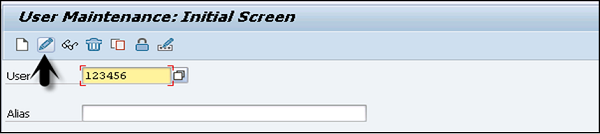
步驟 2 - 輸入使用者名稱並選擇頂部的更改選項以編輯配置檔案。
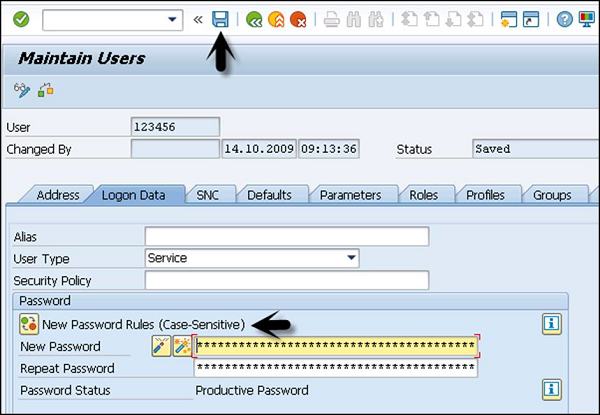
步驟 3 - 您將被引導到下一個選項卡 - 登入資料
步驟 4 - 輸入新密碼並單擊頂部的儲存圖示。
步驟 5 - 您將收到以下確認

鎖定/解鎖使用者
在 SAP 系統中,管理員還可以根據需要鎖定或解鎖使用者。這可以針對特定時間段或永久執行。使用者可以透過以下兩種方式鎖定/解鎖:
- 手動/強制
- 自動
手動或強制
您可以使用以下事務程式碼強制/自動鎖定使用者:
- 事務程式碼 — SU01 用於單個使用者
- 事務程式碼 — SU10 用於多個使用者
步驟 1 - 執行事務程式碼 — SU01
步驟 2 - 選擇要鎖定/解鎖的使用者並單擊圖示。

步驟 3 - 現在您將看到使用者的當前狀態。單擊鎖定/解鎖選項。
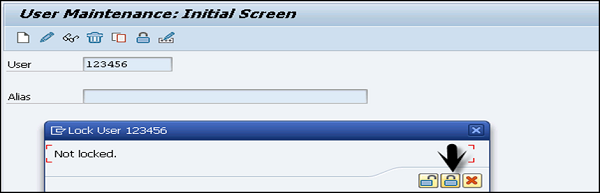
步驟 4 - 要鎖定多個使用者,請使用事務程式碼 — SU10 並在使用者名稱列表中輸入使用者。要一次選擇多個使用者,請單擊並搜尋,您將獲得一個選項,可以一次選擇多個使用者。

步驟 5 - 根據需要選擇頂部上的鎖定和解鎖圖示。這可以用於使用相同的事務程式碼解鎖單個/多個使用者。
SAP Basis - 登入嘗試次數
您可以設定錯誤登入嘗試次數,然後系統可以結束會話,或者如果管理員設定了引數值,也可以鎖定使用者帳戶。以下兩個引數用於限制登入嘗試次數:
靜態 - 此引數不會立即生效。系統需要重新啟動才能生效。
動態 - 此引數可以直接應用,系統無需重新啟動即可生效。
請按照以下步驟設定引數的值:
步驟 1 - 使用事務程式碼 — RZ11。
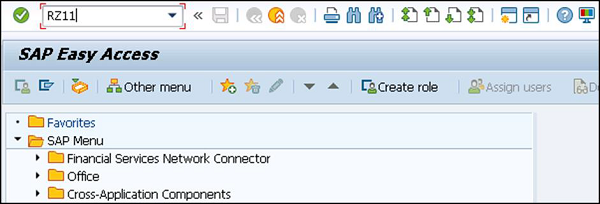
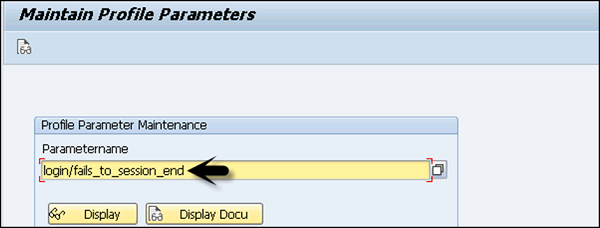
步驟 2 - 輸入引數名稱並單擊“顯示”。要編輯引數,請單擊“編輯”。
步驟 3 - 要設定失敗嘗試次數,請輸入引數名稱 — login/fails_to_session_end。您可以輸入任何引數名稱。
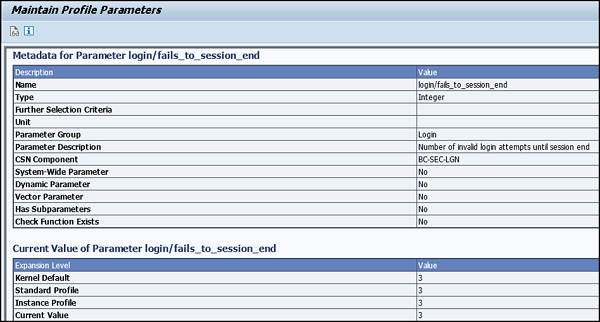
步驟 4 - 要檢查當前策略,請單擊“顯示”。
限制登入嘗試次數的重要引數
ogin/fails_to_session_end - 此引數定義使用者在系統結束登入嘗試之前可以輸入錯誤密碼的次數。引數應設定為低於引數值。
login/fails_to_user_lock - 此引數用於定義使用者在系統鎖定當前使用者帳戶之前可以輸入錯誤密碼的次數。預設值為 12,可以設定為 1 到 99 之間的任何值(包括 1 和 99)。
密碼策略
還可以透過以下方式在 SAP 系統中定義使用者的密碼策略:
- 使用者必須設定最短密碼長度。
- 需要為密碼設定過期策略。
- 還需要考慮密碼複雜性和其他此類方面。
以下引數用於定義系統密碼策略:
login/min_password_lng
這用於定義最短密碼長度。此欄位的預設值為 3 個字元,可以設定為 3 到 8 之間的任何值。
login/password_expiration_time
此引數用於定義密碼過期的天數。要允許使用者無限期地保留其密碼,請將預設值設定為 0。
限制使用者對密碼的選擇
您還可以選擇不想讓使用者選擇的密碼。這些密碼儲存在表 USR40 中,並使用事務程式碼 SM30 進行此操作。
有兩個萬用字元:
- ?- 代表單個字元。
- *- 代表任何長度的任何組合字元的序列。
如果您在表 USR40 中選擇123*,則表示以“123”序列開頭的任何密碼都將被禁止。
如果您輸入*123*,則禁止包含“123”序列的任何密碼。
如果您選擇AB?,則將不允許以“AB”開頭並帶有其他字元的密碼。例如 - “ABB”、“ABF”等。
事務程式碼 — SM30
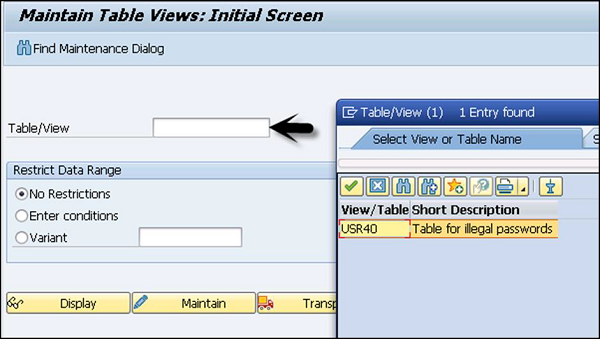
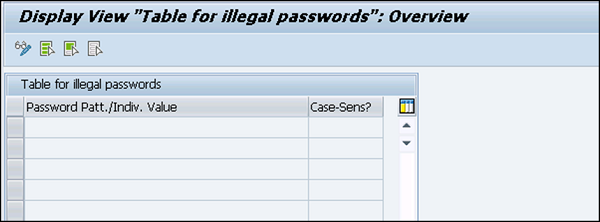
選擇表並單擊下面的“顯示”按鈕。輸入密碼字串。
SAP Basis - 作業處理
在 SAP 中執行後臺作業
SAP 系統中的後臺作業在後臺執行,不會影響系統的正常操作。這些作業用於減少手動工作量並自動化流程。它們可以在沒有任何使用者輸入的情況下在後臺執行,並且可以安排在系統負載較低時執行。
後臺作業可以分為三類:
類 A(高優先順序)
用於緊急或關鍵任務,必須使用類 A 優先順序作業進行排程。類 A 作業預留一個或多個後臺工作程序。
類 B(中優先順序)
這些作業在類 A 的高優先順序作業完成後執行。
類 C(低優先順序)
此類別的作業在類 A 和類 B 作業完成後執行。
事務程式碼 SM36

常規資料
輸入作業名稱及其優先順序。
選擇要在其上執行作業的目標伺服器。這用於負載均衡;您可以定義要在其上執行作業的目標伺服器。
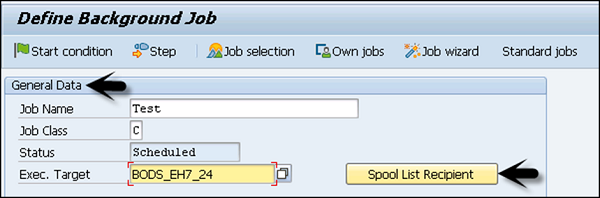
使用列印列表接收者,輸入電子郵件 ID(如果您希望透過電子郵件獲取結果)。

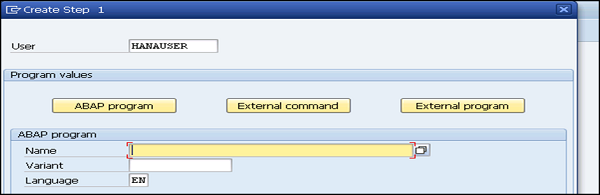
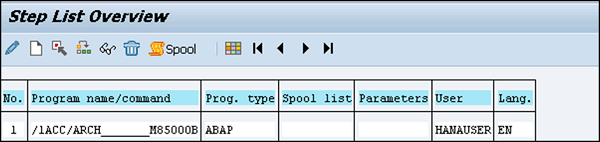
要定義執行步驟,請轉到“步驟”選項卡。在欄位中輸入程式名稱和變式名稱。如果您尚未根據您的要求建立變式,則將其留空。單擊底部的儲存按鈕。
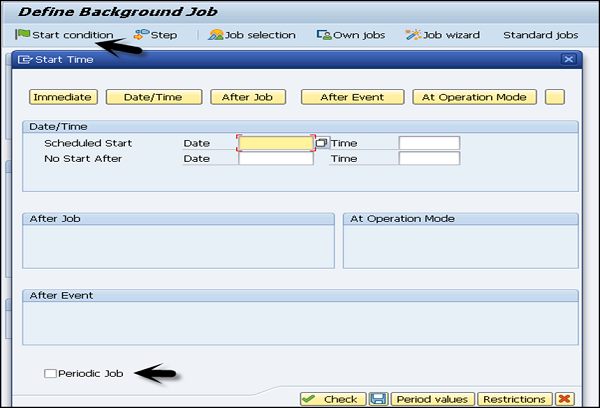
要傳遞開始條件,請輸入開始日期、結束日期、頻率等。如果未指定開始條件,則作業將保持在已計劃狀態,並且不會執行。可以使用各種選項來定義開始條件。要建立定期作業,請選中底部的框。
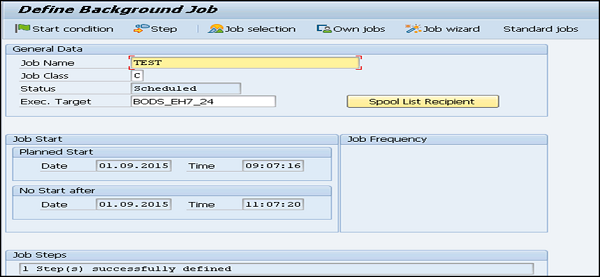
定義好計劃後,單擊“儲存”。
SAP Basis - 取消計劃後臺作業
要取消計劃作業,使其將來不執行,您必須釋放該作業。
請按照以下步驟取消計劃後臺作業:
步驟 1 - 使用事務程式碼 — SM37
(如果作業處於活動狀態,則在完成之前無法取消計劃。)
步驟 2 - 輸入作業名稱和使用者名稱。要取消計劃作業,請從“作業狀態”選項卡中選擇已釋放和就緒。輸入作業開始條件,然後單擊“執行”。
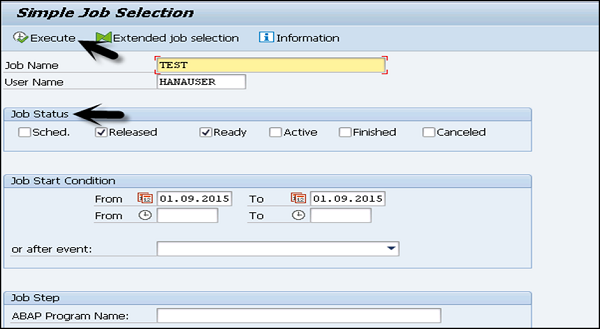
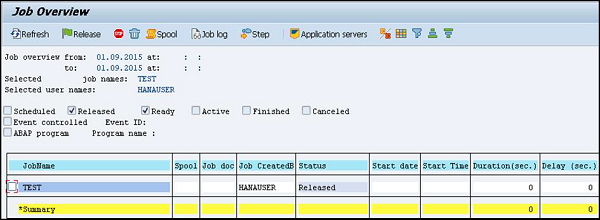
步驟 3 - 釋放作業後,您將收到確認以及作業的其他詳細資訊,如上圖所示。
SAP Basis - 監控後臺作業
監控 SAP 系統中的後臺作業非常重要,因為一旦您計劃作業,它可能會因某些錯誤而取消。
請按照以下步驟監控後臺作業:
步驟 1 - 使用事務程式碼 — SM37
步驟 2 - 在“作業名稱”列中使用 * 並選擇狀態以檢視此使用者建立的所有作業。還可以根據需要輸入日期範圍,然後執行。
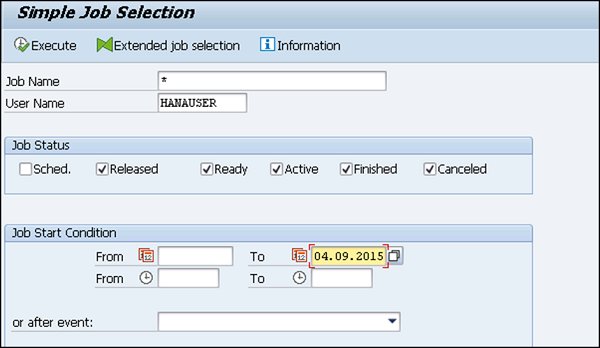
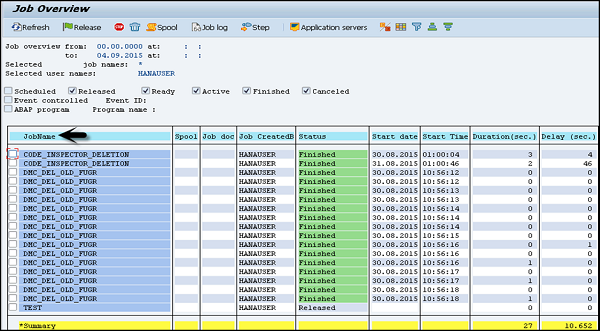
步驟 3 - 執行後,將顯示由所述使用者建立並與選擇條件匹配的所有作業。
將顯示作業名稱、作業建立者、狀態、開始日期、持續時間、延遲等詳細資訊。
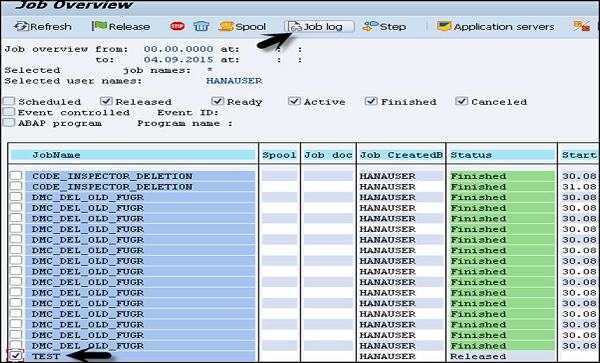
步驟 4 - 要檢查作業日誌,可以選擇作業並單擊“作業日誌”按鈕。

SAP Basis - 刪除後臺作業
您可以從 SAP 系統中刪除作業。這些作業可能不再需要,並且可能會佔用系統上的大量空間。可以透過以下兩種方式刪除作業:
- 單個作業
- 多個作業
請按照以下步驟刪除單個作業:
步驟 1 - 使用事務程式碼 — SM37。
步驟 2 - 在“作業名稱”列中使用 * 並選擇狀態以檢視此使用者建立的所有作業。還可以根據需要輸入日期範圍,然後執行。

步驟 3 - 執行後,將顯示由所述使用者建立並與選擇條件匹配的所有作業。
將顯示作業名稱、作業建立者、狀態、開始日期、持續時間、延遲等詳細資訊。從資料庫中選擇要刪除的作業→刪除

步驟 4 - 要刪除多個作業,請使用事務程式碼 — SE38。使用報告 — RSBTCDEL2(RSBTCDEL 的新版本)。舊的作業日誌將被刪除,並且不會顯示在作業概覽中。輸入程式並單擊“執行”。

步驟 5 - 在下一個螢幕中,輸入要刪除的作業名稱等詳細資訊。您可以使用 * 表示所有作業。如果要刪除特定使用者的作業,請輸入使用者名稱。
步驟 6 - 說明要刪除的作業的狀態和刪除的時間段。
步驟 7 - 指定提交 - 提交值與程式效能成正比。如果提交值較高,則作業刪除將執行得更快。建議值為 >= 1000。
步驟 8 - 檢查測試執行以模擬刪除,這樣作業將不會被刪除。當您確定後,取消選中“測試執行”並按“執行”。

步驟 9 - 當您單擊“測試執行”時,它將顯示與條件匹配的所有作業列表。如果要進行任何更改,可以在完成刪除之前進行。

SAP Basis - 傳輸管理
傳輸管理系統概述 (TMS)
傳輸管理系統是 SAP 系統中的關鍵元件之一。TMS 用於控制新請求、監控更改(例如誰實施了更改)、在 SAP 環境中定義和配置系統景觀。
TMS 包含 3 個不同的更改和傳輸系統 (CTS) 元件:
更改和傳輸組織者 (CTO)
事務程式碼 — SE01
用於管理、配置 SAP 儲存庫和其他物件中的更改。這為您提供了開發和配置專案的中央環境。
傳輸管理系統 (TMS)
用於管理、控制和複製開發物件,以及使用透過 RFC 連線配置的預定義傳輸路線在景觀中的 SAP 系統之間自定義設定。這包括從一個 SAP 系統匯出物件並匯入到另一個目標系統。
傳輸工具
工具是 SAP 核心的一部分,用於管理 R3 傳輸和傳輸控制程式。
R3trans 稱為 SAP 系統傳輸,用於在不同的 SAP 系統之間傳輸物件。通常將其稱為其他傳輸控制程式,特別是來自 tp 或使用 SAP 升級實用程式時。
傳輸控制程式用於支援在執行在不同平臺以及不同資料庫上的不同系統之間的資料和物件傳輸。
配置傳輸管理
傳輸管理是 SAP 系統景觀中的關鍵元件之一,用於執行以下活動:
- 定義傳輸域控制器。
- 配置 SAP 系統景觀。
- 在系統景觀內的系統之間定義傳輸路線。
- 分發配置
傳輸域控制器
用於管理所有 TMS 配置詳細資訊。對配置設定的任何更改都會分發到所有系統。要設定域控制器,請使用事務程式碼 — STMS
如果 SAP 系統沒有域控制器,系統將提示您建立一個新的域控制器。傳輸域包括以下活動:
- 建立使用者 TMSADM
- RFC 連線和請求建立,TMSADM 用於登入目標系統
- DOMAIN.CFG 檔案建立在 usr/sap/trans/bin 目錄下,該目錄儲存 TMS 配置,並由系統和域用於檢查現有配置。
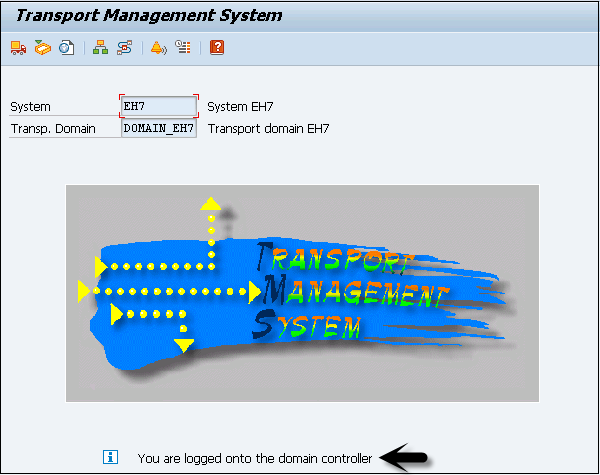
請按照以下步驟將系統新增到傳輸域:
步驟 1 - 登入到要新增為系統的 SAP 系統(在客戶端 000 中),並輸入事務程式碼 — STMS。如果系統未新增,TMS 將檢查配置檔案 DOMAIN.CFG 並提示您建立一個。單擊 — 選擇建議並儲存。系統最初將處於“等待”狀態。
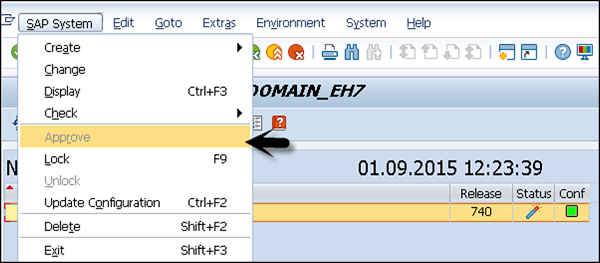
要完成任務→登入到域控制器系統→事務 STMS →轉到概述→系統。
您現在可以看到一個新的系統可用。轉到 SAP 系統→批准


SAP Basis - 管理傳輸路線
傳輸路線定義為 SAP 管理員定義的路線,用於在不同的 SAP 系統之間傳輸更改。
以下兩種型別的傳輸路線:
整合(從 DEV 到 QAS)— 使用傳輸層
交付(從 QAS 到 PRD)— 不需要傳輸層
傳輸請求
包含要在開發系統中實施的一些更改。它包含更改型別、目的、更改類別、目標系統和其他詳細資訊。
傳輸請求以標準格式命名,例如 <SID>K<Number>
例如,在 <SID>K<Number> 中:
- SID 代表系統 ID
- K 代表固定關鍵字/字母
- 數字可以是從以 900001 開始的範圍中的任何數字
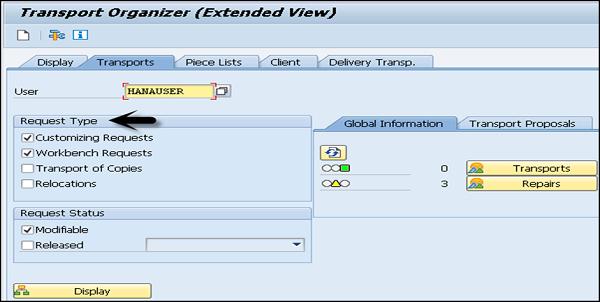
可以在 SAP 系統中建立兩種型別的請求型別:
工作臺請求
此請求型別包含儲存庫物件和跨客戶端自定義物件。工作臺請求用於對 ABAP 工作臺物件進行更改。
自定義請求
此請求型別包含屬於“特定於客戶端”自定義的物件。當用戶執行自定義設定時,系統會自動建立這些請求,並且會根據傳輸層自動分配目標系統。
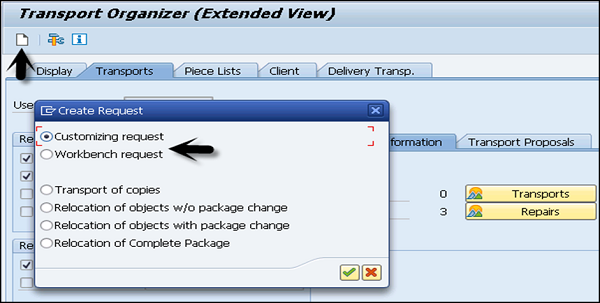
要建立傳輸請求,請使用事務程式碼 — SE01
可以透過以下兩種方式建立傳輸請求:
自動 - 透過這種方式,您可以建立或修改物件,或執行自定義設定。在這裡,系統將顯示建立傳輸請求的“對話方塊”或提及已建立請求的名稱(如果可用)。
手動 - 透過這種方式,您可以從傳輸組織者建立傳輸請求,然後輸入所需的屬性並插入物件。
物件匯入/匯出
在源系統中完成傳輸請求後,您必須從源系統匯出請求並將其匯入到目標系統。要執行匯入,您必須選擇匯入佇列。
事務 STMS → 匯入,或者您可以轉到頂部的“概述”選項卡→匯入

您可以看到當前域中系統列表、描述以及匯入佇列中可用請求的數量和狀態。
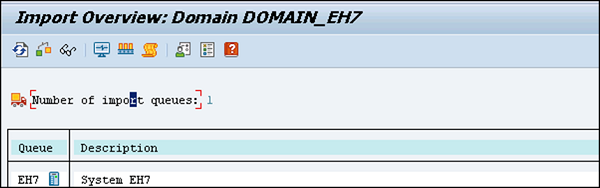
匯入佇列
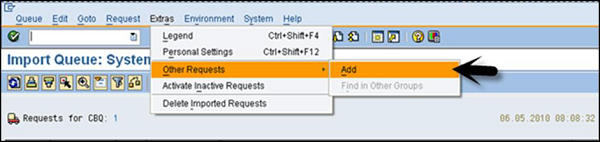
此列表包含公共目錄中的傳輸請求。這些請求已準備好匯入到目標系統。

要手動新增請求,您可以轉到其他請求→新增(您應該知道傳輸請求的名稱)。
傳輸請求日誌
完成傳輸請求後,您還可以檢查日誌。要檢查日誌,請使用事務程式碼 — SE01 →轉到→傳輸日誌
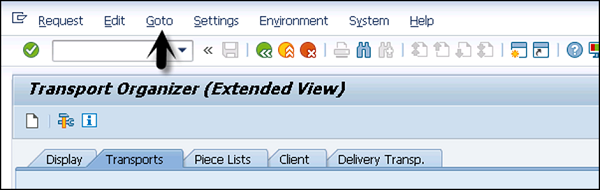
傳輸管理系統中有兩種型別的日誌可用:
傳輸日誌
它跟蹤已在傳輸請求中移動的傳輸日誌檔案。
操作日誌
它包含在傳輸請求中執行的所有操作的詳細資訊。例如匯出、匯入等操作。
日誌提供的其中一項重要功能是以下返回程式碼:
0 - 此值表示匯出成功。
4 - 此值表示已發出警告,並且物件已成功傳輸。
8 - 此值表示已發出警告,並且至少有一個物件無法傳輸。
12 或更高 - 此值表示傳輸請求中存在錯誤,通常不是由傳輸請求中的物件引起的。這可能是由於系統故障造成的。
SAP Basis - Patch 管理
在 SAP 系統中,補丁用於修復錯誤。SAP 系統中可以使用不同型別的補丁。所有補丁都以 SAPK 開頭,後跟補丁型別。
以下四種不同型別的補丁:
- ABAP (SAPKA620XXXX)
- BASIS (SAPKB620XXXX)
- HR (SAPKE470XXXX)
- 應用 (SAPKH470XXXX)
補丁遵循以下結構 - SAPKA <Rel><No>
補丁也稱為支援包,應按以下順序應用 -
- BASIS (SAPKB620XXXX)
- ABAP (SAPKA620XXXX)
- HR (SAPKE470XXXX)
- 應用 (SAPKH470XXXX)
支援包和附加元件
顧名思義,支援包用於修復錯誤並提高 SAP 系統的質量。支援包的實施和管理透過事務 SPAM(支援包管理器)完成。每個支援包對一個版本有效,支援包管理器確保所有支援包都按指定的順序應用。
支援包按上述順序應用 - BASIS > ABAP > HR > 應用。BASIS 和 ABAP 補丁級別不必相同,但 SAP 建議它們應處於同一級別。通常,BASIS 和 ABAP 應一起應用,但是要先應用其中一個,則應先應用 BASIS。
所有支援包都使用客戶端 000 應用。應定期匯入支援包,以避免錯誤並保持系統環境最新。
有不同型別的支援包可用 -
SPAM 更新 - SPAM 更新包含對支援包管理器 (SPAM) 和附加元件安裝工具的更新和改進。
元件支援包 - 這包含對一個軟體元件(例如 SAP BASIS、SAP HR 或 SAP 應用)的改進,以及更新儲存庫和字典物件。
下表顯示了一些支援包的命名約定 -
| 軟體元件 | 名稱 |
|---|---|
| SAP_APPL | APPL 支援包 |
| SAP_BASIS | Basis 支援包 |
| SAP_ABA | 應用介面支援包 |
| SAP_HR | HR 支援包 |
| SAP_BW | BW 支援包 |
衝突解決傳輸 - 用於調整附加元件上的支援包。一個版本的 CRT 還包含對該附加元件早期版本的調整。
實施支援包的要求
支援包始終在客戶端 000 上實施,使用者應具有等效於 DDIC 或 SAP 的授權。
要實施支援包,請使用事務程式碼 - SPAM。您可以檢查是否有任何先前的包正在進行中或未完成。如果有未完成的支援包,則無法繼續實施新的支援包。
注意 - 傳輸目錄 /usr/sap/trans 應有足夠的磁碟空間。
支援包和堆疊更新
您可以從 SAP 服務市場下載支援包。開啟連結 - service.sap.com 並使用您的 SID 登入。
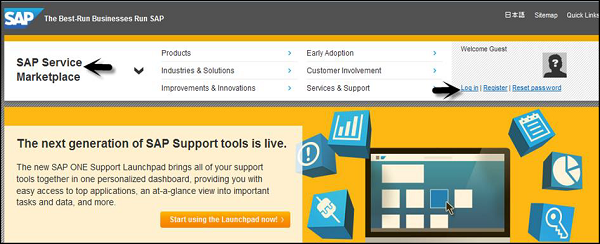
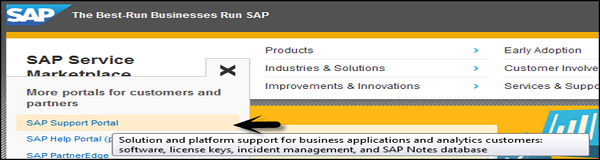
從下拉選單中轉到 SAP 支援門戶 → 軟體下載

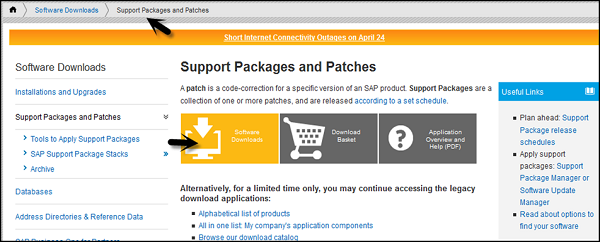
轉到軟體下載下的支援包和補丁。現在,轉到軟體下載。
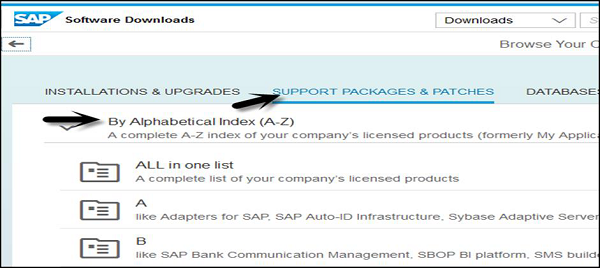
下載支援包並儲存在作業系統級別的傳輸目錄 /usr/sap/trans 中
解壓縮檔案 - sapcar –xvf <支援包名稱>
您可以在傳輸目錄中看到 .ATT 和 .PAT 檔案。

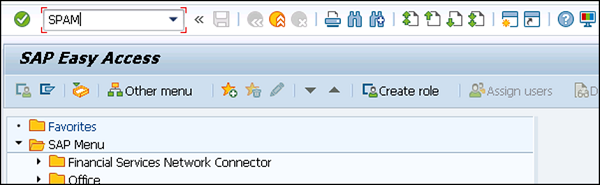
要從應用伺服器載入支援包,請使用事務程式碼 - SPAM。支援包 → 載入包 → 從應用伺服器
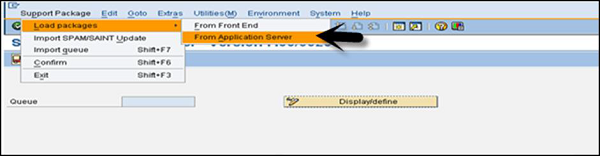
或者,如果小於 10 MB,您也可以從前端載入它。以 .car 格式存在的支援包將解壓縮到 eps/in 目錄中。
如果支援包的大小大於 10mb,則如上所述將支援包複製到 /trans 目錄並解壓縮為 .ATT 和 .PAT 檔案。
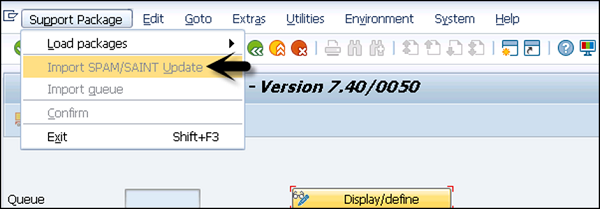
SPAM 更新
您還可以更新支援包管理器和附加元件安裝工具。這應在任何支援包升級之前執行。
SAP BASIS - 匯入佇列
佇列用於檢查系統環境中不同 SAP 元件的支援包。
請按照以下步驟匯入佇列 -
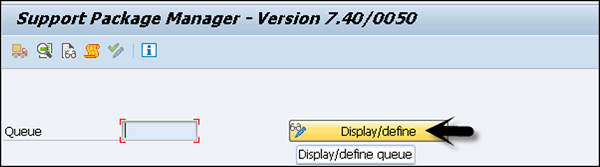
步驟 1 - 點選顯示/定義按鈕,您將看到已安裝軟體元件的列表。
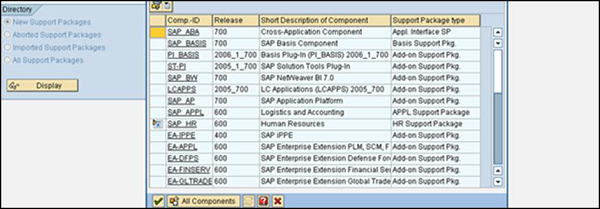
步驟 2 - 選擇元件,它將顯示為所選元件提供的支援包列表。如果這是您正在尋找的佇列,請點選確認佇列。

步驟 3 - 您將收到確認 - 支援包佇列已儲存並定義。
步驟 4 - 現在,匯入佇列以開始實施支援包。點選支援包 → 匯入佇列。
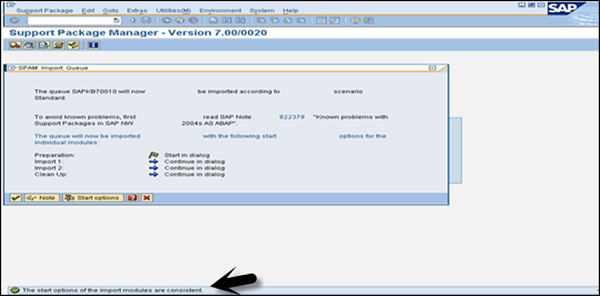
步驟 5 - 成功匯入支援包後確認佇列。如果不確認佇列,則將來無法匯入支援包。檢查 SPAM 狀態 → 確認支援包的匯入成功。

實施支援包時會出現以下問題 -
- 表空間溢位
- 核心已過時
- SPAM/SAINT 已過時
- 檢查環境變數
- RDDIMPDP 作業未計劃
- TMS 中的不一致性
- 已達到最大擴充套件數
- 傳輸目錄中的空間約束
- “tp”無法連線到資料庫(執行 R3trans –d 將生成 trans.log)
- STMS 配置問題
- 由於與記憶體相關的問題,後臺作業已終止
下表顯示了支援包管理器的預設值 -

為了節省硬碟空間,您可以指定在匯入支援包後是否需要刪除資料檔案。如前所述,這是支援包管理器的預設設定。
SAP BASIS - 核心升級和修補
核心是在 SAP 應用和作業系統之間存在的可執行程式。它包含路徑為“/sapmnt/<SID>/exe”的 UNIX 和 \usr\sap\SID\SYS\exe\run Windows 下的可執行程式。它啟動和停止應用程式服務,例如訊息伺服器、排程程式等。
在核心升級中,新的 .exec 檔案替換 SAP 系統中的舊可執行檔案。要檢查當前版本,請使用事務程式碼 - SM51 > 轉到發行說明。


要檢查狀態,請轉到系統 → 狀態選項卡 → 其他核心資訊

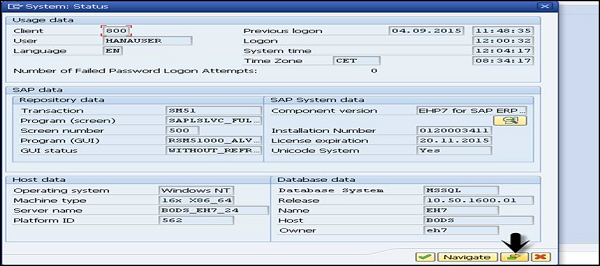
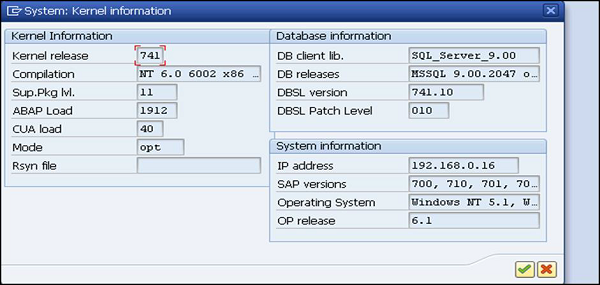
在 UNIX 中,使用disp+work - version 檢視當前核心版本的資訊。
請按照以下步驟從 SAP 市場下載核心 -
步驟 1 - 開啟 URL - https:\\service.sap.com 並使用 SID 和密碼登入。
步驟 2 - 從下拉選單中轉到 SAP 支援門戶 → 軟體下載。
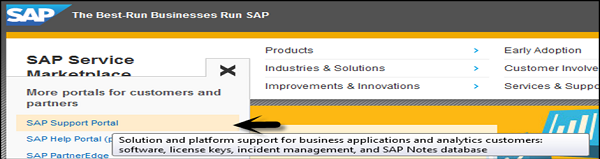

步驟 3 - 轉到軟體下載下的支援包和補丁。轉到軟體下載。


所有核心版本都以 64 位提供 -

步驟 4 - 選擇核心版本並根據作業系統(Windows、Linux、Solaris、AIX 和 HP-UX)下載檔案。
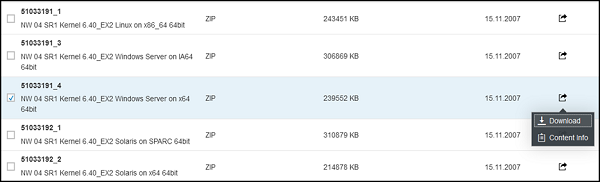
升級核心版本
現在讓我們按照以下步驟升級核心版本 -
步驟 1 - 建立一個具有足夠磁碟空間的目錄並輸入目錄的名稱。
步驟 2 - 將升級檔案 SAPEXEDB.SAR 和 SAPEXE.SAR 檔案複製到作業系統級別的新的目錄中。
步驟 3 - 要檢查目錄,請使用“pwd”以確保您位於同一目錄中。
步驟 4 - 現在,透過 sapcar exe 解壓縮 .SAR 檔案。
SAPCAR –xvf sapexe.SAR
SAPCAR –xvf sapexedb.SAR

步驟 5 - 要備份現有核心,您必須使用名稱“exe_old<ddmmyy>”建立一個新的目錄並備份現有的核心檔案。
步驟 6 - 要執行升級,請停止 SAP 應用程式。您無需關閉資料庫即可升級核心,但您需要使用此命令停止 SAP 應用程式 - stopsap r3。
步驟 7 - 將檔案從新的核心目錄 exe_new<ddmmyy 複製到現有的核心目錄 exe 中。
步驟 8 - 使用此命令複製 - cp -rp /sapmnt/<SID>/exe_new<ddmmyy>/* /sapmnt/<SID>/exe/
步驟 9 - 現在,如果您使用 disp+work 檢查當前核心版本,則透過命令disp+work - versions 從作業系統級別檢查核心版本,並且應顯示新的補丁版本。
步驟 10 - 以特定於 UNIX 的 root 身份登入作業系統。在核心目錄中執行指令碼 - ./saproot.sh <SID>
您可以使用它為核心中的所有可執行程式分配正確的許可權,例如 br* 檔案等。
步驟 11 - 使用此命令啟動 SAP 應用程式 - startsap r3。
步驟 12 - 如果執行事務 SM52,則可以看到當前核心版本級別。
SAP Basis - 系統監控
系統監控涉及對應用伺服器、CPU 利用率、資料庫空間、監控日誌檔案等進行主動監控。
系統監控還包括以下內容 -
- 批處理作業監控
- 資料庫效能監控
- 監控應用程式使用者
- 輸出請求監控
- 列印請求
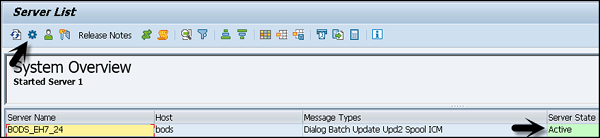
要監控 SAP 系統,請使用事務程式碼 - SM51
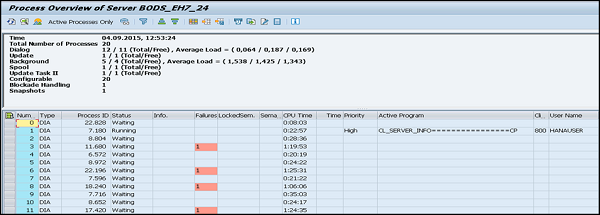
要檢查程序列表,請轉到程序圖示。
要監控應用程式使用者,請使用事務程式碼 - AL08 和 SM04
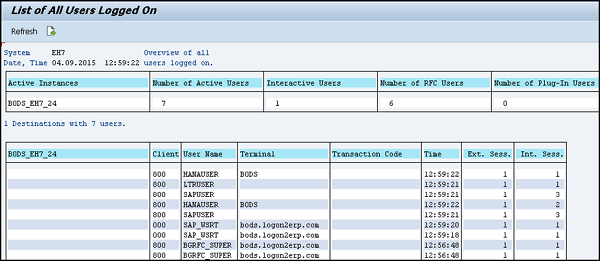
使用事務程式碼 - SM04

要監控更新程序,請使用事務程式碼 - SM13。在使用者欄位中輸入“*”並點選執行。
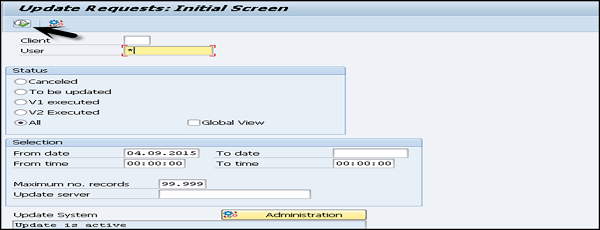
如果沒有待處理請求,佇列將為空,如下面的螢幕截圖所示 -
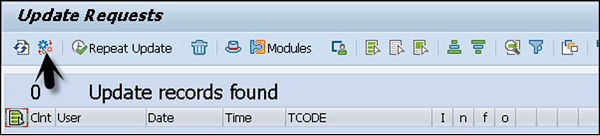
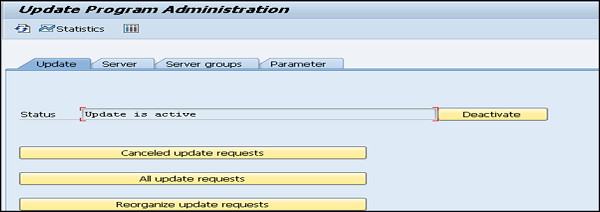
下表顯示了用於系統監控和效能檢查的重要事務程式碼 -
| 監控系統日誌 | SM21 |
| 調整摘要 | ST02 |
| CPU 利用率 | ST06 |
| ABAP 異常終止 | ST22 |
| 輸出請求監控 | SP01 |
| 監控批處理作業 | SM37 |
| 資料庫管理 | DB02 |
| 資料庫備份日誌 | DB12 |
SAP Basis - 遠端功能呼叫
什麼是 RFC?
要在 SAP 系統之間進行通訊,需要定義一種機制。最常見的方法之一是在兩個系統之間定義遠端功能呼叫 (RFC 連線)。透過在兩個系統之間建立受信任的 RFC 連線,它允許您建立系統之間的信任關係,從而可以通訊和交換資訊和資料。
有不同型別的受信任 RFC 連線。
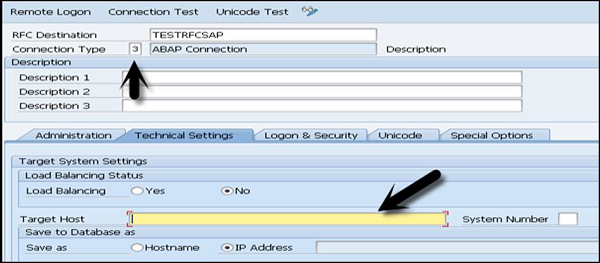
型別 3 連線
此連線型別用於指定 ABAP 系統之間的連線。在這裡,您需要提及源系統的主機名和 IP 地址,以及登入資訊。這適用於兩種型別的 RFC,在 ABAP 系統之間以及對 ABAP 系統的外部呼叫。
型別 I 連線
此連線型別用於指定連線到與當前系統相同資料庫的 ABAP 系統。讓我們以一個示例條目名稱為例 - ws0015_K18_24
ws0015=主機名
K18=系統名稱(資料庫名稱)
24=TCP 服務名稱
型別 T 連線
這種連線型別有助於將目標系統連線到使用RFC API接收RFC的外部程式。可以透過啟動或註冊啟用此連線。
SAP Basis - SAP ECC與HANA之間的RFC
在SAP ECC和HANA之間建立可信RFC
假設,您想在源SAP系統AA1上建立到目標系統BB1的可信RFC。設定完成後,您將登入到AA1,並且您的使用者在BB1中擁有足夠的授權;您可以使用RFC連線並登入到BB1,而無需重新輸入使用者名稱和密碼。
使用兩個SAP系統之間的RFC可信/信任關係,從可信系統到信任系統的RFC,登入到信任系統不需要密碼。
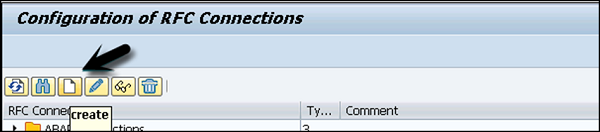
使用SAP登入開啟SAP ECC系統。輸入事務程式碼SM59 → 這是建立新的可信RFC連線的事務程式碼 → 點選第三個圖示開啟新的連線嚮導 → 點選建立,將開啟一個新視窗。

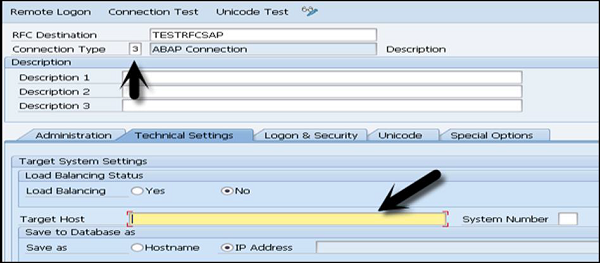
RFC目標ECCHANA(輸入RFC目標的名稱)連線型別—3(用於ABAP系統)
轉到技術設定。
輸入目標主機—ECC系統名稱、IP並輸入系統編號。
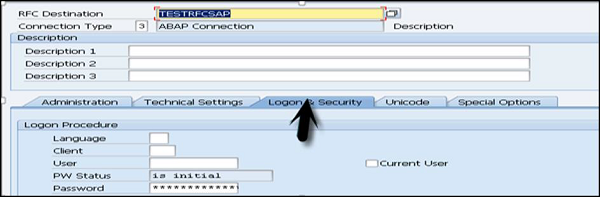
轉到登入和安全選項卡,輸入語言、客戶端、ECC系統使用者名稱和密碼。
點選頂部的儲存選項。

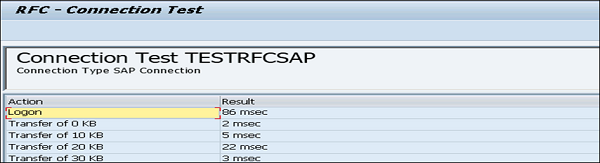
點選測試連線以成功測試連線。
配置RFC連線
按照以下步驟配置RFC連線:
步驟1 - 執行事務—ltr(配置RFC連線)→ 將開啟新的瀏覽器→ 輸入ECC系統使用者名稱和密碼並登入。

步驟2 - 點選新建→ 將開啟新視窗→ 輸入配置名稱→ 點選下一步→ 輸入RFC目標(之前建立的連線名稱),使用搜索選項,選擇名稱並點選下一步。
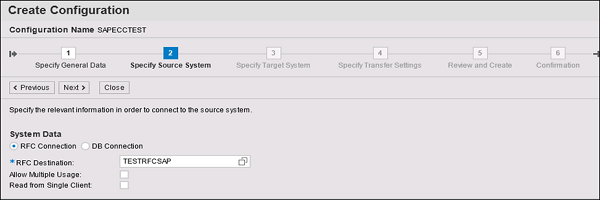
步驟3 - 在指定目標系統中,輸入HANA系統管理員使用者名稱和密碼、主機名、例項號並點選下一步。輸入資料傳輸作業數,例如007(不能為000)→ 下一步→ 建立配置。
測試可信RFC
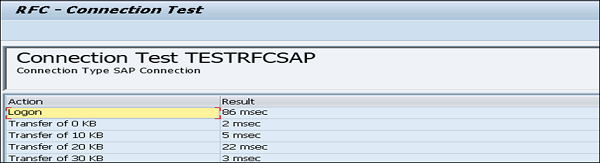
點選測試連線以成功測試連線。

SAP Basis - 新維度產品
BI/BW簡介
SAP BI/BW是一種資料倉庫產品,基於SAP ABAP基礎架構。它用於將原始資料轉換為報表。這也可以用於構建分析報表,並供業務經理進行決策。
使用業務倉庫,您可以組合來自不同異構源的資料,組織和管理資料以進行詳細報表。
此資料倉庫產品可以輕鬆地與不同的SAP報表工具整合。此產品可以幫助分析來自不同來源的多維資料。
SAP NetWeaver Business Intelligence中的關鍵元件包括:
- SAP NetWeaver Business Warehouse (BW)
- SAP Business Explorer (SAP BEx) 和
- SAP NetWeaver BW Accelerator (BWA)
除了將資料從源複製到SAP NetWeaver BW系統外,還可以使用虛擬提供程式直接從SAP NetWeaver BW系統訪問源資料。分析引擎提供用於分析、計劃和通用服務(如快取和安全)的方法和服務。
SAP Business Explorer BEx用於定義資料的顯示方式。此工具還支援建立基於Excel和基於Web的應用程式,用於分析、計劃和報表。使用BEx工具建立的BEx應用程式可以整合到SAP Enterprise Portal中。與SAP BusinessObjects工具的整合除了標準SAP BEx功能外,還提供了更多分析和報表選項。您可以使用SAP BusinessObjects BI Portal InfoView訪問BI資訊(如報表、分析和儀表板)。
與ECC的基礎整合
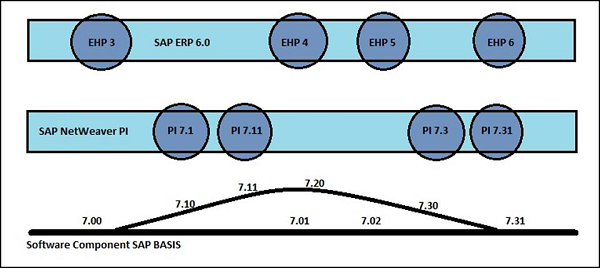
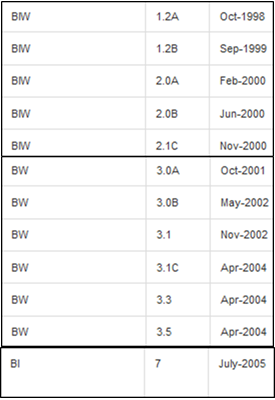
SAP ERP基於SAP NetWeaver版本。例如,SAP ERP 6.0基於SAP NetWeaver 7.0。SAP ERP也基於增強包;例如,ERP 6.0基於EHP04和NetWeaver增強包—EHP01。
軟體元件始終遵循產品編號,例如SAP HR 6.04屬於SAP ERP 6.0的增強包4,而SAP BASIS 7.01屬於SAP NetWeaver 7.0的EHP01。
同樣地,
SAP ECC 6.0增強包5基於SAP NetWeaver 7.0增強包02
ECC 6.0增強包4基於SAP NetWeaver 7.0增強包01
ECC 6.0增強包6基於SAP NetWeaver 7.0增強包03
ECC的EHP實施涉及SAP NetWeaver EHP的應用(從ECC EHP 4開始)。