
- SAP Basis 教程
- SAP Basis - 首頁
- SAP Basis - 概述
- SAP Basis - SAP GUI 安裝
- SAP Basis - GUI 選擇
- 系統架構與景觀
- 硬體與軟體安裝
- SAP Basis - NW 系統
- SAP Basis - NW 架構
- SAP Basis - SAP 客戶機管理
- SAP Basis - 使用者活動
- 登入嘗試次數
- SAP Basis - 作業處理
- 取消計劃後臺作業
- 監控後臺作業
- 刪除後臺作業
- SAP Basis - 傳輸管理
- 管理傳輸路徑
- SAP Basis - 修補程式管理
- SAP Basis - 匯入佇列
- 核心升級與修補
- SAP Basis - 系統監控
- SAP Basis - 遠端功能呼叫
- ECC 與 HANA 之間的 RFC
- SAP Basis - 新維度產品
- SAP Basis 有用資源
- SAP Basis - 問答
- SAP Basis - 快速指南
- SAP Basis - 有用資源
- SAP Basis - 討論
SAP Basis - GUI 選擇
如前所述,有三種不同的 GUI 可供選擇,我們可以根據需要選擇正確的版本。以下場景可以幫助您找到合適的 SAP GUI:
當用戶很少在 SAP 系統中工作時
假設大多數使用者屬於此類,則建議使用 HTML 格式的 SAP GUI。這可以節省客戶端部署的工作量和成本。
當用戶主要在 SAP 系統中工作時
在這種情況下,建議使用 SAP GUI for Windows 或 SAP GUI for Java。
當用戶是 ABAP 開發人員時
對於 ABAP 開發人員,建議他們使用 SAP GUI for Windows。
當用戶使用除 Microsoft 之外的作業系統時
建議他們使用 SAP GUI for Java 和 HTML,或者他們可以在遠端伺服器上使用 SAP GUI for Windows。
當用戶將 Dynpro 事務整合到 Portal 時
建議他們使用 SAP GUI for HTML。這允許您輕鬆地將基於經典 Dynpro 的應用程式整合到門戶中。
SAP 例項和 SID
SAP 例項是指安裝和配置 SAP 系統時建立的例項。此例項定義了一組資源——系統中的記憶體、處理器和其他資源。這允許使用者登入到 SAP 系統並共享相同的資源。
SAP 例項由 CCMS 管理。使用者可以使用例項登入到 SAP 系統。
一個 SAP 系統可以包含一個或多個例項——您可以設定一個只有一個例項且只有一個 CCMS 的 SAP 系統,也可以在客戶端/伺服器環境中配置一個具有兩個或更多獨立例項的系統。
配置 SAP 例項
您需要按照以下步驟配置 SAP 例項:
步驟 1 - 您需要為執行例項的 UNIX、AS/400 或 Microsoft Windows NT 伺服器定義單獨的目錄。
步驟 2 - 您可以使用共享檔案系統。
步驟 3 - 對於每個例項,在作業系統配置檔案(/etc/services、/etc/sapconfig…)中建立條目。
步驟 4 - 在主機中建立通訊條目。
步驟 5 - 為每個例項建立啟動和系統配置檔案。
步驟 6 - 為每個例項安裝作業系統使用者。
為一臺伺服器建立例項
您需要按照以下步驟為一臺伺服器建立例項:
步驟 1 - 要建立例項,您應首先定義操作模式。
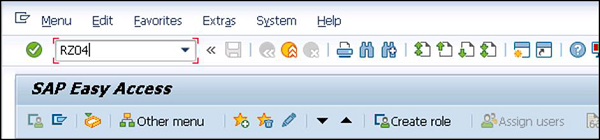
步驟 2 - 要建立例項,請轉到 CCMS > 配置或使用事務程式碼 RZ04。
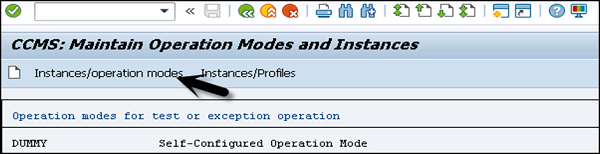
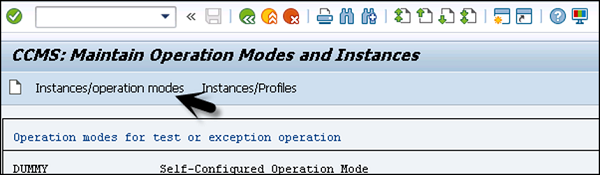
步驟 3 - 轉到例項/操作模式,如下面的螢幕截圖所示。
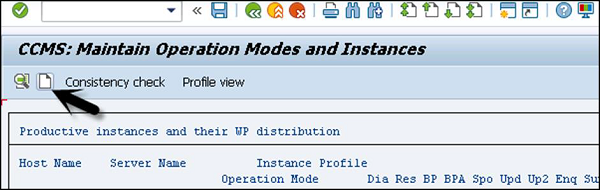
步驟 4 - 要建立新例項,請單擊“建立新例項” - (F6) 選項,如下面的螢幕截圖所示:
步驟 5 - 輸入主機名並單擊“當前設定”。當應用伺服器已在執行時,系統將顯示該例項的當前設定。
步驟 6 - 如果應用伺服器未執行,則應使用輸入幫助顯示可能的條目並填寫以下值。
步驟 7 - 輸入主機名並選擇當前設定。如果應用伺服器已在執行,系統將顯示該例項的當前設定。但是,如果應用伺服器尚未執行,則應使用輸入幫助顯示可能的條目並填寫以下欄位:
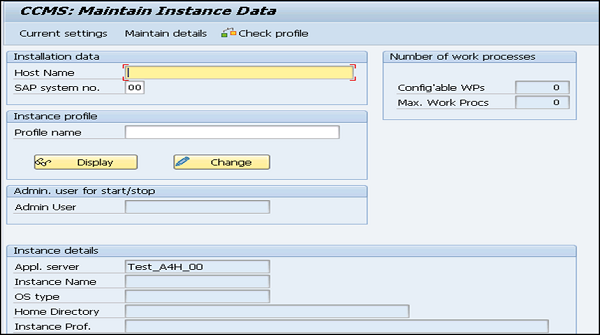
SAP 系統編號
SAP 系統編號是在安裝 SAP 系統時提到的編號。
啟動配置檔案 - 配置檔名稱
從“配置檔案”中插入啟動配置檔案的名稱以啟動例項。您也可以單擊“選擇輸入幫助”以顯示可用啟動配置檔案的列表。您可以從可用列表中選擇一個配置檔案。
例項配置檔案 - 配置檔名稱
您必須從“配置檔案”中選擇例項配置檔案的名稱才能執行例項。您可以單擊“輸入幫助”以顯示可用例項配置檔案的列表。
要儲存例項,請單擊頂部的“儲存”按鈕 > “繼續”。
維護例項定義
在定義操作模式時,您需要維護例項定義。請按照以下步驟更改定義:
步驟 1 - 使用事務程式碼:RZ04。
步驟 2 - 選擇例項/操作模式
步驟 3 - 從生產例項列表中選擇一個條目。
步驟 4 - 然後您可以更改該例項的資料。
步驟 5 - 您還可以使用相同的事務程式碼刪除例項或操作模式。
步驟 6 - 要刪除操作模式 - 從生產操作模式列表中,將游標定位在包含操作模式的行上。選擇操作模式 > 刪除。這將刪除操作模式以及分配給它的所有例項和工作程序定義。