- SAP 教程
- SAP - 首頁
- SAP - SAP的演變
- SAP - ERP介紹
- SAP - 模組
- SAP - 架構
- SAP - GUI安裝
- SAP - Net Weaver
- SAP - 登入SAP系統
- SAP - GUI定製
- SAP - 終端使用者定製
- SAP - GUI導航
- SAP - 程式語言 (ABAP)
- SAP - SAP安全
- SAP - SAP Basis
- SAP - 事務程式碼
- SAP - 專案生命週期
- SAP - SAP職業生涯
- SAP有用資源
- SAP - 快速指南
- SAP - 有用資源
- SAP - 討論
SAP - 登入SAP系統
SAP登入
SAP登入用於建立登入SAP R/3的圖示。但是,使用SAP登入建立的圖示不會放置在SAP R/3 Windows組中;而是透過SAP登入選單顯示。安裝工作站上的SAP GUI後,即可使用SAP登入板。
SAP登入圖示
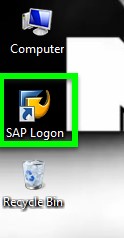
SAP登入板
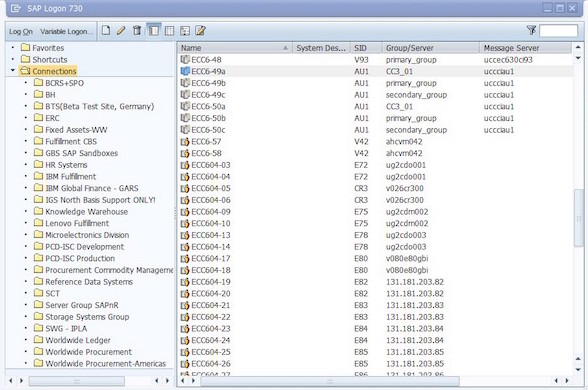
SAP登入選單可以看作是一站式商店,終端使用者可以在其中選擇登入圖示、登入組或建立新的登入圖示。
登入圖示將使用者登入到一個特定的應用程式伺服器。登入組將使用者登入到多個應用程式伺服器中的一個,具體取決於哪個伺服器具有最佳效能統計資料。
新增新的SAP應用伺服器
要建立連線到新的SAP應用程式伺服器的快捷方式,請按照以下步驟操作:
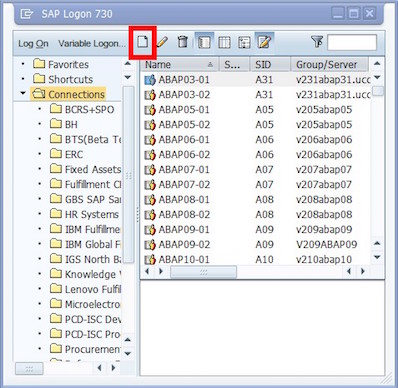
單擊桌面上SAP登入的快捷方式圖示,將開啟登入板,如下面的螢幕截圖所示。單擊“新建”按鈕。
單擊此處所示的“下一步”按鈕。

在“系統條目屬性”螢幕中填寫以下詳細資訊。
描述 - 提供有意義的簡短文字以標識伺服器。伺服器將以此名稱在SAP登入板中可用。
應用伺服器 - 提供基礎管理員提供的應用伺服器的IP/地址。
系統編號和系統ID - 提供基礎管理員提供的系統編號。如果未指定任何內容,則應將其保留為00。
SAP路由器字串 - 如果基礎管理員提供,請提供SAP路由器字串。有時可以留空。
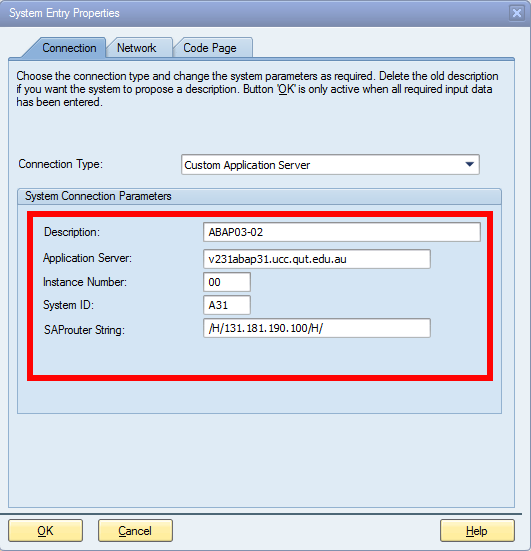
單擊“完成”以完成配置。新建立的SAP應用程式伺服器現在將在SAP登入板中可用。
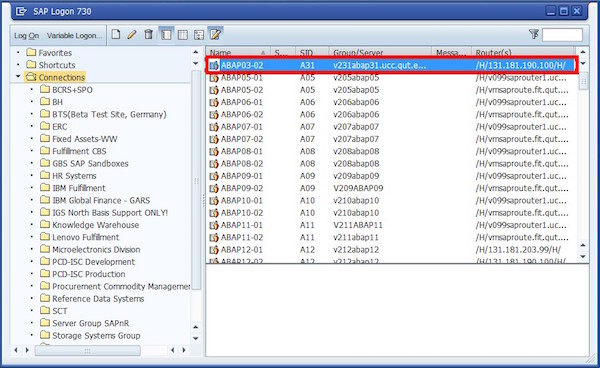
登入SAP R/3
SAP登入板用於配置SAP伺服器。SAP GUI用於將計算機連線到SAP系統。
SAP GUI型別
SAP GUI可以分為以下三類:
- 適用於Windows環境的SAP GUI
- 適用於Java環境的SAP GUI
- 適用於HTML的SAP GUI
請按照以下步驟登入SAP伺服器:
啟動SAP登入板。
雙擊SAP登入板中的應用程式伺服器(您需要連線的伺服器)。將出現SAP登入螢幕。
在SAP登入螢幕上:
預設客戶端的值會自動顯示。如果要登入到其他客戶端,請使用新的客戶端編號進行更改。
接下來,輸入分配給您的使用者ID和密碼。
在語言中輸入“EN”以登入到英語設定。通常,語言預設為“EN”或任何其他語言,具體取決於國家/地區/使用者和已安裝的語言。因此,對於英語作為登入語言,您無需在SAP登入螢幕中輸入它,因為它會從預設設定中獲取其值。
填寫四個欄位後,按Enter鍵登入SAP系統。
注意 - 首次使用您的ID登入系統時,系統將提示您更改初始密碼。
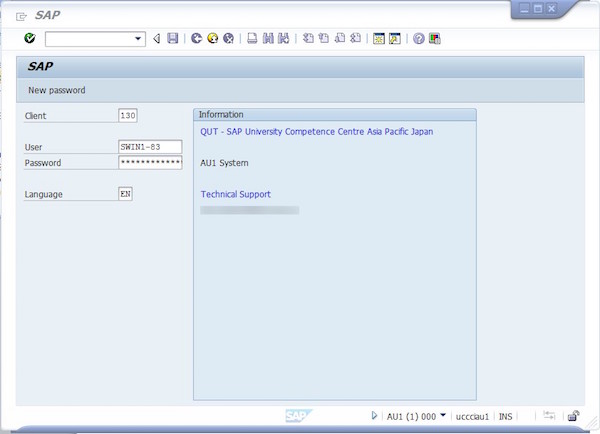
建立新密碼
要更改密碼,請單擊“新密碼”按鈕並設定密碼。
選擇一個新密碼,然後再次輸入以確認。密碼欄位中將保留星號。
如果您對密碼選擇滿意,請單擊
 圖示。
圖示。
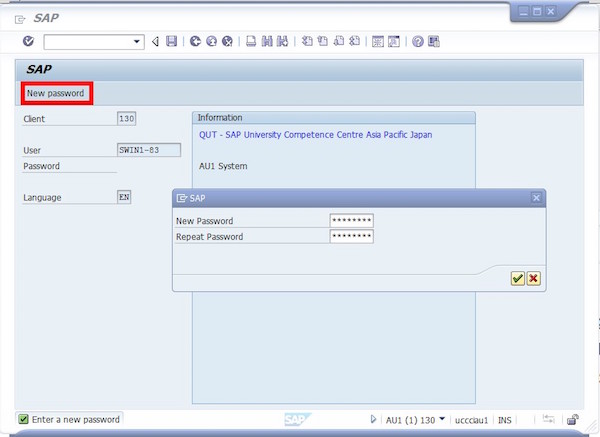
首次登入SAP
登入後將出現以下螢幕。該螢幕具有許多標準螢幕屬性和導航選項,可用於訪問不同的應用程式。我們將在後續章節中討論所有這些。
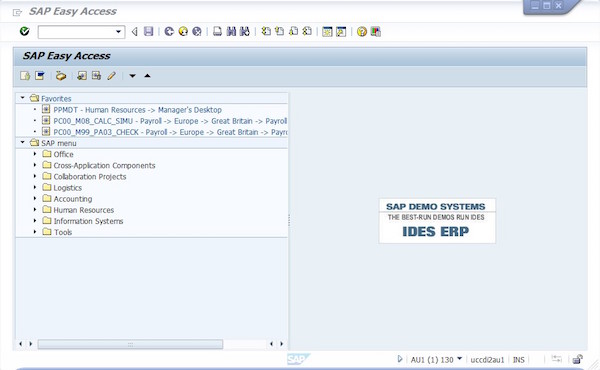
從SAP登出
單擊“系統”(來自選單欄),然後選擇“登出”。
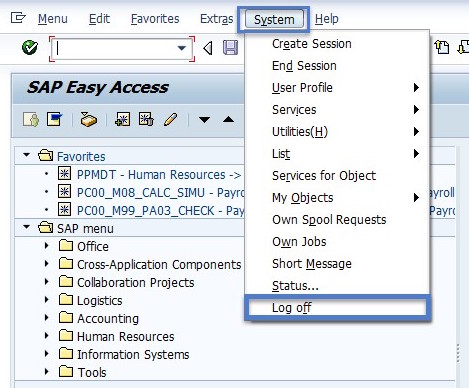
您也可以透過單擊螢幕右上角的
 按鈕登出。
按鈕登出。
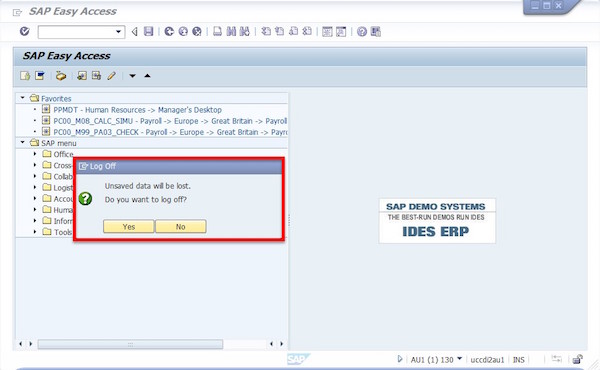
登出時,會彈出一個訊息,提示“未儲存的資料將丟失。您要登出嗎?”如果您已經安全地釋出(或儲存)了您正在處理的事務,請單擊“是”。