
- PyQt 教程
- PyQt - 首頁
- PyQt - 簡介
- PyQt - 環境配置
- PyQt - Hello World
- PyQt - 主要類
- PyQt - 使用 Qt Designer
- PyQt - 元物件
- PyQt 訊號與槽
- PyQt - 訊號和槽
- PyQt - 支援和訊號
- PyQt - 未繫結和已繫結訊號
- PyQt - 使用 PyQtSignal 建立新的訊號
- PyQt - 連線、斷開和發射訊號
- PyQt - 槽裝飾器
- PyQt - 槽連線
- PyQt 佈局
- PyQt - 佈局管理
- PyQt - QBoxLayout
- PyQt - QGridLayout
- PyQt - QFormLayout
- PyQt - QHBoxLayout
- PyQt - QVBoxLayout
- PyQt - QStackedLayout
- PyQt - QGraphicsGridLayout
- PyQt - QGraphicsAnchorLayout
- PyQt - QGraphicsLayout
- PyQt - QGraphicsLinearLayout
- PyQt 基本控制元件
- PyQt - 基本控制元件
- PyQt - QLabel 控制元件
- PyQt - QLineEdit 控制元件
- PyQt - QPushButton 控制元件
- PyQt - QRadioButton 控制元件
- PyQt - QCheckBox 控制元件
- PyQt - QComboBox 控制元件
- PyQt - QSpinBox 控制元件
- PyQt - QMessageBox
- PyQt - QDialogButtonBox 控制元件
- PyQt - QFontComboBox 控制元件
- PyQt - QDoubleSpinBox 控制元件
- PyQt - QToolBox 控制元件
- PyQt - QDialog 類
- PyQt - QMessageBox
- PyQt - 多文件介面
- PyQt - 拖放操作
- PyQt 繪圖 API
- PyQt - 繪圖 API
- PyQt 資料庫
- PyQt - 資料庫處理
- PyQt 核心知識
- PyQt - BrushStyle 常量
- PyQt - QClipboard
- PyQt - QPixmap 類
- PyQt 有用資源
- PyQt - 快速指南
- PyQt - 有用資源
- PyQt - 討論
PyQt - QStackedWidget
QStackedWidget 的功能類似於 QTabWidget。它也有助於有效利用視窗的客戶區。
QStackedWidget 提供了一個小部件堆疊,一次只能檢視其中一個小部件。它是一個基於 QStackedLayout 之上的有用佈局。
示例
一個父 QStackedWidget 物件包含多個子小部件。
self.Stack = QStackedWidget (self)
self.stack1 = QWidget()
self.stack2 = QWidget()
self.stack3 = QWidget()

self.Stack.addWidget (self.stack1)
self.Stack.addWidget (self.stack2)
self.Stack.addWidget (self.stack3)
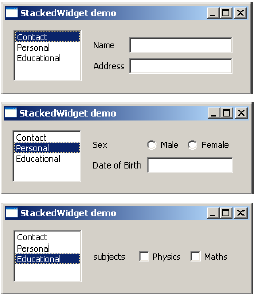
每個子小部件都可以擁有自己的表單元素佈局。QStackedWidget 本身無法在頁面之間切換。它與 QListWidget 當前選中的索引關聯。
self.leftlist = QListWidget ()
self.leftlist.insertItem (0, 'Contact' )
self.leftlist.insertItem (1, 'Personal' )
self.leftlist.insertItem (2, 'Educational' )
self.leftlist.currentRowChanged.connect(self.display)
這裡,QListWidget 的 currentRowChanged() 訊號連線到 display() 函式,該函式更改堆疊小部件的檢視。
def display(self,i):
   self.Stack.setCurrentIndex(i)
完整的程式碼如下:
import sys
from PyQt4.QtCore import *
from PyQt4.QtGui import *

class stackedExample(QWidget):

   def __init__(self):
      super(stackedExample, self).__init__()
		self.leftlist = QListWidget ()
      self.leftlist.insertItem (0, 'Contact' )
      self.leftlist.insertItem (1, 'Personal' )
      self.leftlist.insertItem (2, 'Educational' )

      self.stack1 = QWidget()
      self.stack2 = QWidget()
      self.stack3 = QWidget()

      self.stack1UI()
      self.stack2UI()
      self.stack3UI()

      self.Stack = QStackedWidget (self)
      self.Stack.addWidget (self.stack1)
      self.Stack.addWidget (self.stack2)
      self.Stack.addWidget (self.stack3)

      hbox = QHBoxLayout(self)
      hbox.addWidget(self.leftlist)
      hbox.addWidget(self.Stack)

      self.setLayout(hbox)
      self.leftlist.currentRowChanged.connect(self.display)
      self.setGeometry(300, 50, 10,10)
      self.setWindowTitle('StackedWidget demo')
      self.show()

   def stack1UI(self):
      layout = QFormLayout()
      layout.addRow("Name",QLineEdit())
      layout.addRow("Address",QLineEdit())
      #self.setTabText(0,"Contact Details")
      self.stack1.setLayout(layout)

   def stack2UI(self):
      layout = QFormLayout()
      sex = QHBoxLayout()
      sex.addWidget(QRadioButton("Male"))
      sex.addWidget(QRadioButton("Female"))
      layout.addRow(QLabel("Sex"),sex)
      layout.addRow("Date of Birth",QLineEdit())

      self.stack2.setLayout(layout)

   def stack3UI(self):
      layout = QHBoxLayout()
      layout.addWidget(QLabel("subjects"))
      layout.addWidget(QCheckBox("Physics"))
      layout.addWidget(QCheckBox("Maths"))
      self.stack3.setLayout(layout)

   def display(self,i):
      self.Stack.setCurrentIndex(i)

def main():
   app = QApplication(sys.argv)
   ex = stackedExample()
   sys.exit(app.exec_())

if __name__ == '__main__':
   main()
以上程式碼產生以下輸出:
廣告