
- PyQt 教程
- PyQt - 首頁
- PyQt - 簡介
- PyQt - 環境配置
- PyQt - Hello World
- PyQt - 主要類
- PyQt - 使用 Qt Designer
- PyQt - 元物件
- PyQt 訊號與槽
- PyQt - 訊號和槽
- PyQt - 支援和訊號
- PyQt - 未繫結和已繫結訊號
- PyQt - 使用 PyQtSignal 建立新訊號
- PyQt - 連線、斷開和發射訊號
- PyQt - 槽裝飾器
- PyQt - 槽連線
- PyQt 佈局
- PyQt - 佈局管理
- PyQt - QBoxLayout
- PyQt - QGridLayout
- PyQt - QFormLayout
- PyQt - QHBoxLayout
- PyQt - QVBoxLayout
- PyQt - QStackedLayout
- PyQt - QGraphicsGridLayout
- PyQt - QGraphicsAnchorLayout
- PyQt - QGraphicsLayout
- PyQt - QGraphicsLinearLayout
- PyQt 基本控制元件
- PyQt - 基本控制元件
- PyQt - QLabel 控制元件
- PyQt - QLineEdit 控制元件
- PyQt - QPushButton 控制元件
- PyQt - QRadioButton 控制元件
- PyQt - QCheckBox 控制元件
- PyQt - QComboBox 控制元件
- PyQt - QSpinBox 控制元件
- PyQt - QMessageBox
- PyQt - QDialogButtonBox 控制元件
- PyQt - QFontComboBox 控制元件
- PyQt - QDoubleSpinBox 控制元件
- PyQt - QToolBox 控制元件
- PyQt - QDialog 類
- PyQt - QMessageBox
- PyQt - 多文件介面
- PyQt - 拖放
- PyQt 繪圖 API
- PyQt - 繪圖 API
- PyQt 資料庫
- PyQt - 資料庫處理
- PyQt 核心知識
- PyQt - BrushStyle 常量
- PyQt - QClipboard
- PyQt - QPixmap 類
- PyQt 有用資源
- PyQt - 快速指南
- PyQt - 有用資源
- PyQt - 討論
PyQt - 環境配置
在深入學習 PyQt 開發之前,建立合適的開發環境至關重要。本章將指導您完成配置 PyQt 開發環境的過程,包括設定開發工作區以及探索可以豐富您 PyQt 開發體驗的工具。
設定開發環境
雖然可以使用文字編輯器進行 PyQt 開發,但使用整合開發環境 (IDE) 可以極大地提高效率。像 PyCharm、Visual Studio Code 和 Spyder 這樣的 IDE 提供了語法高亮、程式碼自動完成、除錯工具和專案管理功能等特性,有助於提高生產力。
選擇適合您偏好和工作流程的 IDE,並確保它支援 Python 開發和 PyQt 整合。大多數流行的 IDE 都提供用於 PyQt 開發的外掛或擴充套件,方便您入門。
PyQt 版本
截至最新版本,PyQt 主要有兩個版本:
- PyQt5 − 此版本基於 Qt5.x 構建。此版本已被廣泛使用,並得到了開發人員相當長一段時間的支援。PyQt5 提供了一組 Python 模組,這些模組實現了對許多 Qt 類的繫結。這些模組組織在 PyQt5 頂級 Python 包中。
- PyQt6 − 它是 PyQt5 的後續版本,基於 Qt6.x 構建。此版本是當前使用的最新版本,它提供了增強功能、最佳化和與最新 Qt 功能的相容性。PyQt6 繼續提供與其前身相同的強大功能和特性,但與更新的 Qt 6.x 框架保持一致。
在本教程中,以及在提及 PyQt 的討論中,我們將 PyQt6 作為參考版本。PyQt5 和 PyQt6 都可用,但由於它與最新的 Qt 框架及其面向未來的開發保持一致,因此重點正在轉向 PyQt6。
支援的環境
PyQt 相容所有流行的作業系統,包括 Windows、Linux 和 Mac OS。它採用雙重許可,可在 GPL 和商業許可下使用。
安裝
我們可以使用以下步驟在不同的作業系統上安裝 PyQt:
Windows
要在 Windows 作業系統上開始使用 PyQt,您需要使用 pip 安裝它:
- 以管理員許可權開啟命令提示符 (cmd)。
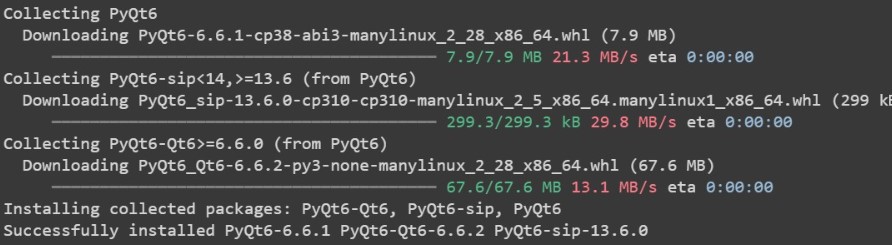
- 執行以下命令使用 pip 安裝 PyQt:
pip install PyQt6
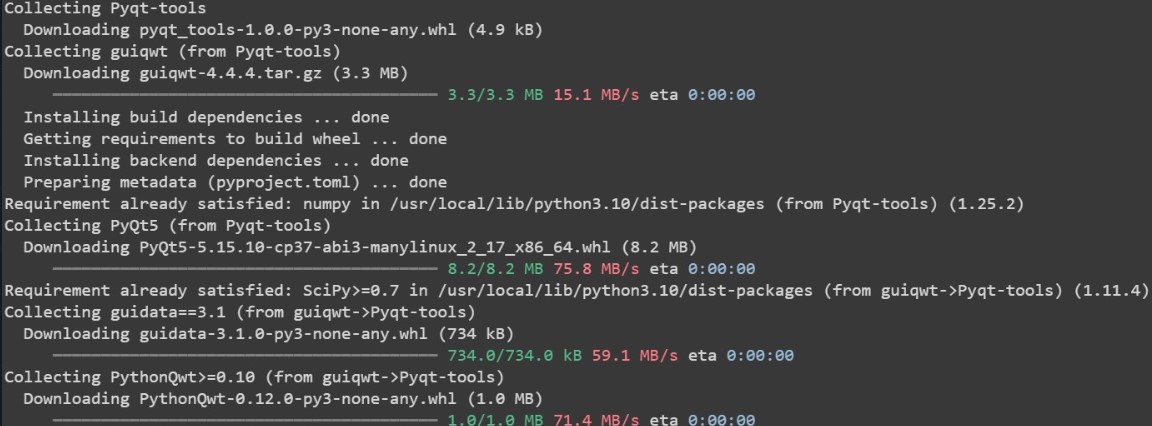
- 您可以選擇使用 pip 安裝其他 PyQt 工具和元件。例如,PyQt-tools 提供了用於 PyQt 開發的其他實用程式。
pip install PyQt-tools
Linux
步驟 1 − 開啟終端。
步驟 2 − 使用 apt 包管理器安裝 PyQt:
sudo apt-get install python3-pyqt5
步驟 3 − 您可以選擇使用 apt 安裝其他 PyQt 工具和元件:
sudo apt-get install pyqt5-dev-tools
macOS
步驟 1 − 您可以使用 pip 在 macOS 上安裝 PyQt。首先,確保您的系統上已安裝 Python 和 pip。
步驟 2 − 開啟終端。
步驟 3 − 使用 pip 安裝 PyQt:
pip install PyQt
步驟 4 − 如果您使用的是 macOS,您可能還需要安裝 PyQt 的 SIP 依賴項。您可以使用 pip 安裝它:
pip install pyqt5-sip
這些步驟應該能夠在您各自的作業系統上安裝 PyQt。安裝完成後,您可以開始開發 PyQt 應用程式。如果您使用的是 Python 3.x,請記住將 pip 替換為 pip3。
Qt Designer
Qt Designer 是 Qt 框架提供的一個工具,可幫助開發人員輕鬆設計 UI 佈局。憑藉其拖放介面,它透過使設計人員能夠無需編碼即可設計佈局來簡化使用者介面的建立。
Qt 框架安裝通常包含 Qt Designer。安裝 PyQt 後,您可以透過命令列或您首選的 IDE 訪問 Qt Designer。使用 Qt Designer,您可以建立 UI 佈局,並將它們轉換為可以無縫整合到 PyQt 應用程式中的 Python 程式碼。
其他工具和資源
- PyQt 文件 − 官方 PyQt 文件提供了易於理解的指南、教程和 API 參考,可幫助您開始 PyQt 開發並深入探索其功能。
- PyQt 示例 − PyQt 收集了各種示例,展示了 PyQt 開發的各個方面,例如基本控制元件、佈局、訊號和槽以及自定義控制元件。這些示例可以作為您自己專案的寶貴學習資源和參考材料。
- PyQt 擴充套件 − 有許多可用於 PyQt 的庫和擴充套件,它們可以擴充套件其功能並提供其他工具和功能。這些有用的補充可以簡化開發任務、增強程式碼質量並改善 PyQt 應用程式的使用者體驗。