
- PyQt 教程
- PyQt - 首頁
- PyQt - 簡介
- PyQt - 環境配置
- PyQt - Hello World
- PyQt - 主要類
- PyQt - 使用 Qt Designer
- PyQt - 元物件
- PyQt 訊號與槽
- PyQt - 訊號和槽
- PyQt - 支援和訊號
- PyQt - 未繫結和繫結訊號
- PyQt - 使用 PyQtSignal 建立新的訊號
- PyQt - 連線、斷開和發射訊號
- PyQt - 槽裝飾器
- PyQt - 槽連線
- PyQt 佈局
- PyQt - 佈局管理
- PyQt - QBoxLayout
- PyQt - QGridLayout
- PyQt - QFormLayout
- PyQt - QHBoxLayout
- PyQt - QVBoxLayout
- PyQt - QStackedLayout
- PyQt - QGraphicsGridLayout
- PyQt - QGraphicsAnchorLayout
- PyQt - QGraphicsLayout
- PyQt - QGraphicsLinearLayout
- PyQt 基本控制元件
- PyQt - 基本控制元件
- PyQt - QLabel 控制元件
- PyQt - QLineEdit 控制元件
- PyQt - QPushButton 控制元件
- PyQt - QRadioButton 控制元件
- PyQt - QCheckBox 控制元件
- PyQt - QComboBox 控制元件
- PyQt - QSpinBox 控制元件
- PyQt - QMessageBox
- PyQt - QDialogButtonBox 控制元件
- PyQt - QFontComboBox 控制元件
- PyQt - QDoubleSpinBox 控制元件
- PyQt - QToolBox 控制元件
- PyQt - QDialog 類
- PyQt - QMessageBox
- PyQt - 多文件介面
- PyQt - 拖放操作
- PyQt 繪圖 API
- PyQt - 繪圖 API
- PyQt 資料庫
- PyQt - 資料庫處理
- PyQt 基礎
- PyQt - BrushStyle 常量
- PyQt - QClipboard
- PyQt - QPixmap 類
- PyQt 有用資源
- PyQt - 快速指南
- PyQt - 有用資源
- PyQt - 討論
PyQt - Hello World
在本章中,我們將建立一個最簡單的 PyQt GUI 應用程式,它將在視窗部件視窗中顯示“Hello World”文字。要使用 PyQt 建立這個簡單的 GUI 應用程式,我們必須遵循本章中解釋的步驟。
入門
在開始之前,請確保您已在 Python 環境中安裝了 PyQt。安裝 PyQt 後,您就可以建立您的第一個 PyQt 應用程式了。
建立第一個 PyQt 應用程式的步驟
步驟 1:匯入必要的模組
第一步是從 PyQt 匯入所需的模組。在我們的 Hello, World! 示例中,我們需要QApplication、QLabel 和 QWidget。此外,我們需要匯入sys 模組來處理應用程式終止和退出狀態。讓我們匯入它們 -
import sys
from PyQt6.QtWidgets import QApplication, QLabel, QWidget
步驟 2:建立 QApplication 例項
在此步驟中,我們建立 QApplication 的一個例項。這是任何 PyQt 應用程式的基礎 -
app = QApplication([])
QApplication 類在內部處理命令列引數。在本例中,我們傳遞一個空列表,因為我們的應用程式不會處理任何命令列引數。
步驟 3:建立應用程式的 GUI
在此步驟中,我們建立一個名為 window 的QWidget 例項,它充當應用程式的主視窗。setWindowTitle() 方法設定視窗的標題。setGeometry() 方法設定視窗在螢幕上的大小和位置。然後,我們建立一個名為 helloMsg 的 QLabel 來顯示“Hello, World!” 訊息。該訊息使用 HTML 進行格式化,使其成為h1 標題。move() 方法設定 helloMsg 標籤在視窗中的位置。
window = QWidget()
window.setWindowTitle("PyQt App")
window.setGeometry(100, 100, 280, 80)
helloMsg = QLabel("Hello, World!
", parent=window)
helloMsg.move(60, 15)
步驟 4:顯示 GUI
建立 GUI 後,我們需要使用 show() 方法顯示它。這將安排一個繪製事件,請求 GUI 視窗部件進行繪製,並將事件新增到應用程式的事件佇列中。
window.show()
步驟 5:執行事件迴圈
最後,我們可以使用 QApplication 例項的exec() 方法執行應用程式的事件迴圈。exec() 方法啟動事件迴圈,sys.exit() 確保應用程式終止時乾淨退出。
sys.exit(app.exec())
步驟 6:執行 PyQt 應用程式
要執行您的 Hello, World! 應用程式,請將上述程式碼儲存在名為 hello.py 的檔案中,並使用 Python 執行它 -
$ python hello.py
輸出
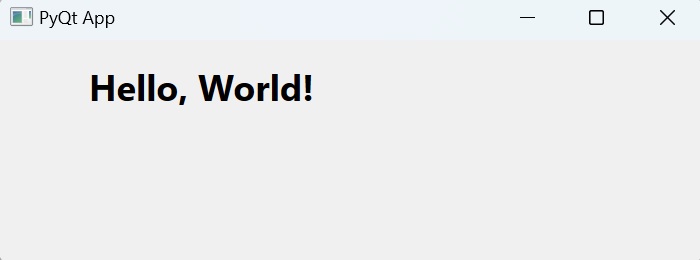
透過以上步驟,您已經編寫了第一個 PyQt 應用程式程式碼並執行它以顯示 PyQt 視窗,該視窗顯示文字“Hello World”訊息。