
- Pycharm 教程
- Pycharm - 首頁
- Pycharm - 簡介
- Pycharm - 安裝
- Pycharm - 理解基礎
- Pycharm - 快捷鍵對映
- Pycharm - 快捷鍵
- Pycharm - 全域性導航
- Pycharm - 宏
- Pycharm - 微操作
- Pycharm - 程式碼改進與編寫
- Pycharm - 控制檯
- Pycharm - 直譯器
- Pycharm - 除錯與斷點
- Pycharm - 版本控制整合
- Pycharm - HTML & CSS 整合
- Pycharm - JavaScript 支援
- Pycharm - 提示
- Pycharm - 資料庫工具
- Pycharm - 資料匯出
- Pycharm - Web 框架
- Pycharm - Django
- Pycharm - Pyramid
- Pycharm - Flask
- Pycharm 有用資源
- Pycharm 快速指南
- Pycharm - 有用資源
- Pycharm - 討論
Pycharm 快速指南
Pycharm - 簡介
PyCharm 是最流行的用於 Python 指令碼語言的 IDE。本章將為您介紹 PyCharm 並解釋其功能。
PyCharm 在以下方面為其使用者和開發者提供了一些最佳功能:
- 程式碼補全和檢查
- 高階除錯
- 支援 Web 程式設計和框架,例如 Django 和 Flask
PyCharm 的功能
此外,由於下面提到的功能,開發者會發現 PyCharm 使用起來很舒適:
程式碼補全
無論程式碼是內建的還是來自外部包,PyCharm 都可以實現更流暢的程式碼補全。
使用 SQLAlchemy 作為偵錯程式
您可以設定斷點,在偵錯程式中暫停,並檢視 SQL 語言程式碼的使用者表示式的 SQL 表示形式。
編輯器中的 Git 視覺化
在使用 Python 編碼時,查詢對於開發者來說很常見。您可以在 PyCharm 中輕鬆檢查上次提交,因為它具有藍色部分,可以定義上次提交和當前提交之間的差異。
編輯器中的程式碼覆蓋率
您也可以在 PyCharm 編輯器外部執行 .py 檔案,並在專案樹的其他地方(例如摘要部分)標記為程式碼覆蓋率詳細資訊。
包管理
所有已安裝的包都以適當的視覺化方式顯示。這包括已安裝包的列表以及搜尋和新增新包的功能。
本地歷史記錄
本地歷史記錄始終以補充 Git 的方式跟蹤更改。PyCharm 中的本地歷史記錄提供了回滾所需內容和要新增內容的完整詳細資訊。
重構
重構是一次重新命名一個或多個檔案的過程,PyCharm 包含各種快捷方式,可以實現流暢的重構過程。
PyCharm 編輯器的使用者介面
PyCharm 編輯器的使用者介面如下面的螢幕截圖所示。請注意,編輯器包含各種功能來建立新專案或從現有專案匯入。
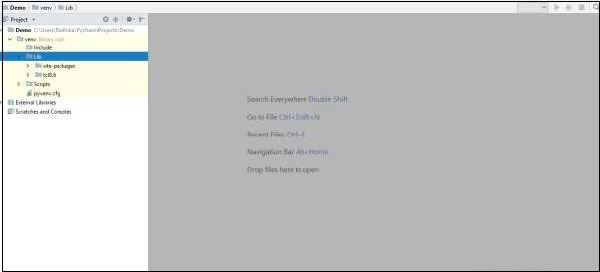
從上面顯示的螢幕截圖中,您可以看到新建立的專案 Demo 和用於包管理的 site-packages 資料夾以及其他各種資料夾。
您可以從此連結下載 PyCharm 編輯器並閱讀其官方文件:https://www.jetbrains.com/pycharm/
Pycharm - 安裝
在本章中,您將詳細瞭解如何在本地計算機上安裝 PyCharm 的過程。
涉及的步驟
您需要按照以下步驟在您的系統上安裝 PyCharm。這些步驟顯示了安裝過程,從 PyCharm 官方網站下載 PyCharm 包到建立新專案。
步驟 1
從 PyCharm 官方網站下載所需的包或可執行檔案 https://www.jetbrains.com/pycharm/download/#section=windows 在這裡,您將看到如下面的螢幕截圖所示的兩個版本的 Windows 包:
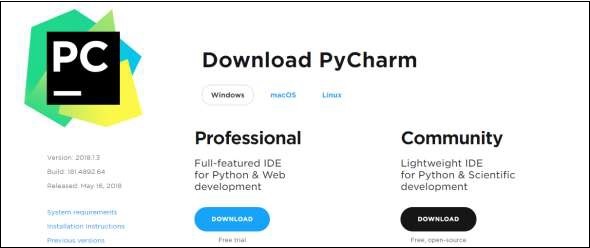
請注意,專業版包含所有高階功能,並提供幾天免費試用,使用者必須購買許可證金鑰才能在試用期結束後啟用。社群版是免費的,可以根據需要下載和安裝。它包含安裝所需的所有基本功能。請注意,在本教程中,我們將始終使用社群版。
步驟 2
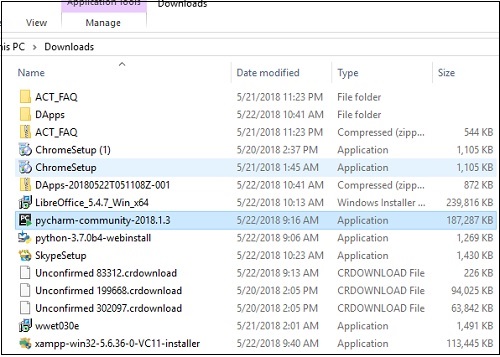
將社群包(可執行檔案)下載到您的系統上,並指定目標資料夾,如下所示:

步驟 3
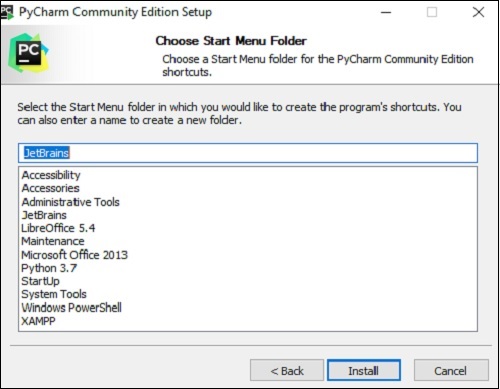
現在,開始類似於任何其他軟體包的安裝過程。
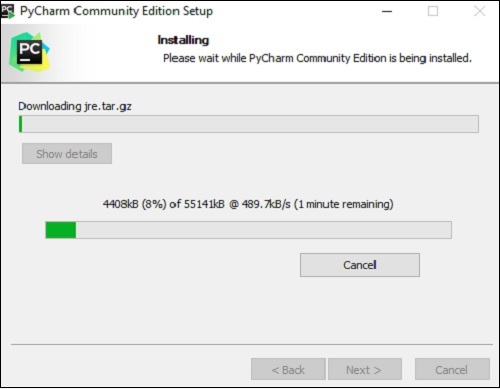
步驟 4
安裝成功後,PyCharm 會詢問您是否要匯入任何現有包的設定。
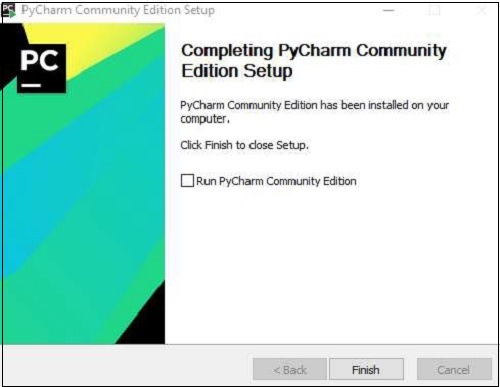
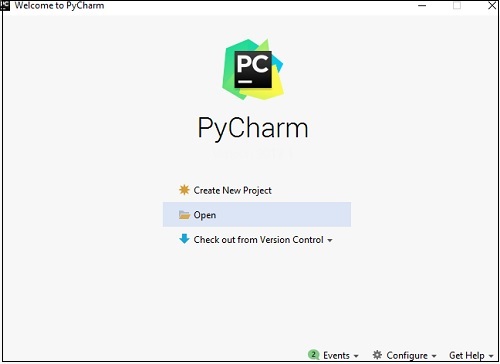
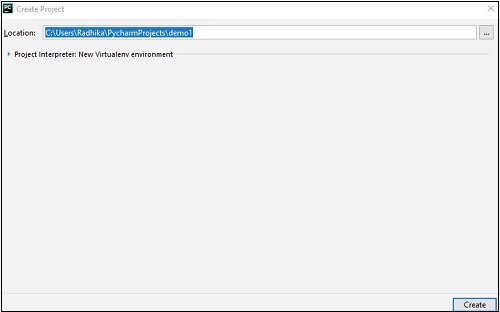
這有助於建立新的 Python 專案,您可以在其中從頭開始工作。請注意,與其他 IDE 不同,PyCharm 僅專注於使用 Python 指令碼語言的專案。
Pycharm - 理解基礎
本章將討論 PyCharm 的基礎知識,讓您能夠輕鬆地在 PyCharm 編輯器中開始工作。
當您第一次啟動 PyCharm 時,您可以看到一個歡迎螢幕,其中包含 IDE 的入口點,例如:
- 建立或開啟專案
- 從版本控制中籤出項目
- 檢視文件
- 配置 IDE
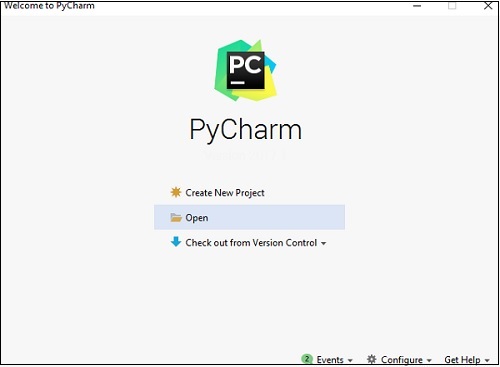
回想一下,在上一章中,我們建立了一個名為 demo1 的專案,在本教程中,我們將一直引用該專案。現在,我們將開始在同一個專案中建立新檔案,以瞭解 PyCharm 編輯器的一些基礎知識。
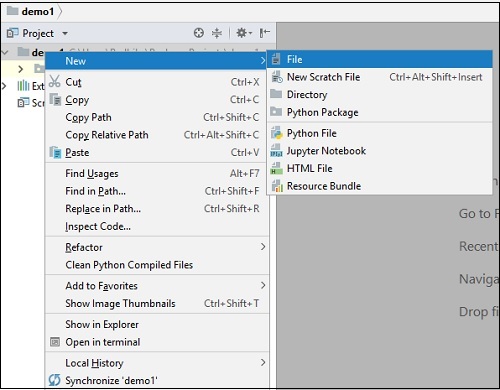
上面的快照描述了 demo1 的專案概述以及建立新檔案的選項。讓我們建立一個名為 main.py 的新檔案。
main.py 中包含的程式碼如下:
y = 3

def print_stuff():
   print ("Calling print_stuff")
   print (y)
   z = 4
   print (z)
   print("exiting print_stuff")

print_stuff() # we call print_stuff and the program execution goes to (***)
print(y) # works fine
print (z) # NameError!!!
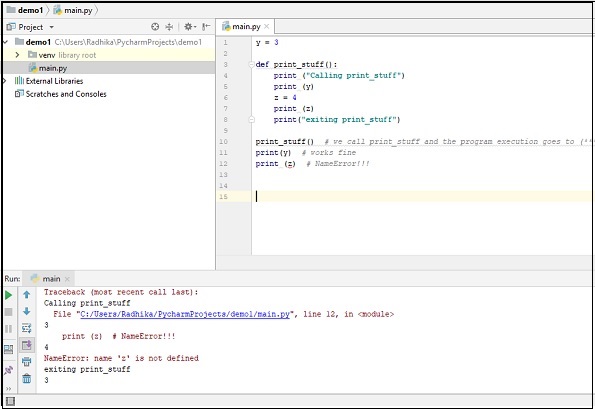
使用 PyCharm 編輯器在 main.py 檔案中建立的程式碼如下所示:
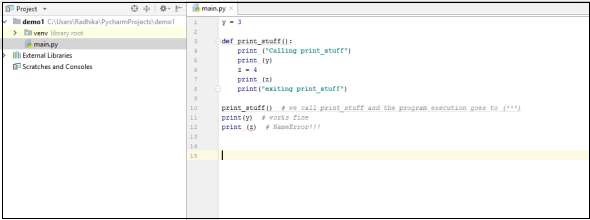
此程式碼可以在 IDE 環境中執行。下面討論了執行程式的基本演示:
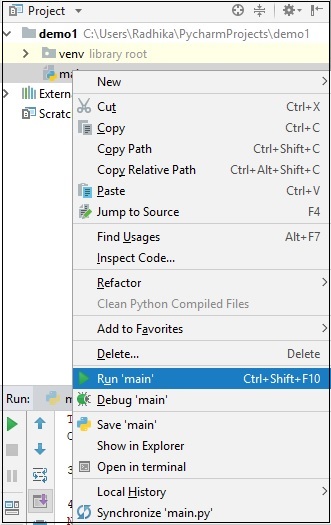
請注意,我們在指定的程式碼中包含了一些錯誤,以便控制檯可以執行程式碼並以預期的方式顯示輸出。
Pycharm - 快捷鍵對映
PyCharm 包含各種快捷鍵對映,以顯示編輯器中最常用的命令。本章詳細討論了快捷鍵對映。
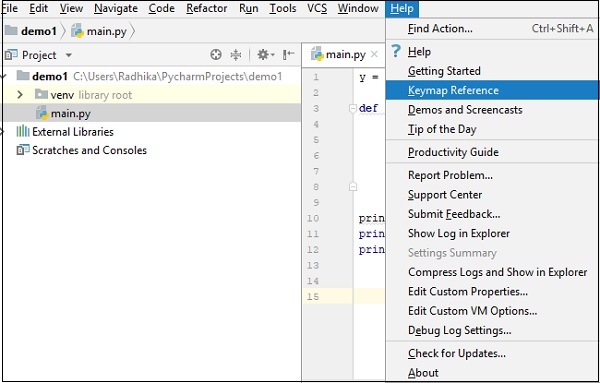
您可以在檔案選單 幫助 -> 快捷鍵參考 中找到可用快捷鍵對映的列表,如下面的螢幕截圖所示:
您可以找到 PDF 格式的快捷鍵對映和可用快捷鍵的列表,如下所示:
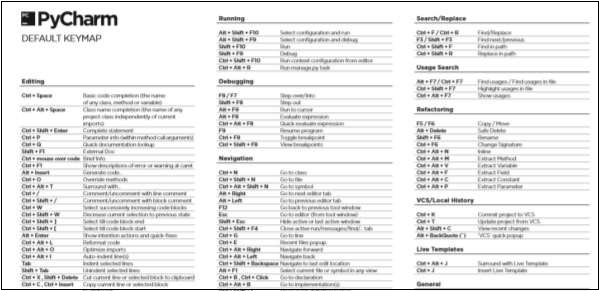
注意:Windows 和 Linux 作業系統的預設快捷鍵對映是預設的,而在 Mac OS 中,預設快捷鍵對映是 OSX 10.5。
您還可以使用 Windows 和 Linux 作業系統中的 設定 選項(Mac OS 中的 首選項)檢視可用快捷鍵對映的列表,如下面的螢幕截圖所示:
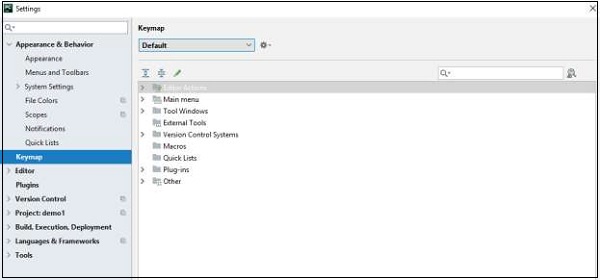
預設快捷鍵對映包含各種部分,例如編輯器操作、主選單、工具視窗、外部工具、版本控制系統、宏、快速列表、外掛和其他選項。
Pycharm - 快捷鍵
快捷鍵是一組用於執行一組活動的按鍵組合。您可以在快捷鍵對映指南參考中找到 PyCharm 快捷鍵的列表。
查詢快捷鍵
快捷鍵列表在以下選項 幫助 -> 查詢操作 選單中可用,它會彈出一個快捷鍵視窗。
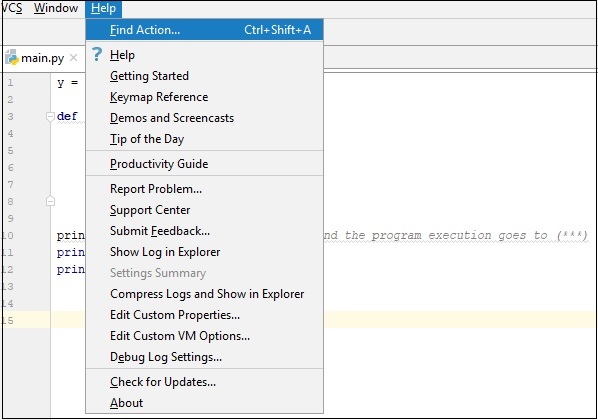
您可以看到此處顯示的快捷鍵視窗:
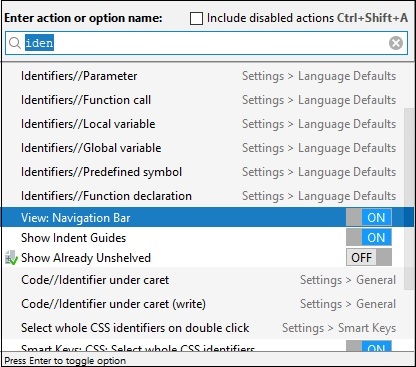
快捷鍵包括識別符號列表、帶函式的快捷鍵和選項選單欄。例如,檢視導航欄包括切換開啟和關閉,根據設定的值(開啟和關閉)顯示導航欄。
Pycharm - 全域性導航
全域性導航是 PyCharm 中的一個部分,它處理從任何地方到任何地方。它包含各種工具,供使用者從一個地方移動到另一個地方。在您需要快速從一個專案目錄移動到另一個專案目錄的情況下,它很有幫助。本章將使您熟悉全域性導航的功能。
功能
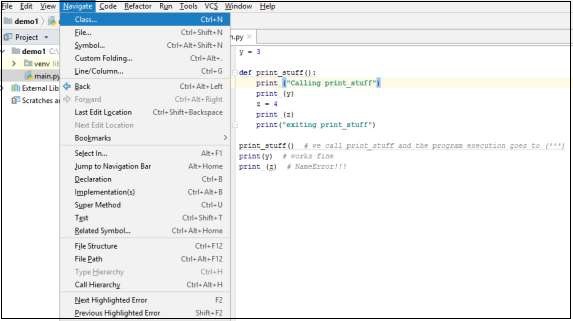
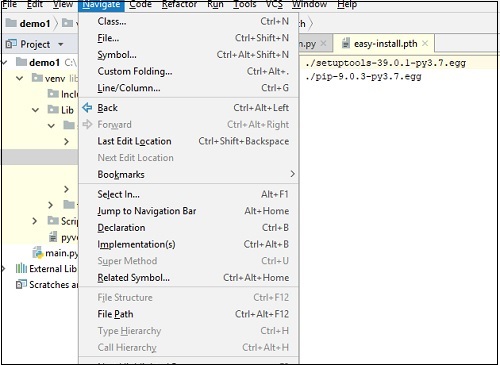
導航 選單描述了全域性導航中涉及的功能。本節將詳細討論這些功能:
類
這有助於在提到的專案中從一個類導航到另一個類。這對於瀏覽類列表非常有用。
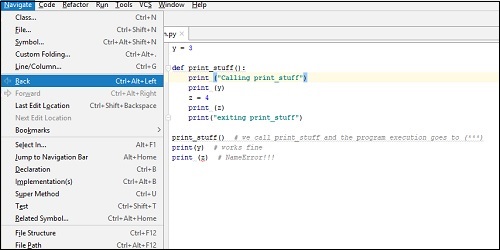
後退
此選項有助於從現有狀態後退。快捷鍵是 Ctrl+Alt+Left。
前進
它的工作原理類似於 後退 選項。但是,功能完全相反。
Pycharm - 宏
宏和全域性導航在 PyCharm 編輯器中的區別很細微。全域性導航允許您轉到編輯器的確切位置或程式碼的指定位置,沒有特別的意義。另一方面,宏允許使用者瀏覽函式和類或特定的類方法。
導航宏
請檢視以下螢幕截圖,以便更好地瞭解導航宏:
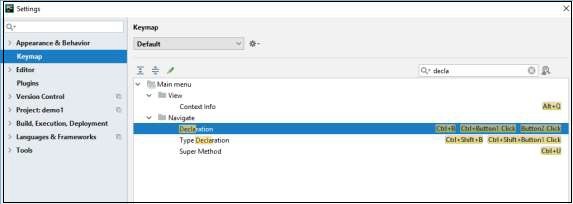
導航 -> 宣告 有助於顯示宣告、型別宣告和定義超類方法。型別宣告中包含的各種屬性如下所示:
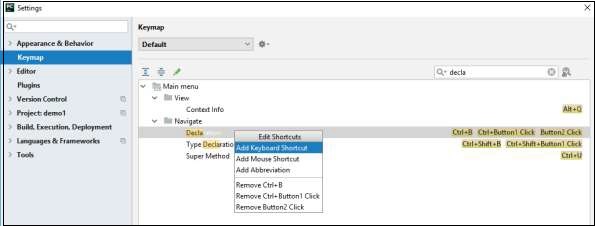
但是,此宏存在一個問題,如果使用者嘗試轉到 .so 物件的宣告(例如,從 datetime 模組導航到 select 模組),則每次都會遇到 stub 檔案。
隨處搜尋
它有助於搜尋類和關聯的方法。它還包括使用 Google 搜尋的選項。
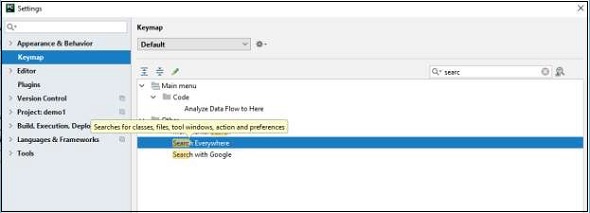
每個部分在其部分名稱旁邊都包含一個快捷鍵組合。隨處搜尋 是 PyCharm 中其他搜尋操作的入口點。
Pycharm - 微操作
微操作處理在指定檔案中獲取位置。這些工具最終使用了大部分開發過程。在本章中,您將詳細瞭解微操作。
以 結構面板 為例,它用作微操作的表示形式。
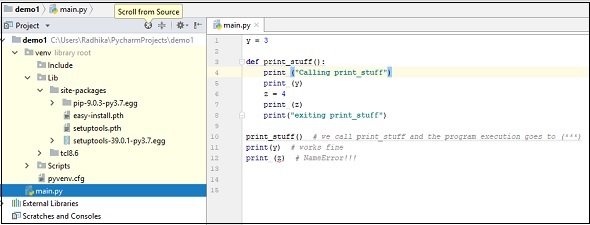
從原始碼滾動
它有助於從提到的原始碼(如指定檔案的完整資料夾位置)滾動。
全部摺疊
請檢視下面顯示的螢幕截圖,其中顯示了使用指定位置開啟檔案。為了摺疊資料夾結構,您可以使用影像中顯示的快捷鍵。
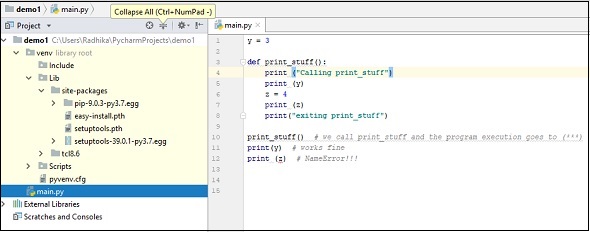
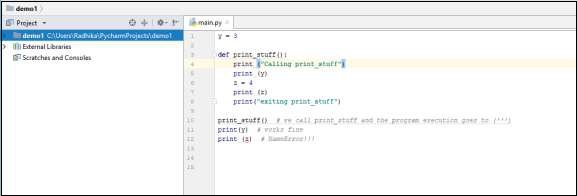
此快捷鍵有助於摺疊指定程式碼的資料夾位置,如下所示。
顯示選項選單
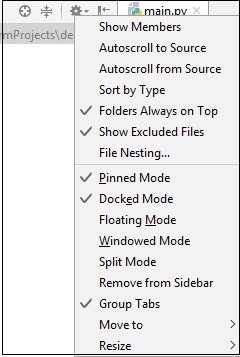
專案結構面板的 顯示選項 選單顯示了為建立的專案提供的選項列表。請檢視以下螢幕截圖以更好地理解:
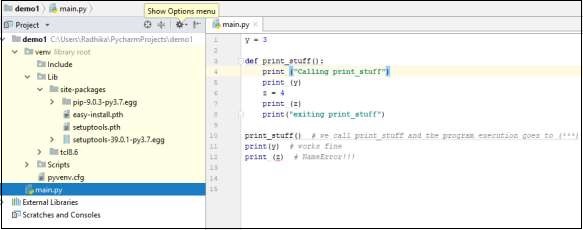
選項列表如下所示:
隱藏
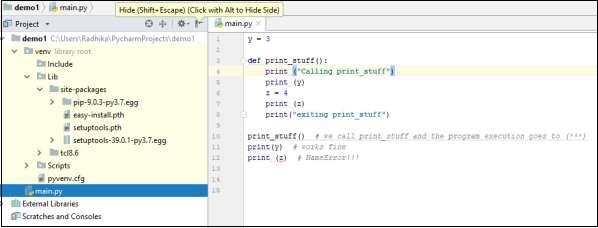
此選項有助於隱藏專案視窗的結構面板。摺疊後的結構面板的使用者介面如下所示:
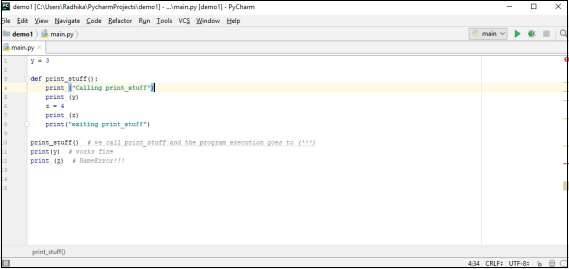
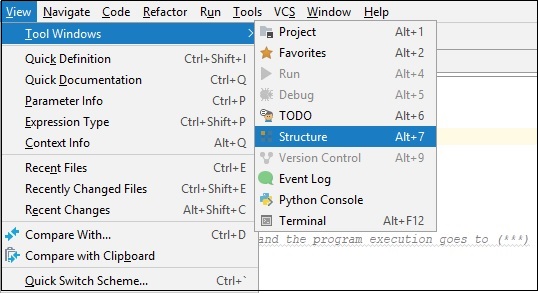
您可以重新開啟結構面板,如下所示:
Pycharm - 程式碼改進與編寫
PyCharm包含各種用於編寫程式碼的標準,這些標準具有有效的Python縮排。這使得改進程式碼標準並在PyCharm編輯器中編寫完整程式碼變得很有趣。
改進程式碼完成
PyCharm中的程式碼完成非常獨特。您可以使用許多其他功能進一步增強它。請注意,編輯器提供了程式碼塊的開始和結束位置。考慮一個名為demo.py的檔案,其中包含以下程式碼:
message = 'GIEWIVrGMTLIVrHIQS' #encrypted message
LETTERS = 'ABCDEFGHIJKLMNOPQRSTUVWXYZ'

for key in range(len(LETTERS)):
   translated = ''

   for symbol in message:
      if symbol in LETTERS:
         num = LETTERS.find(symbol)
         num = num - key
         if num < 0:
            num = num + len(LETTERS)
         translated = translated + LETTERS[num]
      else:
         translated = translated + symbol
   print('Hacking key #%s: %s' % (key, translated))
程式碼使用以下結構完成:
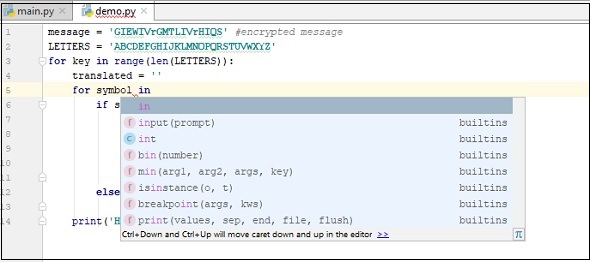
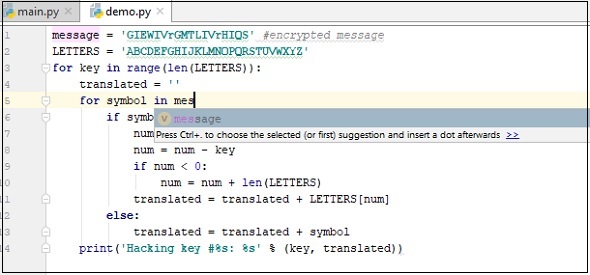
如果在該彈出視窗顯示在螢幕上時按下Ctrl +空格鍵,則可以看到更多程式碼完成選項:
意圖操作
PyCharm包含特定於意圖的操作,並且快捷鍵為Alt+Enter。在工作中使用意圖的最重要示例是在字串中使用語言注入。
下面的螢幕截圖顯示了意圖操作的工作原理:
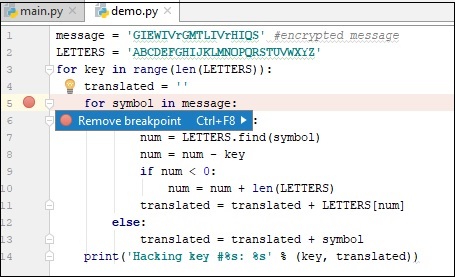
請注意,我們可以在PyCharm編輯器中插入許多不同的意圖操作語言。
Pycharm - 控制檯
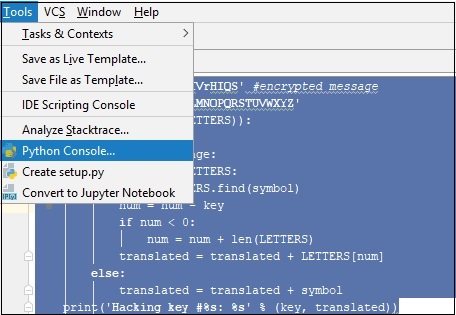
PyCharm具有一個功能齊全的Python控制檯,並具有完整的程式碼完成功能,可在選項選單工具->執行Python控制檯中找到。
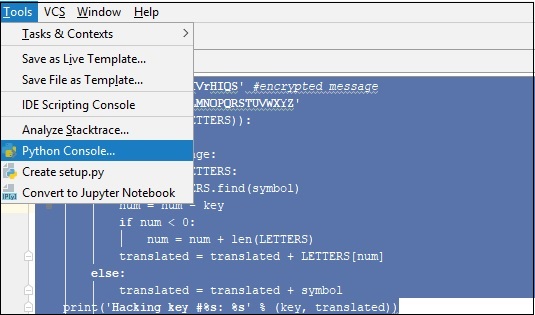
考慮前面章節中提到的程式碼,如下所示:
message = 'GIEWIVrGMTLIVrHIQS' #encrypted message
LETTERS = 'ABCDEFGHIJKLMNOPQRSTUVWXYZ'
for key in range(len(LETTERS)):
   translated = ''
   for symbol in message:
      if symbol in LETTERS:
         num = LETTERS.find(symbol)
         num = num - key
         if num < 0:
            num = num + len(LETTERS)
         translated = translated + LETTERS[num]
      else:
         translated = translated + symbol
   print('Hacking key #%s: %s' % (key, translated))
現在,讓我們藉助控制檯執行程式碼以執行指令碼以獲取所需的輸出,如下所示。
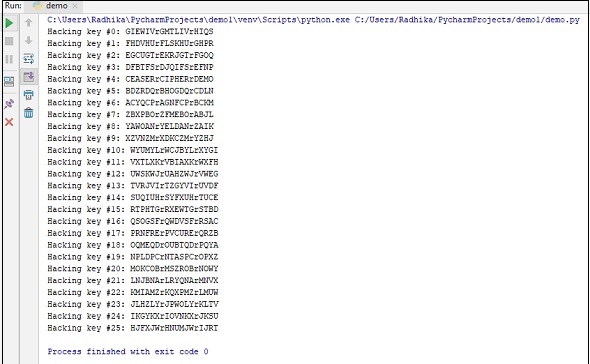
您可以觀察到如下所示的輸出:
Pycharm - 直譯器
PyCharm包含直譯器,用於根據需要建立具有新功能的新專案。您可以根據需要在系統中建立虛擬環境。您還可以在對話方塊中繼承全域性站點包。直譯器在Python包索引(PyPI)上可用,並且可以使用pip install輕鬆安裝和訪問。
直譯器的建立
為了建立直譯器,始終建議建立一個新專案,在其中管理所需的配置。請檢視以下螢幕截圖以更好地理解:
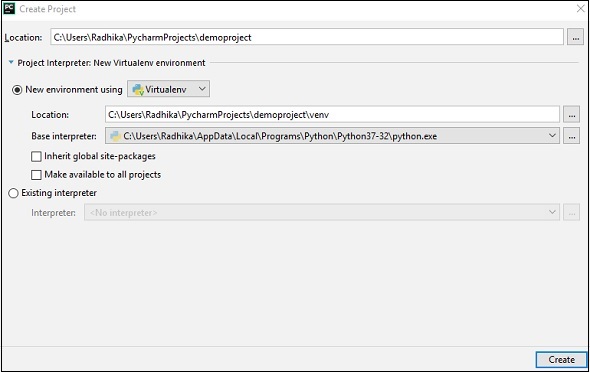
這些引數包括:
位置 - 這描述了建立虛擬環境的引數,重點關注系統上的位置。
- 基本直譯器 - 它定義瞭解釋器的屬性。
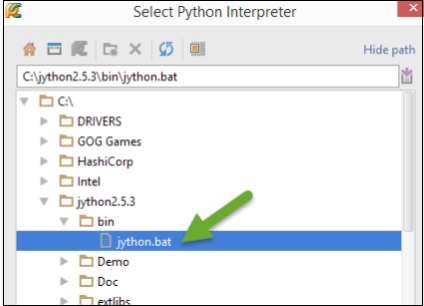
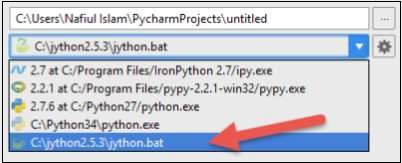
對話方塊還引用了將現有虛擬直譯器作為屬性的引數。一旦使用者新增新的本地直譯器,PyCharm將詢問使用者直譯器的二進位制檔案。在大多數情況下,它始終被認為是.exe檔案。對於Jython,它將始終是.bat檔案。
專案直譯器的詳細資訊以及現有專案demo1的基本配置可以如下所示:
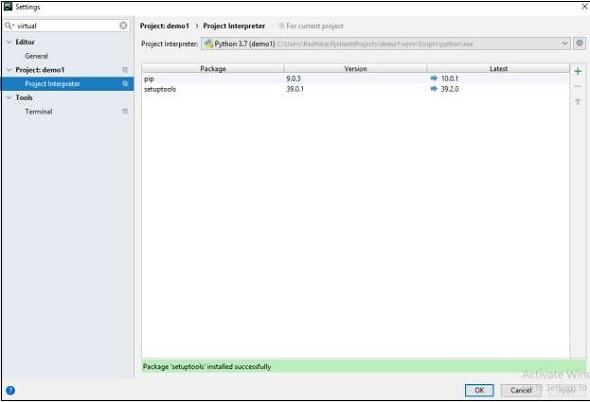
請記住,直譯器還包含專案順利執行所必需的基本包。
Pycharm - 除錯和斷點
執行python程式碼包括兩種模式:執行指令碼和除錯指令碼。本章重點介紹使用PyCharm除錯Python指令碼。
涉及的步驟
除錯Python專案的步驟如下所述:
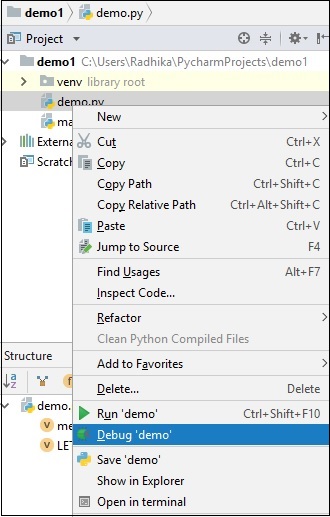
步驟 1
從除錯Python專案開始,如下面的螢幕截圖所示:
步驟 2
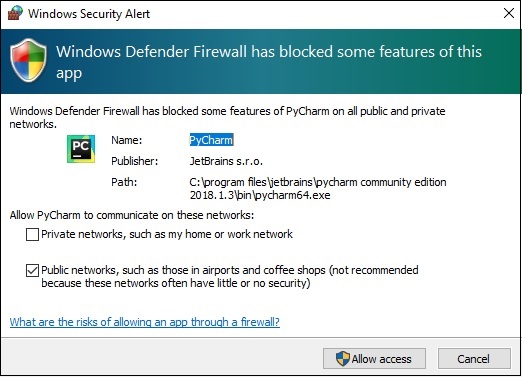
現在,Windows防火牆會請求除錯Python專案的許可權,因為該過程涉及逐行編譯。
步驟 3
除錯控制檯在PyCharm編輯器中建立,如下所示,它逐行執行輸出。
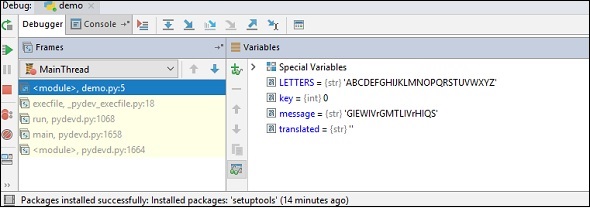
執行按鈕從一行移動到另一行以執行我們想要的輸出。
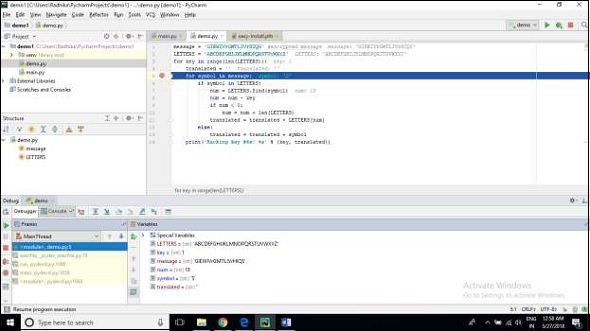
瞭解斷點
在除錯特定指令碼時,有意建立斷點。斷點是程式碼有意停止的位置或暫停以識別特定階段輸出的位置。
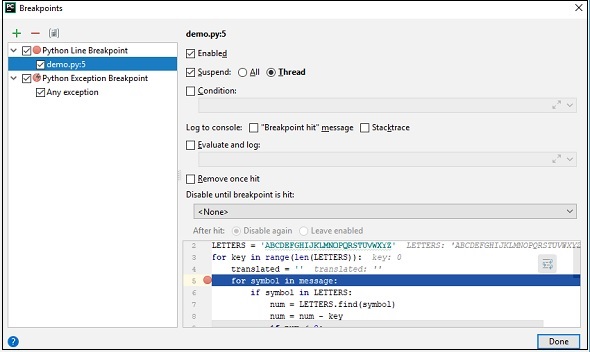
在PyCharm中,斷點在指定的編輯器中使用單獨的對話方塊可見。它包括各種屬性來評估定義的斷點並跟蹤日誌,其主要目的是實現更好的程式設計實踐。
Pycharm - 版本控制整合
PyCharm支援各種版本控制系統。此功能有助於改進程式碼庫,同時管理各種版本。本章詳細介紹了此概念。
涉及的步驟
您需要執行以下步驟才能初始化和管理版本控制系統:
初始化版本控制系統
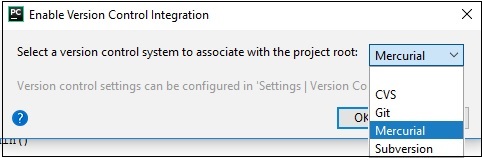
為了以系統的方式啟動版本控制系統,對其進行初始化非常重要。PyCharm中提供了針對不同版本控制系統的各種選項。
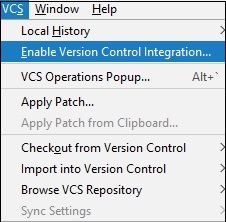
忽略檔案
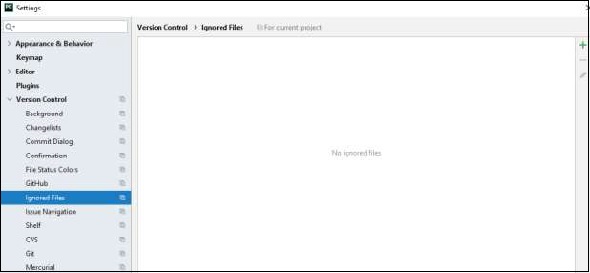
在任何我們設定預設專案和虛擬環境的PyCharm專案中,我們也應該使用版本控制系統建立其管理。例如,Git包含在提交操作期間被忽略的.gitignore檔案,但是包含其中的一些配置。現在,轉到“設定”選單並檢查以下內容:
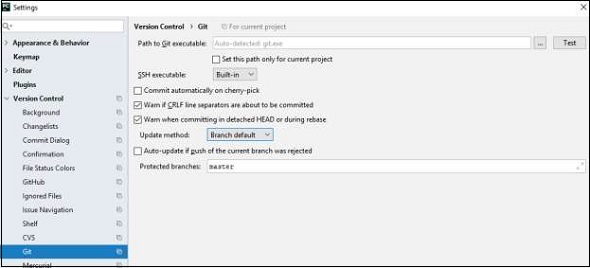
它包括各種配置,用於檢查Git可執行檔案的路徑並驗證是否忽略了任何檔案。
GitHub配置
PyCharm包含設定以包含GitHub儲存庫的配置,使用者可以在其中包含使用者名稱、密碼和其他憑據(如果有)。
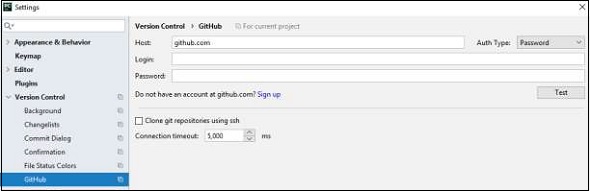
完成上述設定後,您可以直接將本地更改新增到Git儲存庫並提交。
Pycharm - HTML和CSS整合
HTML和CSS在PyCharm編輯器中得到很好的支援。PyCharm編輯器包含特殊的速記並提供HTML的標籤完成。
Emmet
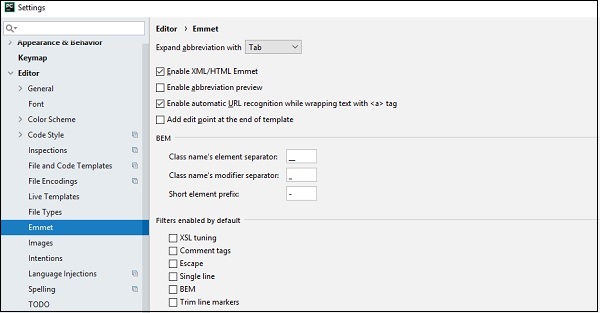
Emmet是PyCharm編輯器中使用的速記。它包括各種功能,例如縮寫預覽、自動URL識別和編輯點,用於HTML和CSS檔案。設定部分的使用者介面如下面的螢幕截圖所示:
建立HTML和CSS檔案
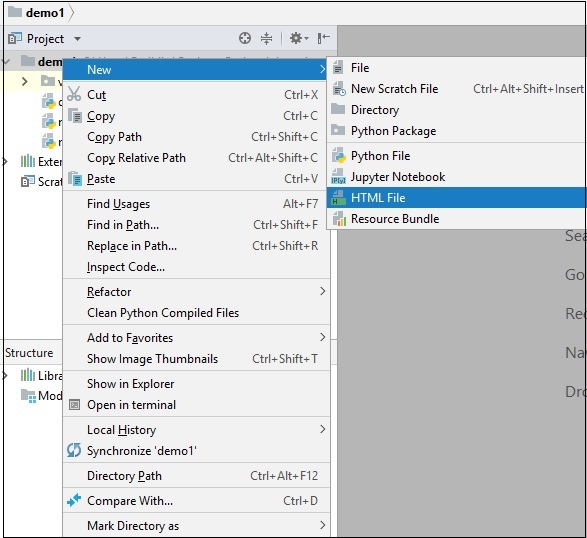
PyCharm包含一個用於建立HTML和CSS檔案的內建功能。建立新的HTML和CSS檔案的步驟如下:
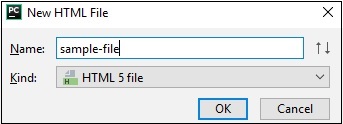
現在,在專案中建立HTML檔案時,提及檔名,如下所示:
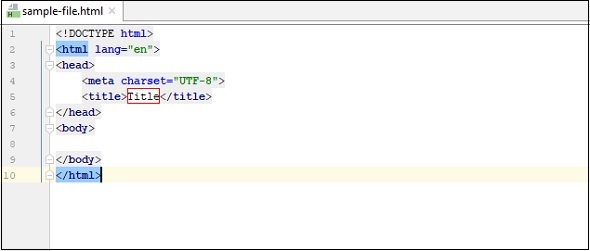
這將建立sample-file.html檔案,如下所示:
建立CSS檔案
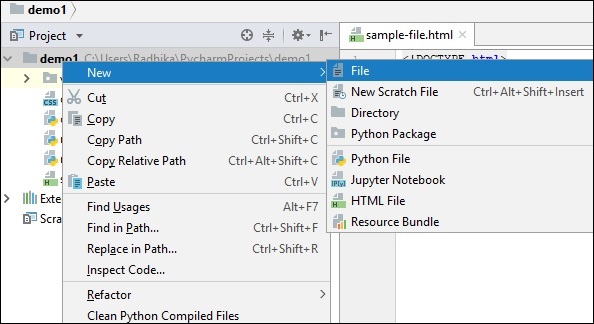
建立CSS檔案的步驟如下所示:
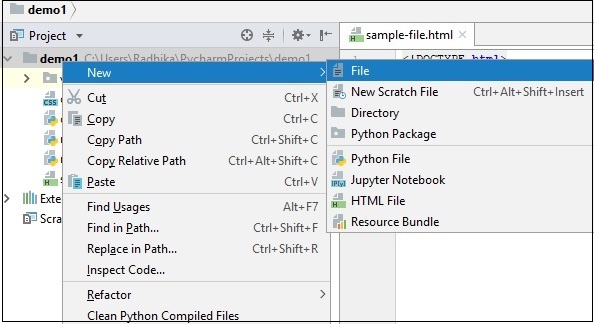
從新建選單中,選擇檔案選項,如下所示:
在建立CSS檔案時指定其名稱,如下所示:
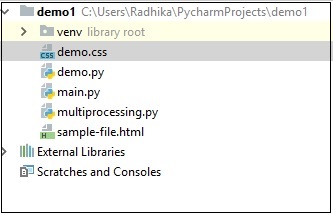
您可以看到完整的專案結構,其中各種檔案以不同的顏色組合顯示,如下所示:
Pycharm - JavaScript 支援
在本章中,我們將重點介紹在PyCharm編輯器中使用JavaScript的主要功能。當用戶透過URL實現JavaScript庫時,PyCharm打算下載本地副本,以便可以將其用於完成和程式碼分析。
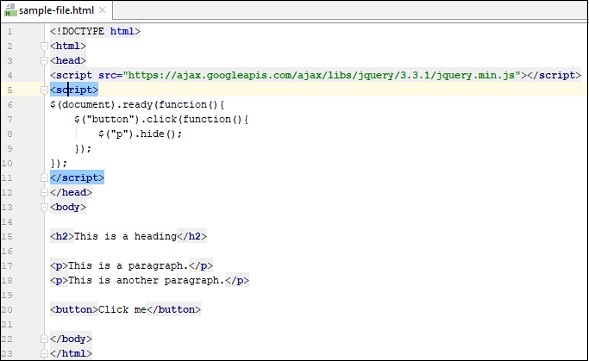
考慮我們HTML檔案的示例程式碼,如下所示,我們在上一章中建立了它:
對於每個HTML檔案或JavaScript檔案,您可以透過PyCharm編輯器的設定配置檢查載入的外部庫。請觀察下面的螢幕截圖以更好地理解:
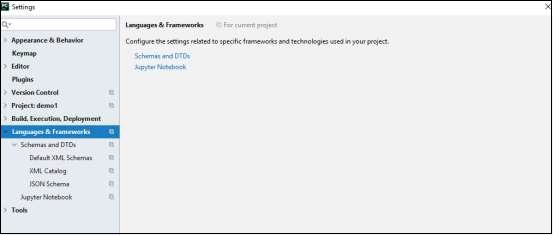
請注意,除非您下載並實現庫,否則您看不到任何庫。PyCharm還透過名為JS Toolbox的工具箱包含各種庫的JavaScript支援。以下螢幕截圖顯示了這一點。
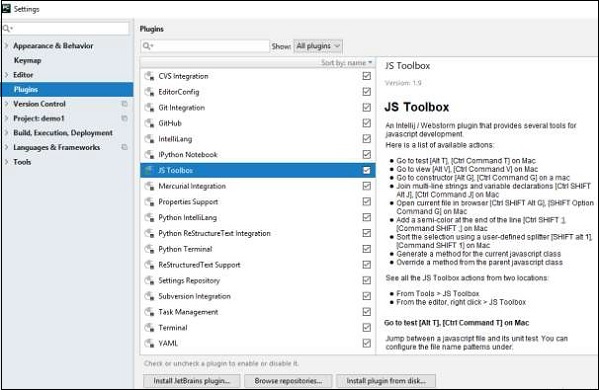
它還包括JavaScript檔案配置所需的各種屬性。屬性和配置的列表如下所示:
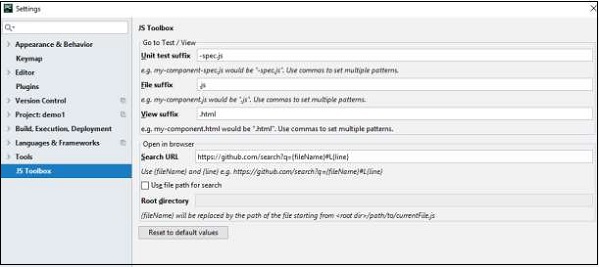
請注意,它包括各種引數,例如單元測試字尾、檔案字尾、檢視字尾、搜尋URL和特定的根目錄。
Pycharm - 提示
PyCharm在啟動時包含各種提示,以幫助其使用者瞭解其功能和操作。它還包含一些必須瞭解的快捷方式。
在本章中,您將看到一些重要的PyCharm提示。
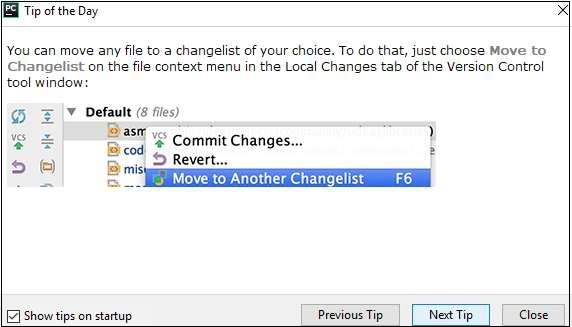
將檔案更改為特定更改列表
此提示顯示瞭如何根據使用者的選擇將檔案更改為特定更改列表。這有助於根據版本控制系統設定管理儲存庫。請觀察以下螢幕截圖以更好地理解:
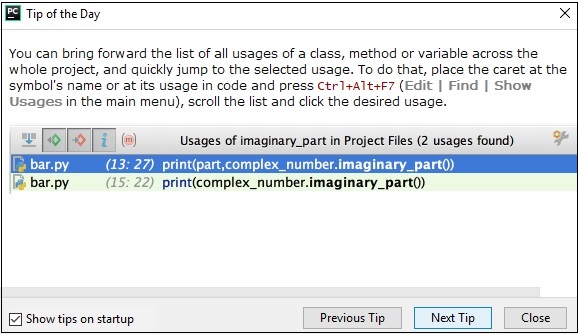
顯示類中所有用法的列表
此功能顯示在整個專案中特定類、方法或變數中包含的所有用法的列表。它可以快速使使用者跳轉到特定區域。請觀察以下螢幕截圖以更好地理解:
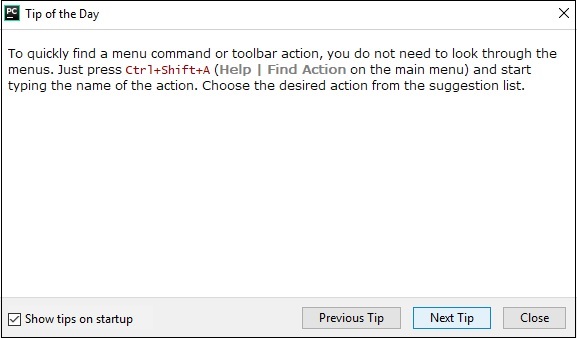
查詢操作的選單命令
此提示有助於查詢特定操作的選單命令,並且快捷鍵為Ctrl+Shift+A。使用者可以從提到的建議列表中選擇所需的動作。
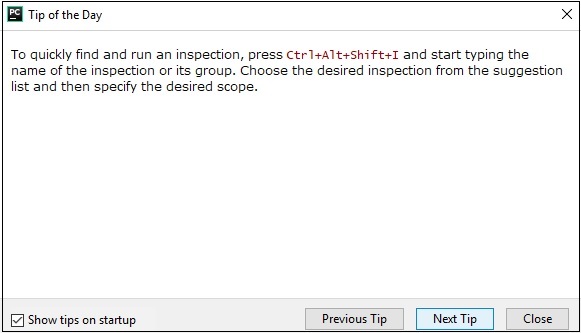
透過程式碼執行檢查
此提示有助於透過程式碼執行特定檢查。其快捷鍵組合為Ctrl+Alt+Shift+I。
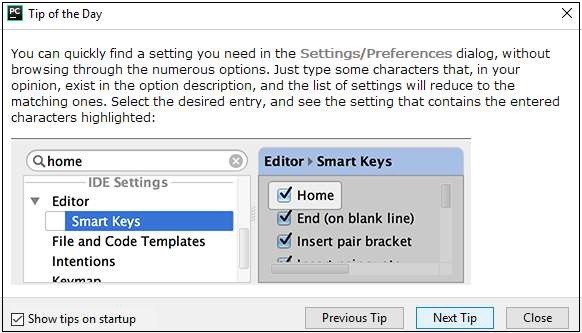
指定設定列表
此提示用於指定所需設定的列表。它包括特定編輯器的智慧鍵。智慧鍵是一些操作的快捷鍵。
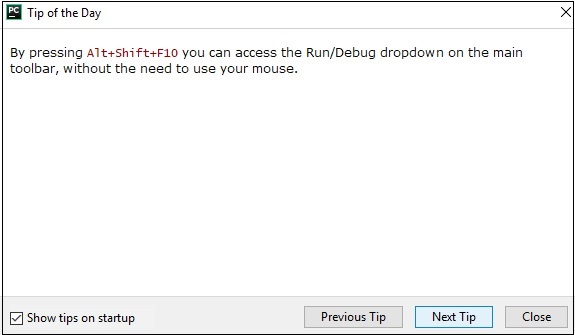
執行/除錯指令碼檔案
此提示對於執行或除錯您可以透過主工具欄訪問的指令碼檔案非常有用。其快捷鍵組合為Alt+Shift+F10。
Pycharm - 資料庫工具
PyCharm支援與各種型別的資料庫的介面支援。一旦使用者授予對建立的資料庫的訪問許可權,它將提供資料庫的架構圖以及提供程式碼完成的SQL編寫工具。在本章中,我們將重點介紹MySQL資料庫連線,這將涉及以下步驟。
新增資料來源
請務必注意,PyCharm支援各種資料庫連線。
步驟 1
開啟資料庫工具視窗檢視->工具視窗->資料庫>並開啟名為資料來源和對話方塊的對話方塊。
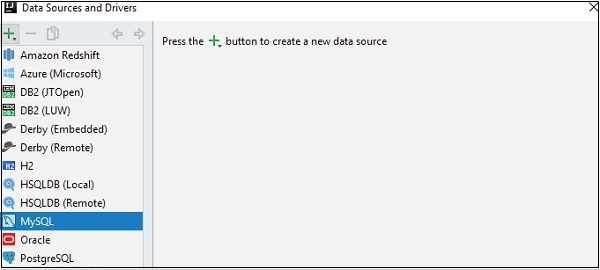
現在,選擇MySQL資料庫以新增新的資料來源。
步驟 2
使用者應下載缺少的驅動程式檔案以獲得與MySQL資料庫的正確連線。

步驟 3
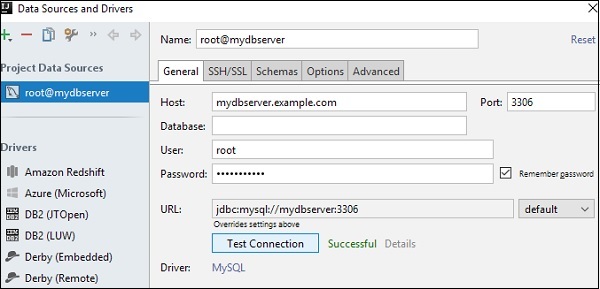
現在,指定要實現的連線的配置設定。
主機 - 如果您的資料庫伺服器位於另一臺計算機上,請將localhost替換為伺服器主機的IP地址,例如172.20.240.163。
埠 - 預設的MySQL伺服器埠為3306。如果您的伺服器使用其他埠,請指定該埠。
使用者和密碼 - 這些是所需的憑據。
步驟 4
始終確保透過測試連線功能成功建立資料庫連線。
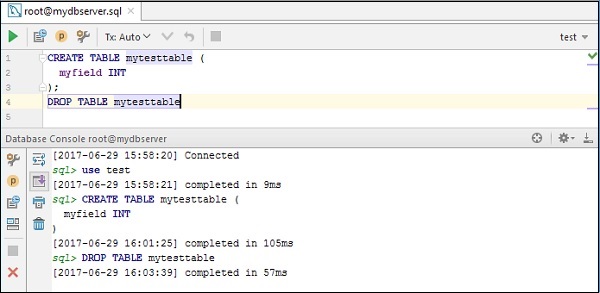
測試連線還包括透過查詢建立測試表並執行它們。執行成功後,您可以刪除資料庫。
Pycharm - 資料匯出
PyCharm IDE 包含各種功能,用於將現有的程式碼檔案轉換為 HTML 格式或 CSV 格式。在本章中,您將學習如何使用 PyCharm IDE 匯出資料。
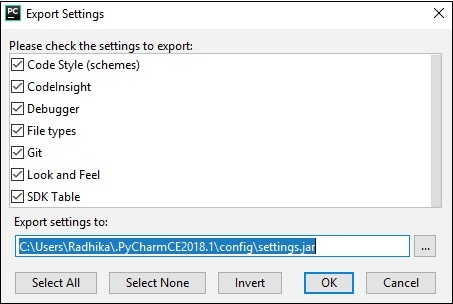
PyCharm 編輯器的匯出設定如下所示:
匯出到 HTML 功能
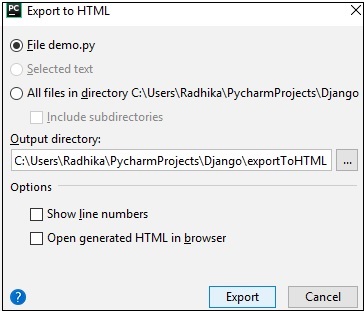
此功能有助於將特定檔案匯出為 HTML 格式。這樣做是為了提高給定模組的安全目的。以下螢幕截圖提供了更好的理解:
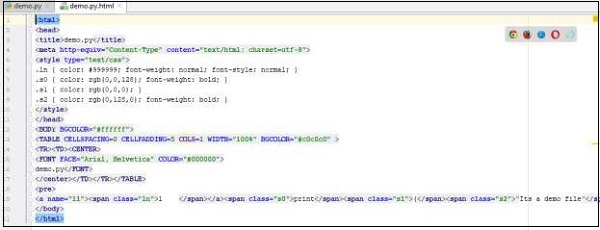
匯出操作成功後,生成的 HTML 檔案將在瀏覽器輸出中顯示,如下所示:

現在,如果您檢查匯出操作後生成的 HTML 程式碼,您會發現其中也包含了行號以實現此操作。
Pycharm - Web 框架
本章重點介紹 Web 框架及其部署。PyCharm 具有一個簡單的功能來部署程式碼和檔案。要使用 PyCharm 部署程式碼,我們需要使用選單選項 **設定 -> 構建、執行 -> 部署** 新增 Web 伺服器。
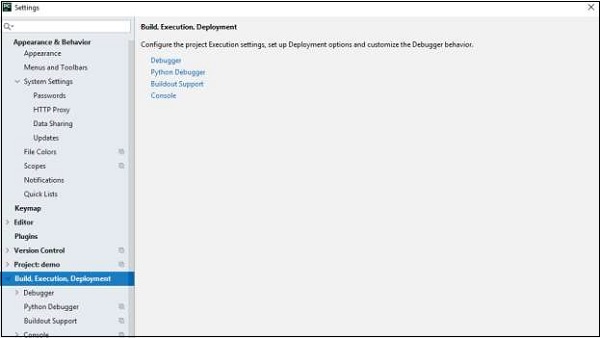
現在,包含部署專案所需的所有設定和各種配置。
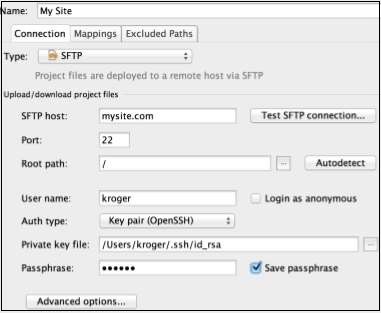
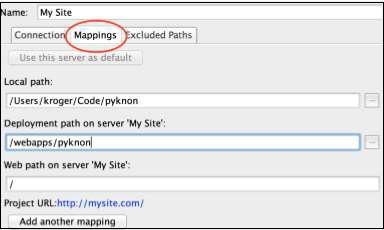
在 **對映** 選項卡中,使用者可以指定原生代碼的位置以及應將其遠端複製到的位置。
可以使用 **工具 -> 部署** 選項(位於工具選單欄下)部署程式碼。
PyCharm 中的部署非常細粒度:使用者可以部署單個檔案或整個原始碼。
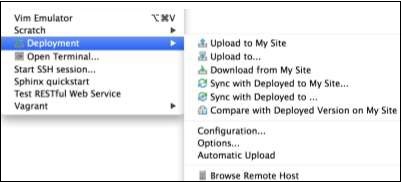
PyCharm 還包含各種操作來比較遠端和本地版本。該編輯器更可靠地使用自動部署和版本控制系統來比較本地和遠端版本。
Pycharm - Django
PyCharm 的一個特性是它包含對 Django 的支援。憑藉在 PyCharm 中包含 JavaScript 功能的能力,它可以被認為是 Django 最佳的 IDE。
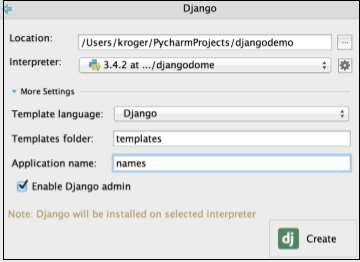
在 PyCharm IDE 中建立 Django 專案的基本步驟如下:
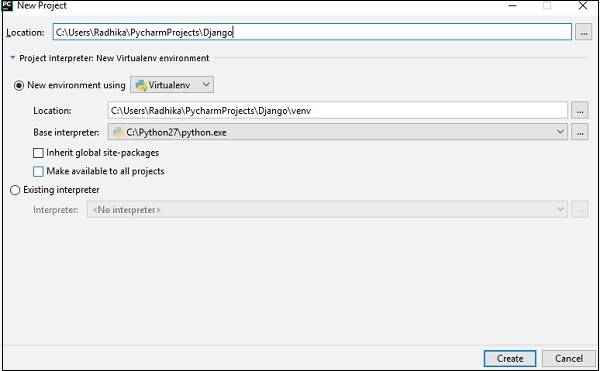
如果啟用了 **啟用Djangoadmin** 選項,PyCharm 將為您設定管理站點。
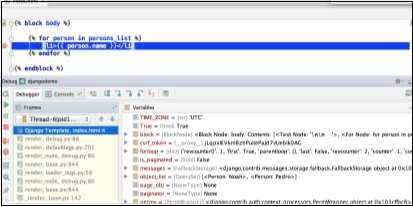
模板除錯
除錯適用於 Django 和 Jinja 模板。我們可以檢查變數、單步執行程式碼,並在偵錯程式中執行我們期望的操作。
Pycharm - Pyramid
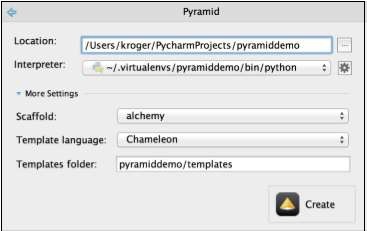
您可以透過 PyCharm 編輯器的歡迎視窗建立 **Pyramid 框架** 的專案。
使用者可以設定專案的直譯器和 Python 位置,選擇腳手架,以及預設的模板語言。Pyramid 框架中的腳手架使用 URL 分發來對映 URL 並檢視程式碼,以及使用 SQLAlchemy 來實現永續性屬性。
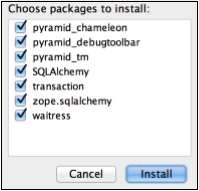
PyCharm 編輯器將向用戶顯示 **setup.py** 檔案中所需軟體包的列表,並提示使用者下載所需的軟體包。
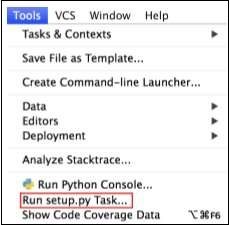
 以開發模式安裝專案(有關更多詳細資訊,請參閱 Pyramid 的官方文件)。使用者應透過選單 **工具 -> 執行 setup.py** 選項執行 python setup.py。
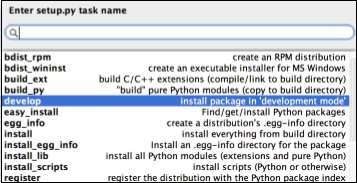
在執行 .py 檔案時,使用者應選擇 **開發任務**,如下視窗所示:
重要的是使用名為 **initialize <project_name>** 的控制檯指令碼初始化資料庫,使用以下命令:
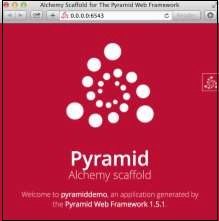
initialize_pyramiddemo_db development.ini使用者可以透過執行專案啟動伺服器,這將顯示如下結果:
Pycharm - Flask
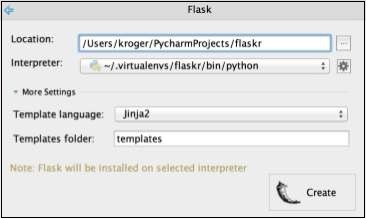
PyCharm 支援 Flask 框架開發。您可以透過歡迎螢幕建立新專案輕鬆建立新的 Flask 專案。您可以設定專案的路徑和虛擬環境,並選擇模板語言以及模板的存放位置。
您可以使用 **執行 -> 執行“<project-name>”** 執行專案。
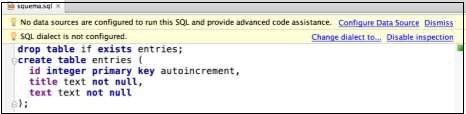
您還可以使用此框架新增新的資料來源。讓我們建立一個名為 **squema.sql** 的檔案,並新增 SQL 程式碼以建立一些表。PyCharm 編輯器將識別這些檔案,並要求您配置資料來源並將其設定為資料庫方言。
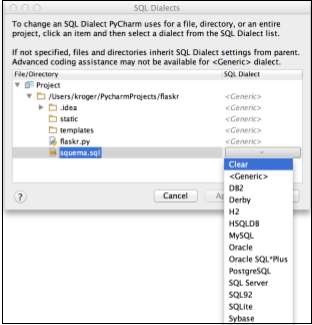
PyCharm 將允許您選擇要使用的所需方言。您可以更改 SQL 的屬性:**設定 -> 語言和框架 -> SQL 方言**
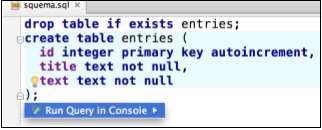
對於 Flask 編輯器,執行 SQL 查詢最簡單的方法是在查詢中的某個位置單擊,然後單擊檢查視窗,再單擊“在控制檯中執行查詢”。
**Flask** 框架的使用者介面如下所示:
