
- Pycharm 教程
- Pycharm - 首頁
- Pycharm - 簡介
- Pycharm - 安裝
- Pycharm - 理解基礎
- Pycharm - 快捷鍵對映
- Pycharm - 快捷鍵
- Pycharm - Omni
- Pycharm - 宏
- Pycharm - 微操作
- Pycharm - 程式碼改進與編寫
- Pycharm - 控制檯
- Pycharm - 直譯器
- Pycharm - 除錯與斷點
- Pycharm - 版本控制整合
- Pycharm - HTML & CSS 整合
- Pycharm - JavaScript 支援
- Pycharm - 提示
- Pycharm - 資料庫工具
- Pycharm - 匯出資料
- Pycharm - Web 框架
- Pycharm - Django
- Pycharm - Pyramid
- Pycharm - Flask
- Pycharm 有用資源
- Pycharm - 快速指南
- Pycharm - 有用資源
- Pycharm - 討論
Pycharm - 資料庫工具
PyCharm 支援與各種型別的資料庫進行互動。一旦使用者授予對建立的資料庫的訪問許可權,它就會提供資料庫的架構圖以及帶有程式碼完成功能的 SQL 編寫工具。在本章中,我們將重點關注 MySQL 資料庫連線,這將涉及以下步驟。
新增資料來源
請注意,PyCharm 支援各種各樣的資料庫連線。
步驟 1
開啟資料庫工具視窗 **檢視 -> 工具視窗 -> 資料庫>** 並開啟名為 **資料來源和對話方塊** 的對話方塊。
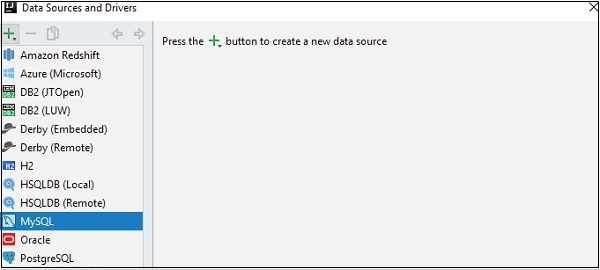
現在,選擇 **MySQL** 資料庫以新增新的資料來源。
步驟 2
使用者應下載缺少的驅動程式檔案以獲得與 **MySQL 資料庫** 的正確連線。

步驟 3
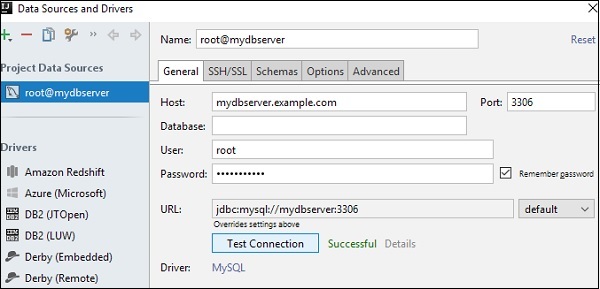
現在,指定要實現的連線的配置設定。
**主機 -** 如果您的資料庫伺服器位於另一臺計算機上,請將 localhost 替換為伺服器主機的 IP 地址,例如 172.20.240.163。
**埠 -** 預設的 MySQL 伺服器埠是 3306。如果您的伺服器使用其他埠,請指定該埠。
**使用者和密碼 -** 這些是必需的憑據。
步驟 4
始終確保透過 **測試連線** 功能成功建立資料庫連線。
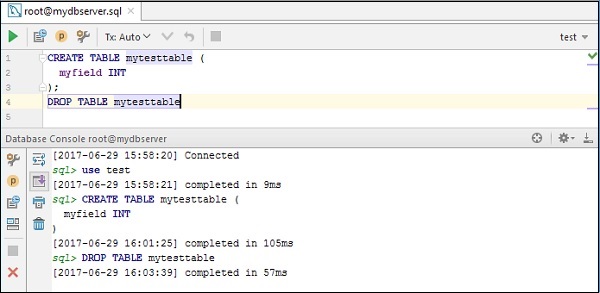
測試連線還包括透過查詢建立測試表並執行它們。執行成功後,您可以刪除資料庫。
廣告