
- Pycharm 教程
- Pycharm - 首頁
- Pycharm - 簡介
- Pycharm - 安裝
- Pycharm - 理解基礎
- Pycharm - 快捷鍵對映
- Pycharm - 快捷鍵
- Pycharm - Omni
- Pycharm - 宏
- Pycharm - 微操作
- Pycharm - 程式碼改進與編寫
- Pycharm - 控制檯
- Pycharm - 直譯器
- Pycharm - 除錯與斷點
- Pycharm - 版本控制整合
- Pycharm - HTML & CSS 整合
- Pycharm - JavaScript 支援
- Pycharm - 提示
- Pycharm - 資料庫工具
- Pycharm - 資料匯出
- Pycharm - Web 框架
- Pycharm - Django
- Pycharm - Pyramid
- Pycharm - Flask
- Pycharm 有用資源
- Pycharm - 快速指南
- Pycharm - 有用資源
- Pycharm - 討論
Pycharm - 簡介
PyCharm 是 Python 指令碼語言最流行的 IDE。本章將為您介紹 PyCharm 並解釋其功能。
PyCharm 在以下方面為其使用者和開發者提供了一些最佳功能:
- 程式碼補全和檢查
- 高階除錯
- 支援 Web 程式設計和框架,例如 Django 和 Flask
PyCharm 的功能
此外,由於以下功能,開發者會發現 PyCharm 使用起來很舒適:
程式碼補全
無論用於內建函式還是外部包,PyCharm 都能實現更流暢的程式碼補全。
使用 SQLAlchemy 作為偵錯程式
您可以設定斷點,在偵錯程式中暫停,並檢視 SQL 語言程式碼的使用者表示式的 SQL 表示形式。
編輯器中的 Git 視覺化
在使用 Python 編碼時,查詢對於開發者來說很常見。您可以在 PyCharm 中輕鬆檢視上次提交,因為它具有藍色部分,可以定義上次提交和當前提交之間的差異。
編輯器中的程式碼覆蓋率
您也可以在 PyCharm 編輯器外部執行 .py 檔案,並在專案樹的其他位置、摘要部分等處將其標記為程式碼覆蓋率詳細資訊。
包管理
所有已安裝的包都以適當的視覺表示形式顯示。這包括已安裝包的列表以及搜尋和新增新包的功能。
本地歷史記錄
本地歷史記錄始終以補充 Git 的方式跟蹤更改。PyCharm 中的本地歷史記錄提供了回滾所需內容和要新增內容的完整詳細資訊。
重構
重構是同時重新命名一個或多個檔案的過程,PyCharm 包含各種快捷方式以實現流暢的重構過程。
PyCharm 編輯器的使用者介面
PyCharm 編輯器的使用者介面如下圖所示。請注意,編輯器包含各種功能來建立新專案或從現有專案匯入。
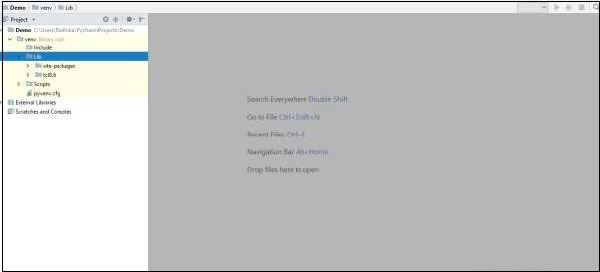
從上面顯示的螢幕截圖中,您可以看到新建立的專案 Demo 和用於包管理的 site-packages 資料夾以及其他各種資料夾。
您可以從此連結下載 PyCharm 編輯器並閱讀其官方文件:https://www.jetbrains.com/pycharm/
廣告