
- Pycharm 教程
- Pycharm - 首頁
- Pycharm - 簡介
- Pycharm - 安裝
- Pycharm - 基礎知識
- Pycharm - 快捷鍵對映
- Pycharm - 快捷鍵
- Pycharm - Omni(此處需根據實際內容翻譯,Omni含義不明確)
- Pycharm - 宏
- Pycharm - 微件(此處需根據實際內容翻譯,Micros含義不明確,可能是微操作或類似功能)
- Pycharm - 程式碼改進與編寫
- Pycharm - 控制檯
- Pycharm - 直譯器
- Pycharm - 除錯與斷點
- Pycharm - 版本控制整合
- Pycharm - HTML & CSS 整合
- Pycharm - JavaScript 支援
- Pycharm - 提示與技巧
- Pycharm - 資料庫工具
- Pycharm - 資料匯出
- Pycharm - Web 框架
- Pycharm - Django
- Pycharm - Pyramid
- Pycharm - Flask
- Pycharm 有用資源
- Pycharm - 快速指南
- Pycharm - 有用資源
- Pycharm - 討論
Pycharm - 安裝
本章將詳細介紹如何在本地計算機上安裝 PyCharm。
步驟
您需要按照以下步驟在您的系統上安裝 PyCharm。這些步驟展示了安裝過程,從 PyCharm 官方網站下載 PyCharm 包到建立新專案。
步驟 1
從 PyCharm 官方網站下載所需的軟體包或可執行檔案 https://www.jetbrains.com/pycharm/download/#section=windows 您會看到如下截圖所示的兩個 Windows 版本的軟體包:
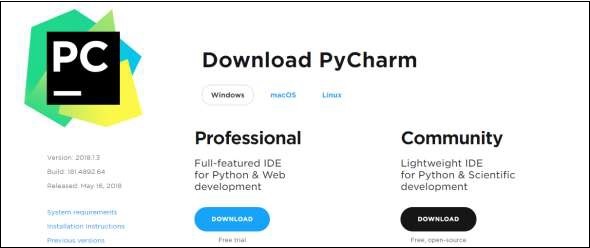
請注意,專業版包含所有高階功能,並提供幾天免費試用期,試用期過後使用者需要購買許可證金鑰才能繼續使用。社群版是免費的,可以根據需要下載和安裝。它包含安裝所需的所有基本功能。請注意,在本教程中我們將始終使用社群版。
步驟 2
將社群版(可執行檔案)下載到您的系統,並指定目標資料夾,如下所示:

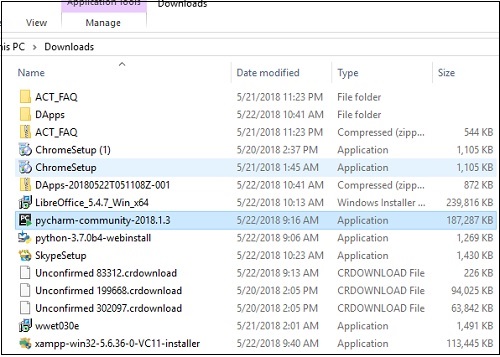
步驟 3
現在,開始安裝過程,類似於任何其他軟體包。
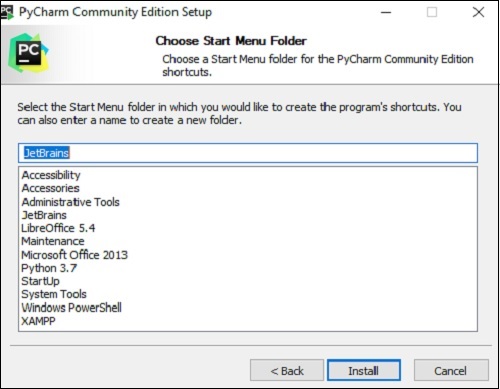
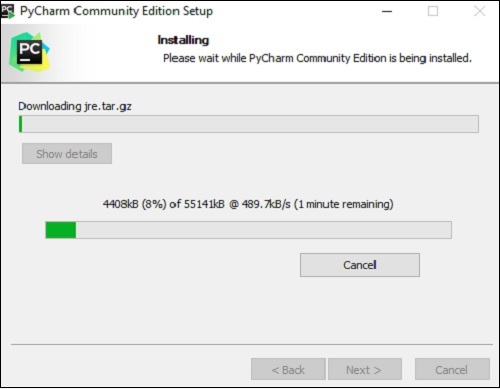
步驟 4
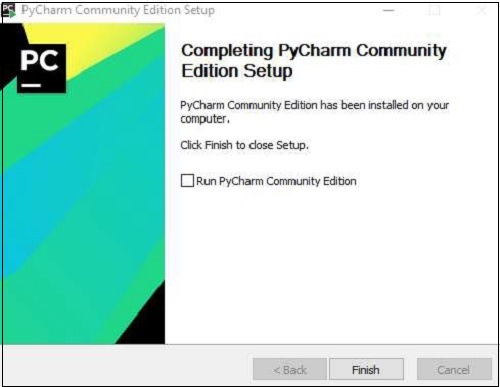
安裝成功後,PyCharm 會詢問您是否要匯入現有軟體包的設定(如果有)。
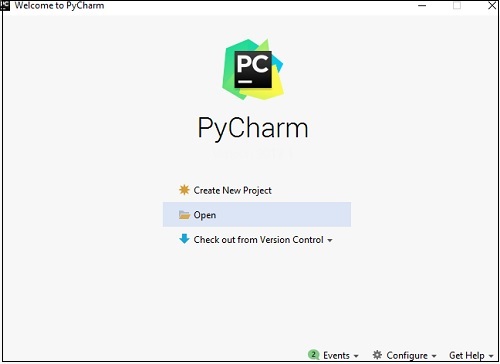
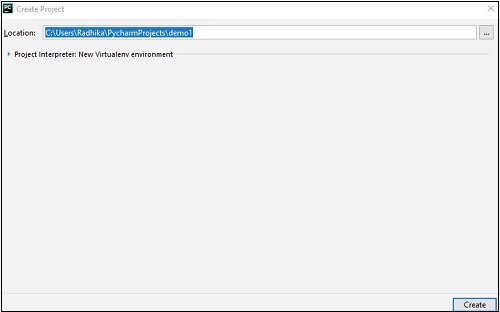
這有助於建立一個新的 Python 專案,您可以從頭開始工作。請注意,與其他 IDE 不同,PyCharm 只專注於 Python 指令碼語言的專案。
廣告