
- Power BI 教程
- Power BI - 首頁
- Power BI - 簡介
- Power BI - 安裝步驟
- Power BI - 架構
- Power BI - 支援的資料來源
- 與其他BI工具的比較
- Power BI - 資料建模
- Power BI - 儀表板選項
- Power BI - 視覺化選項
- Power BI - Excel 整合
- 共享 Power BI 儀表板
- Power BI - Power BI 中的 DAX 基礎
- Power BI - 管理員角色
- Power BI 有用資源
- Power BI - 快速指南
- Power BI - 有用資源
- Power BI - 討論
Power BI - 視覺化選項
本章將介紹 Power BI 中各種視覺化選項。
建立簡單的視覺化
視覺化用於有效地呈現資料,是任何商業智慧工具的基本構建塊。Power BI 包含各種預設資料視覺化元件,包括簡單的條形圖、餅圖、地圖,以及瀑布圖、漏斗圖、儀表等複雜模型以及許多其他元件。
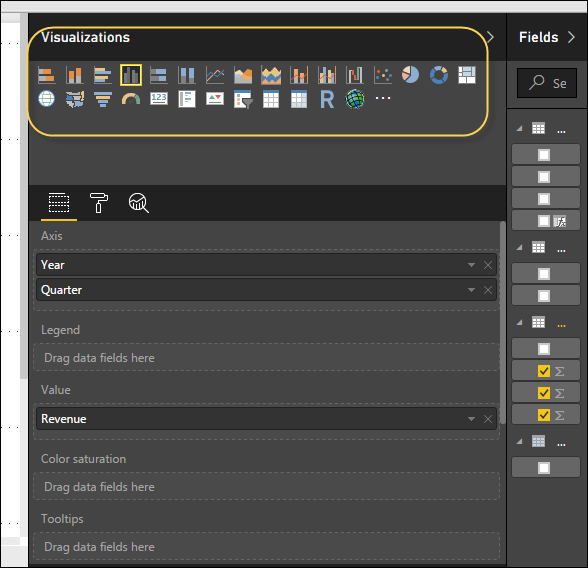
在 Power BI 中,您可以透過兩種方式建立視覺化。第一種是將視覺化從右側窗格新增到報表畫布。預設情況下,Power BI 中選擇的是表型別視覺化。另一種方法是將欄位從右側欄拖動到視覺化下的軸和值軸。您可以根據需要向每個軸新增多個欄位。
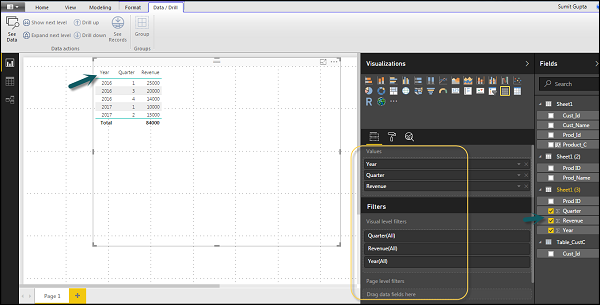
在 Power BI 中,還可以透過單擊並拖動來移動報表畫布上的視覺化。您還可以從視覺化窗格中切換不同的圖表和視覺化型別。Power BI 會嘗試儘可能地將所選欄位轉換為新的可視型別。
建立地圖視覺化
在 Power BI 中,我們有兩種型別的地圖視覺化 - 氣泡地圖和形狀地圖。如果要建立氣泡地圖,請從視覺化窗格中選擇地圖選項。
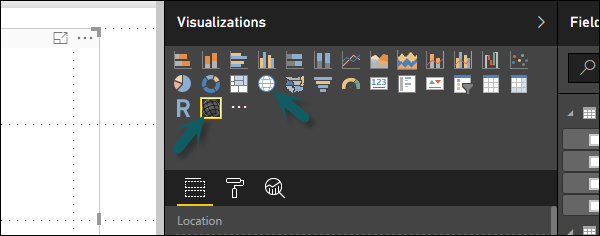
要使用氣泡地圖,請將地圖從視覺化拖動到報表畫布。要顯示值,您必須向軸新增任何位置物件。
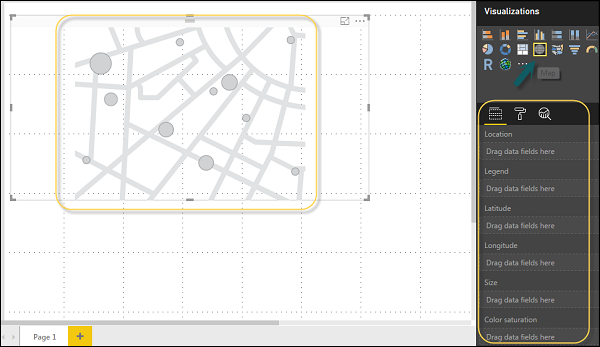
在值欄位中,您可以看到它接受值軸,例如城市和州,或者您還可以新增經度和緯度值。要更改氣泡大小,需要向值軸新增一個欄位。
您還可以使用填充地圖進行資料視覺化,只需將填充地圖拖動到報表畫布即可。

注意 - 如果在地圖視覺化頂部看到警告符號,則表示需要向地圖圖表新增更多位置。
使用組合圖表
在資料視覺化中,還需要在一個圖表中繪製多個度量值。Power BI 支援各種組合圖表型別來繪製度量值。假設您想在一個圖表中繪製收入和單位銷量。組合圖表最適合此類需求。
Power BI 中最常見的組合圖表之一是線形圖和堆疊柱形圖。假設我們有一個收入欄位,並且我們添加了一個包含客戶單位數量的新資料來源,並且我們想在視覺化中繪製它。
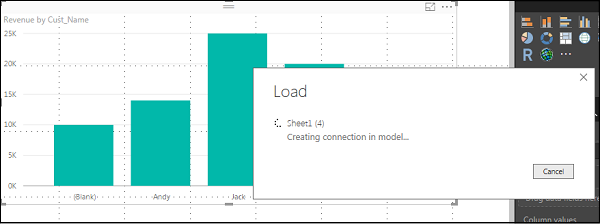
新增資料來源後,它將新增到右側欄位列表中。您可以將單位新增到列軸,如下面的螢幕截圖所示。
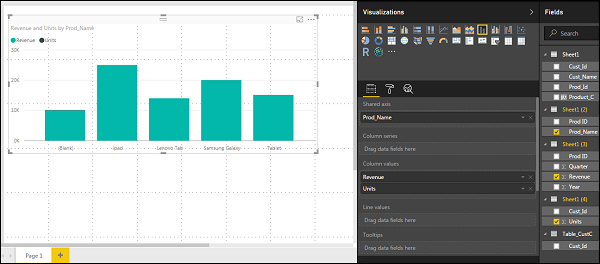
您還可以使用 Power BI 中的其他型別的組合圖表 - 線形圖和分組柱形圖。

使用表格
在 Power BI 中,當您向視覺化新增資料集時,它會向報表畫布新增一個表格圖表。您可以拖動要新增到報表的欄位。您還可以選中每個欄位前面的複選框以將其新增到報表區域。
對於表格中的數值,您可以在底部看到值的總和。
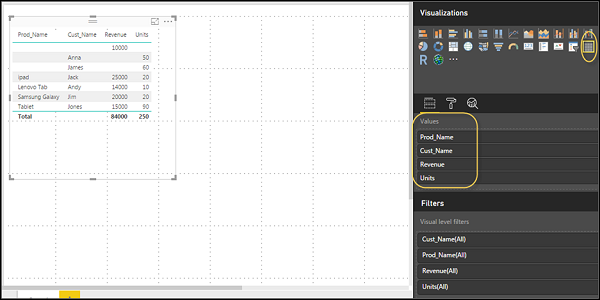
您還可以使用列頂部的箭頭鍵對錶格進行排序。要執行升序/降序排序,只需單擊箭頭標記,列中的值將被排序。
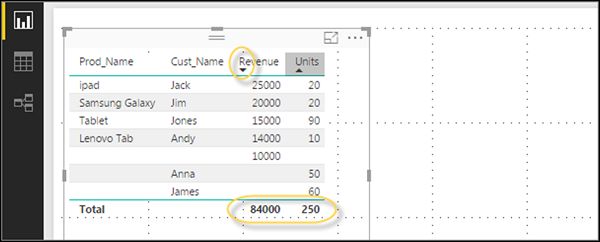
表格中列的順序由右側值儲存桶中的順序決定。如果要更改順序,可以刪除任何列並新增另一個列。
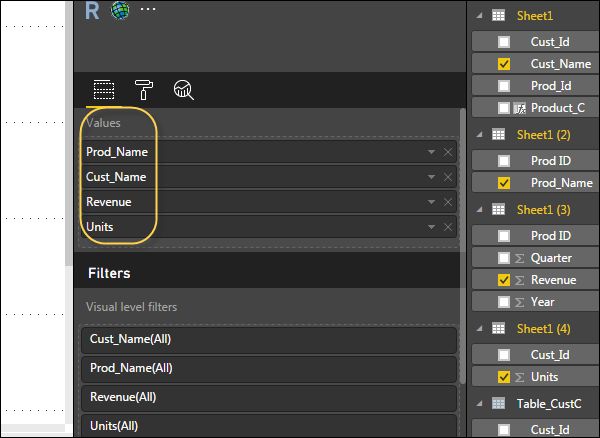
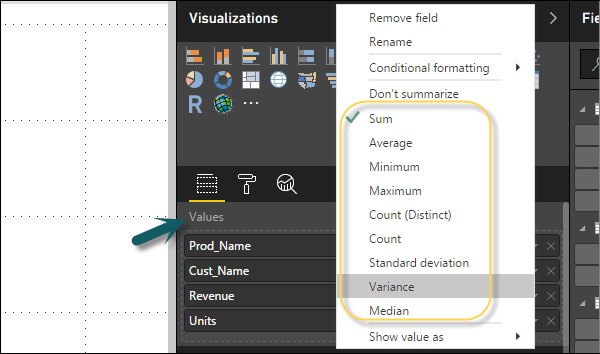
您還可以撤消彙總或對錶格中的數值應用不同的聚合函式。要更改聚合型別,請單擊度量值前面值儲存桶中的箭頭,您將看到可以使用的一系列公式。
Power BI 中的另一種表格型別是矩陣表,它提供了許多功能,例如自動調整大小、列表和設定顏色等。

修改圖表中的顏色
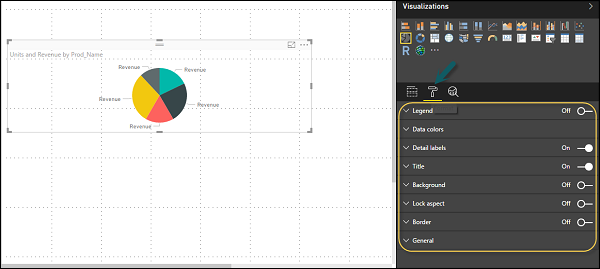
在 Power BI 中,您還可以修改圖表中的顏色。選擇任何視覺化時,都可以選擇更改顏色。格式選項卡下提供以下選項:
- 圖例
- 資料顏色
- 詳細資訊標籤
- 標題
- 背景
- 鎖定縱橫比
- 邊框
- 常規
要開啟這些選項,請轉到“格式”選項卡,如下面的螢幕截圖所示。單擊後,您可以看到所有可用的選項。
展開“圖例”欄位時,您可以選擇要顯示圖例的位置。您可以選擇:
- 位置
- 標題
- 圖例名稱
- 顏色
- 文字大小
- 字體系列

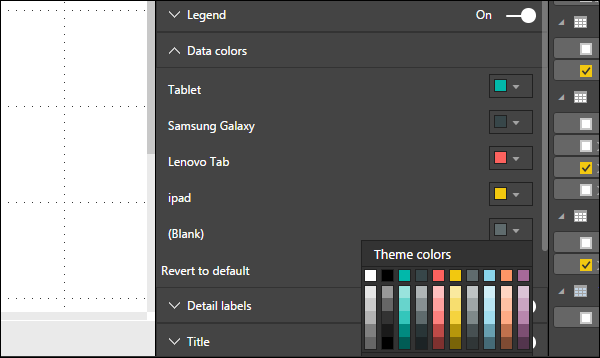
同樣,您還有資料顏色。如果要更改任何資料欄位的顏色,可以使用此選項。它顯示圖表中所有物件及其對應的顏色。
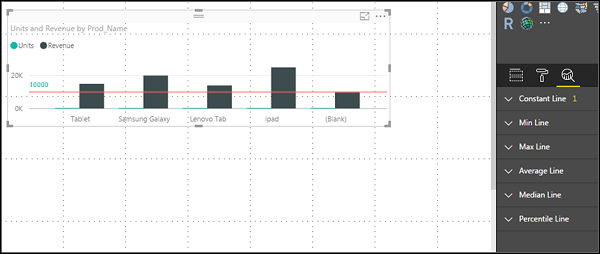
您還可以使用工具中的分析功能,根據需要在資料視覺化中繪製線條。資料視覺化中具有以下線條型別:
- 常數線
- 最小線
- 最大線
- 平均線
- 中位數線
- 百分位數線
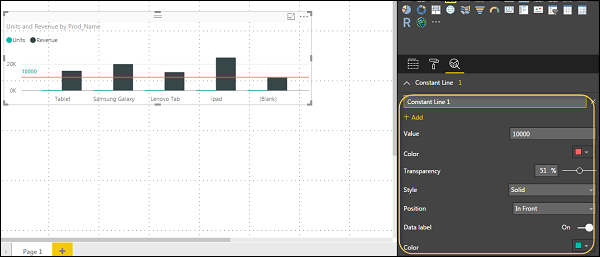
您可以選擇虛線、點線或實線。您可以選擇線條的透明度級別、顏色和位置。您還可以開啟/關閉此線條的資料標籤。
新增形狀、影像和文字框
有時需要向視覺化新增靜態文字、影像或形狀。如果您想向資料視覺化新增頁首/頁尾或任何靜態簽名、訊息,可以使用此選項。
您還可以向文字框中新增 URL,Power BI 使用這些連結使其成為即時連結。
要新增形狀、影像和文字框,請導航到“主頁”選項卡,在頂部,您會找到一個新增影像的選項。
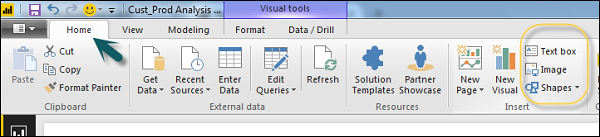
您可以在資料視覺化中插入不同的形狀。要檢視可用的形狀,請單擊“形狀”按鈕旁邊的箭頭。

單擊文字框後,它會在報表畫布中新增一個文字框。您可以在文字框中輸入任何文字,並使用富文字編輯器進行格式更改。

同樣,可以將影像新增到資料視覺化中,以向資料視覺化新增徽標或其他影像。單擊“影像”選項後,系統會要求您提供影像檔案的路徑。
您可以從下拉列表中選擇任何形狀來新增形狀。您還可以使用不同的選項調整其大小。

設定報表樣式
在 Power BI 中,您可以靈活地調整頁面的佈局和格式,例如報表的頁面方向和頁面大小。從“主頁”選項卡導航到“頁面檢視”選單,並提供以下選項。
- 適應頁面
- 適應寬度
- 實際大小

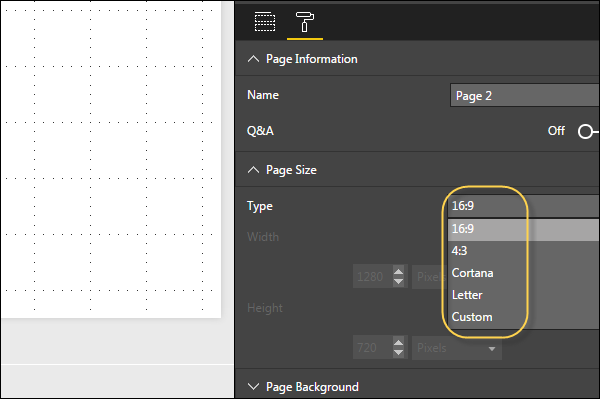
預設情況下,報表中的頁面大小為 16:9;但是,也可以更改報表的頁面大小。要更改頁面大小,請導航到“視覺化”窗格並選擇“油漆刷”。
注意 - 要更改頁面大小,報表畫布中不應新增任何視覺化。頁面佈局下提供以下選項:
- 頁面資訊
- 頁面大小
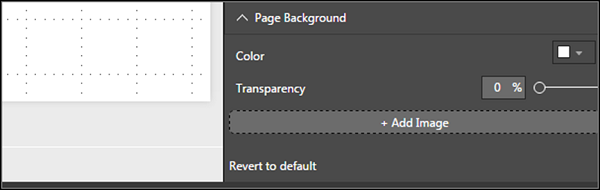
- 頁面背景
在“頁面資訊”下,您有“名稱”和“問答”。
在“頁面大小”下,您可以從以下選項中選擇:
- 型別
- 寬度
- 高度
在“頁面背景”下,您可以從以下選項中選擇
- 顏色
- 透明度
- 新增影像
複製報表
在某些情況下,您可能希望對不同的頁面使用相同的佈局和視覺化效果。Power BI 提供了一個建立頁面副本的選項。當您使用“複製頁面”選項時,將新增一個具有類似佈局和視覺化效果的新頁面。
要複製頁面,請右鍵單擊頁面並選擇“複製頁面”選項。這將建立一個名稱為“Page1 的副本”的相同頁面的副本。

現在,如果要重新命名現有頁面或刪除頁面,可以使用上面螢幕截圖中顯示的其他選項。