
- Power BI 教程
- Power BI - 主頁
- Power BI - 簡介
- Power BI - 安裝步驟
- Power BI - 架構
- Power BI - 支援的資料來源
- 與其他 BI 工具的比較
- Power BI - 資料建模
- Power BI - 儀表盤選項
- Power BI - 視覺化選項
- Power BI - Excel 整合
- 共享 Power BI 儀表盤
- Power BI - Power BI 中的 DAX 基礎知識
- Power BI - 管理角色
- Power BI 實用資源
- Power BI - 快速指南
- Power BI - 實用資源
- Power BI - 討論
Power BI - Excel 整合
在本節中,你將學習如何將 Excel 與 Power BI 整合。
使用 Excel 資料
使用 Power BI,你還可將本地驅動器中的 Excel 工作簿檔案匯入到 Power BI 中。若要從 Excel 工作表中匯入資料,你必須確保每列都有一個正確的名稱。若要在 Power BI 中匯入 Excel 檔案,請導航至“獲取資料 → 檔案 → 本地檔案”。
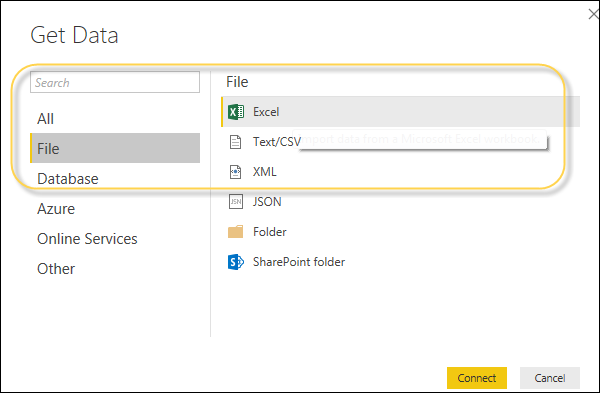
匯入 xls 檔案
在 Power BI 服務中,導航至我的工作區 → 檔案 → 本地檔案。
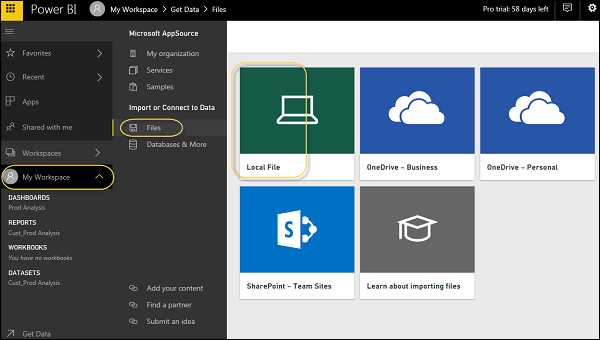
另請注意,並不一定要求你的 Excel 檔案只能儲存在本地驅動器上。你還可以從 OneDrive 甚至是 SharePoint 匯入 Excel 工作簿。
匯入資料集後,你就可以在 Power BI 中建立報表。匯入的資料集在 Power BI 選單中的“資料集”選項下可用。
雙擊資料集。然後,導航至“探索”選項卡。這將開啟一個新的報表畫布。你的表格和相應列中的所有欄位都在螢幕右側的“欄位”選項下可用。

若要建立報表,請選擇任意視覺化物件並將該表格中的欄位新增到視覺化物件。
廣告