
- Power BI 教程
- Power BI - 首頁
- Power BI - 簡介
- Power BI - 安裝步驟
- Power BI - 架構
- Power BI - 支援的資料來源
- 與其他 BI 工具的比較
- Power BI - 資料建模
- Power BI - 儀表盤選項
- Power BI - 視覺化選項
- Power BI - Excel 整合
- 分享 Power BI 儀表盤
- Power BI - Power BI 中的 DAX 基礎
- Power BI - 管理員角色
- Power BI 有用資源
- Power BI - 快速指南
- Power BI - 有用資源
- Power BI - 討論
分享 Power BI 儀表盤
本章將學習如何分享 Power BI 儀表盤,包括報表分享、列印和釋出等。
使用 Power BI Desktop 進行報表分享
在 Power BI Desktop 中建立 BI 報表後,您也可以與其他業務使用者分享這些報表。所有 BI 報表、儀表盤和資料都可以與組織中的其他同事和業務使用者共享。
您可以使用以下方法分享報表:
使用 Power BI 服務釋出報表
內容包整合了在 BI Desktop 工具中獲得的儀表盤、報表和資料集
建立組併為不同的使用者分配特定的報表分享許可權
使用 Power BI 移動應用程式訪問共享的儀表盤和報表
讓我們看看如何使用 Power BI Desktop 工具釋出 BI 報表。
報表建立完成後,在 Power BI Desktop 的“主頁”選項卡中找到“釋出”按鈕。
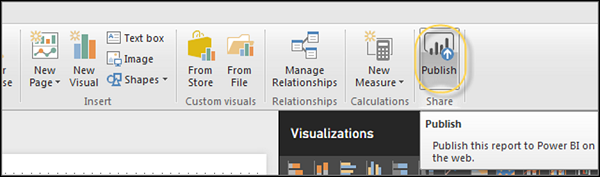
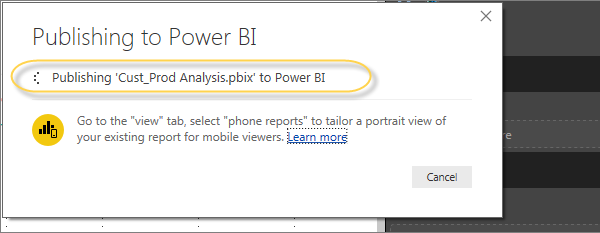
選擇“釋出服務”後,您的視覺化效果、自定義度量和報表將被打包併發布到 Power BI 服務。Power BI 副檔名為.pbix。上傳過程中,您會看到一個顯示“正在釋出”的對話方塊。
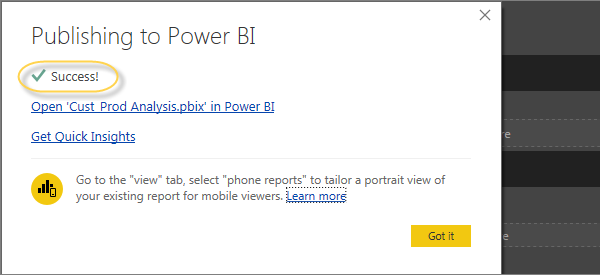
上傳完成後,您將收到一條確認訊息,顯示“成功”。您也可以在對話方塊中檢視快速見解和開啟共享報表。
列印 Power BI 儀表盤
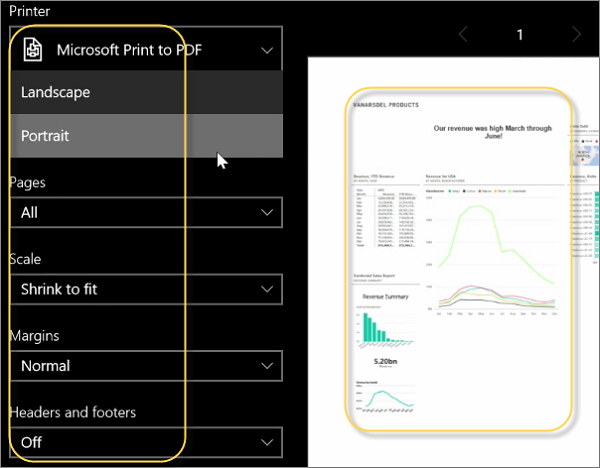
有時也需要列印報表和儀表盤。使用 Power BI,您可以列印 BI 報表和儀表盤。要列印報表,請導航到 Power BI 服務並單擊“...”選項。

這將開啟一個列印對話方塊。您可以選擇要列印報表的印表機。您還可以選擇不同的列印選項,例如縱向/橫向、頁邊距、頁首或縮放比例。
匯出選項
在 Power BI 中,您還可以使用不同的匯出選項從 BI 報表匯出資料。要使用匯出選項,請導航到 Power BI 服務並選擇要匯出的 BI 報表。
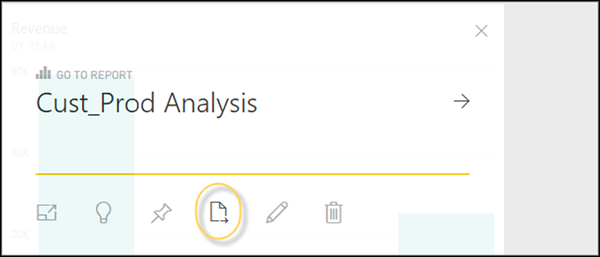
單擊“匯出到”選項後,它將生成一個 CSV 檔案。在 Power BI 中,您還可以透過導航到“檔案”→“列印”選項直接匯出/檢視報表。
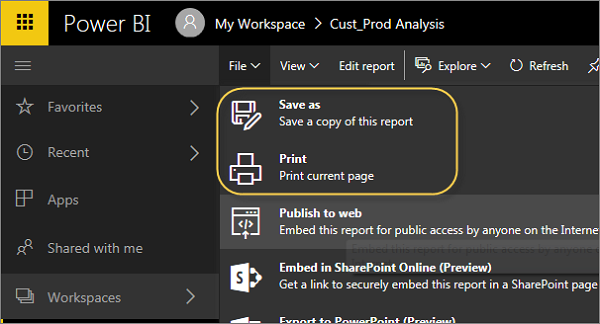
將報表釋出到 Web
在 Power BI 中,還可以將 BI 報表釋出到 Web 或透過電子郵件共享。要將報表釋出到 Web,您必須導航到 Power BI 服務→我的工作區。
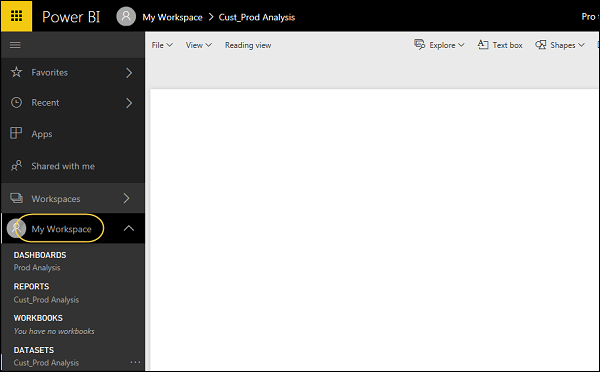
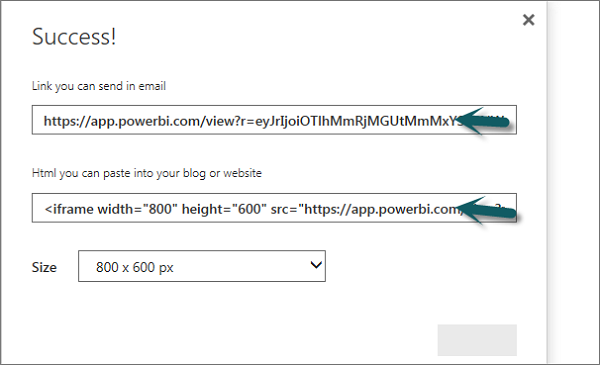
開啟要釋出的報表後,導航到“檔案”選項卡→“釋出到 Web”。選擇此選項後,它將開啟一個新的對話方塊,建立此報表的嵌入程式碼,以便將其包含在網站或電子郵件中。
選項說明:獲取可在公共網站上包含的連結或嵌入程式碼。您可以使用“釋出到 Web”功能在公開可用的網站上共享內容。您不能使用此功能在內部共享內容,包括透過您的電子郵件、內部網路或內聯網站點。釋出一個即時版本,該版本將與 Power BI 中的源報表保持同步。您對報表所做的任何更改都將立即反映在已釋出的公共版本中。

當您選擇“建立嵌入程式碼”時,Power BI 會提示您是否要與網際網路上的所有人共享您的資料。
將顯示以下訊息:您即將為此報表建立嵌入程式碼。釋出後,網際網路上的任何人都可以訪問該報表及其包含的資料,並且 Microsoft 可能會在公共網站或公共庫中顯示該報表。
在釋出此報表之前,請確保您有權公開共享資料和視覺化效果。請勿釋出機密資訊或專有資訊,或個人的個人資料。如有疑問,請在釋出前檢視您組織的政策。
注意 - 您可以將報表釋出為網頁,任何擁有連結的使用者都可以檢視它。該連結可以透過電子郵件傳送,也可以用作網頁中的 iframe。
刪除嵌入程式碼
假設您想刪除嵌入程式碼。導航到螢幕頂部的齒輪圖示,如下面的螢幕截圖所示。然後轉到“管理嵌入程式碼”。
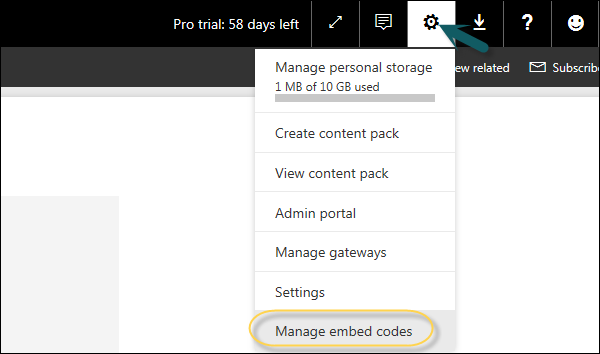
要刪除嵌入程式碼,請單擊報表名稱前的省略號 (… ) 並選擇“刪除”選項。

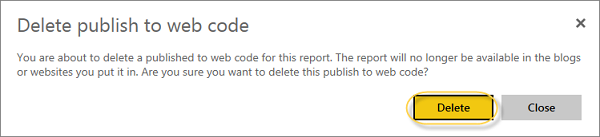
單擊“刪除”選項後,系統會詢問您是否要刪除“釋出到 Web”程式碼。確認後,單擊“刪除”。
使用內容包
在 Power BI 中,您還可以將儀表盤、報表和資料集作為包與您的同事共享。要建立內容包,請單擊 Power BI 工作區中的齒輪圖示,如下面的螢幕截圖所示。

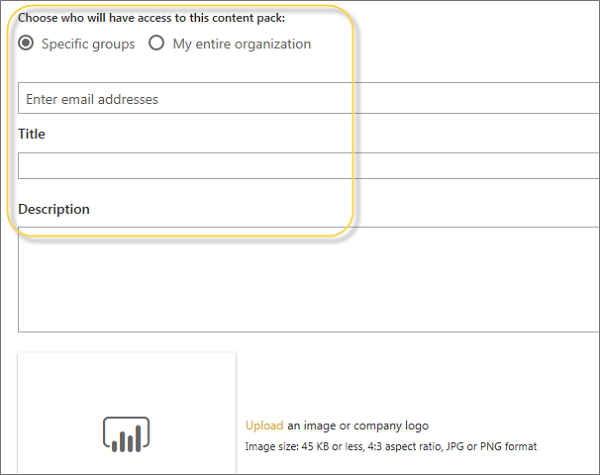
選擇“建立內容包”後,將出現一個新的對話方塊。您可以選擇是否要將此內容包與特定組或我的整個組織一起分發。
如果您想與特定人員共享,則必須輸入電子郵件地址。您還可以新增內容包的標題和說明,如下面的螢幕截圖所示。

在頁面底部,您可以選擇要釋出的元件:
- 儀表盤
- 報表
- 資料集

編輯內容包
建立內容包後,您還可以返回並編輯內容包的共享物件。每當您更新任何儀表盤或 BI 報表時,系統都會提示您是否要更新共享內容。
單擊“我的工作區”下的齒輪圖示→“檢視內容包”。

如果您在內容包名稱前面看到一個小圖示,則表示內容包已更新。選擇“編輯”按鈕後,您將到達主螢幕,您可以在其中建立新的內容包。
Power BI 將接受您對內容包所做的所有更改,並將更新後的內容包釋出到內容包庫。