
- Power BI 教程
- Power BI - 首頁
- Power BI - 簡介
- Power BI - 安裝步驟
- Power BI - 架構
- Power BI - 支援的資料來源
- 與其他BI工具的比較
- Power BI - 資料建模
- Power BI - 儀表板選項
- Power BI - 視覺化選項
- Power BI - Excel 整合
- 共享 Power BI 儀表板
- Power BI - Power BI 中的DAX基礎
- Power BI - 管理員角色
- Power BI 有用資源
- Power BI - 快速指南
- Power BI - 有用資源
- Power BI - 討論
Power BI - 資料建模
本章將介紹 Power BI 中的資料建模。
使用資料建模和導航
資料建模是BI工具中使用的一種功能,用於透過關係連線多個數據源。關係定義了資料來源如何相互連線,您可以根據多個數據源建立有趣的資料視覺化。
使用建模功能,您可以基於現有表構建自定義計算,這些列可以直接呈現到 Power BI 視覺化中。這允許企業定義新的指標並對這些指標執行自定義計算。
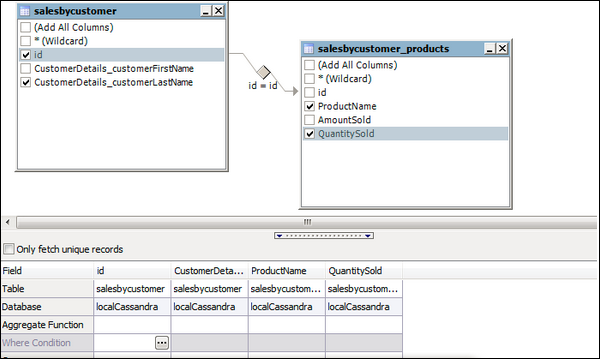
在上圖中,您可以看到一個常見的資料模型,它顯示了兩個表之間的關係。這兩個表都使用列名“Id”連線。
同樣,在 Power BI 中,您設定兩個物件之間的關係。要設定關係,您必須在公共列之間拖動一條線。您也可以在 Power BI 的資料模型中檢視“關係”。
要在 Power BI 中建立資料模型,您需要在 Power BI 新報表選項中新增所有資料來源。要新增資料來源,請轉到“獲取資料”選項。然後,選擇要連線的資料來源並單擊“連線”按鈕。
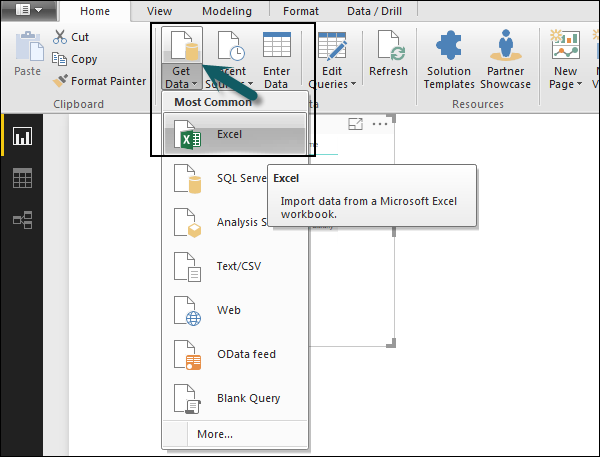
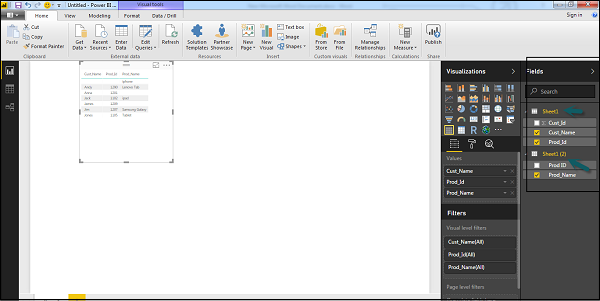
新增資料來源後,它會顯示在右側邊欄中。在下圖中,我們使用了 2 個 xls 檔案匯入資料 - 客戶和產品。
在 Power BI 螢幕的左側,您有以下三個選項卡:
- 報表
- 資料
- 關係
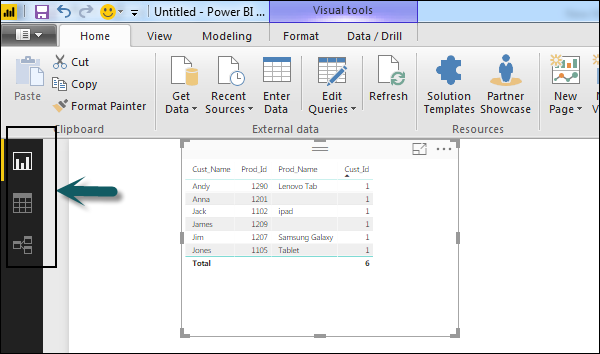
當您導航到“報表”選項卡時,您可以看到一個為資料視覺化選擇的儀表板和圖表。您可以根據需要選擇不同的圖表型別。在我們的示例中,我們從可用的視覺化效果中選擇了一個表型別。
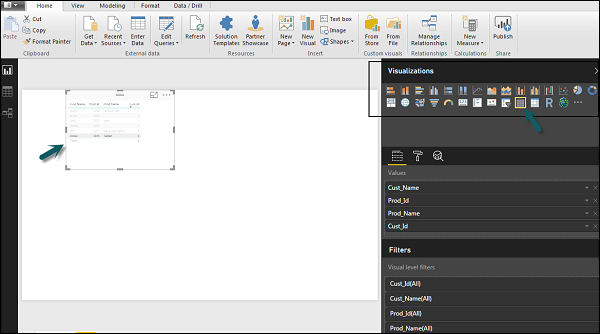
當您轉到“資料”選項卡時,您可以根據資料來源中定義的關係檢視所有資料。
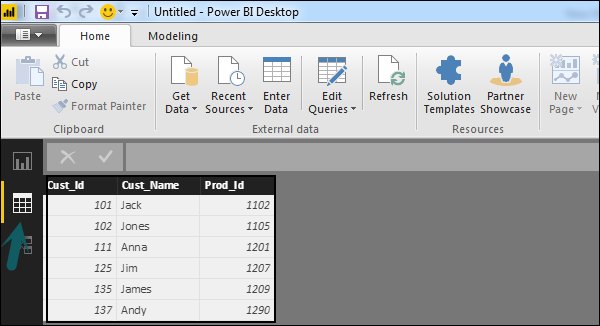
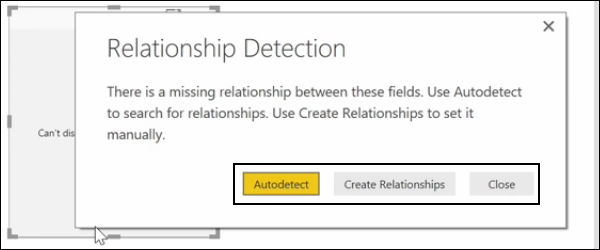
在“關係”選項卡中,您可以看到資料來源之間的關係。當您向 Power BI 視覺化新增多個數據源時,該工具會自動嘗試檢測列之間的關係。當您導航到“關係”選項卡時,您可以檢視關係。您還可以使用“建立關係”選項在列之間建立關係。
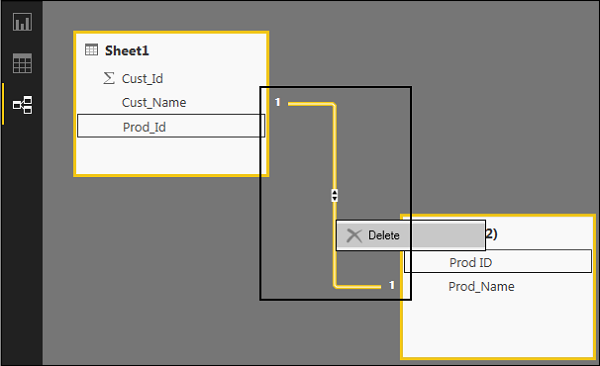
您還可以新增和刪除資料視覺化中的關係。要刪除關係,您必須右鍵單擊並選擇“刪除”選項。要建立新的“關係”,您只需要拖放要連結資料來源之間的欄位。
您還可以使用“關係”檢視隱藏報表中的特定列。要隱藏列,請右鍵單擊列名並選擇“在報表檢視中隱藏”選項。

建立計算列
您可以透過組合現有資料的兩個或多個元素在 Power BI 中建立計算列。您還可以對現有列應用計算以定義新的指標或組合兩列以建立一個新列。
您甚至可以建立一個計算列來建立表之間的關係,它也可以用於設定兩個表之間的關係。
要建立新的計算列,請導航到螢幕左側的“資料檢視”選項卡,然後單擊“建模”。
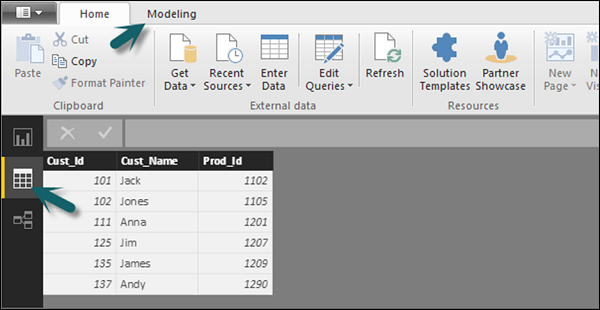
當您導航到“建模”選項卡時,您可以在螢幕頂部看到一個“新建列”選項。這還會開啟公式欄,您可以在其中輸入 DAX 公式來執行計算。DAX(資料分析表示式)是一種強大的語言,也用於 Excel 執行計算。您還可以透過更改公式欄中的“列”文字來重新命名列。
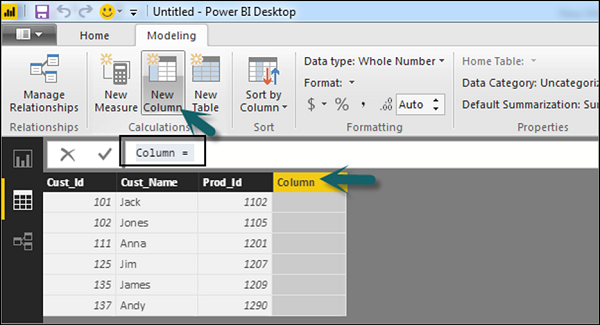
在下面的示例中,讓我們建立一個新列:產品程式碼 (Product_C),它來自 Prod_Id 列的最後三個字元。然後,編寫以下公式:
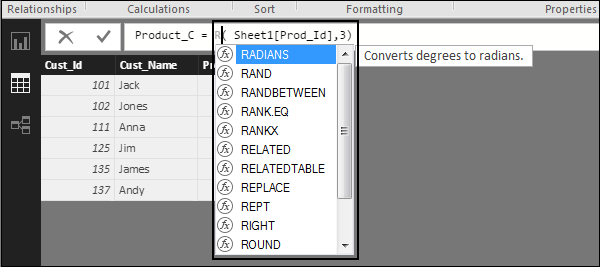
Product_C = RIGHT( Sheet1[Prod_Id],3)

還提供了一個很長的公式列表,您可以使用這些公式來建立計算列。您必須輸入要在計算中使用的公式的第一個字元,如下面的螢幕截圖所示。
建立計算表
您還可以在 Power BI 的資料建模中建立一個新的計算表。要建立新表,請導航到螢幕左側的“資料檢視”選項卡,然後轉到螢幕頂部的“建模”選項。
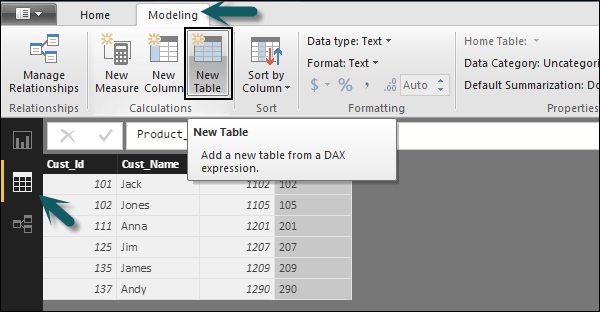
DAX 表示式用於建立新表。您必須在等號的左側輸入新表的名稱,並在右側輸入用於執行計算以形成該表的 DAX 公式。計算完成後,新表將出現在模型的“欄位”窗格中。
在下面的示例中,讓我們定義一個新表 - Table_CustC,它返回一個單列表,其中包含另一個表中列中的唯一值。

如以下螢幕截圖所示,在 Power BI 螢幕的“欄位”部分下添加了一個新表。根據您的要求建立計算列和計算表後,您可以在 Power BI 的“報表”選項卡中使用這些欄位。
要新增這些物件,您必須選中一個複選框,如果可能,系統會自動檢測關係。如果沒有,您可以拖動要連線的列。

要檢視報表,請導航到“報表”選項卡,您可以在報表檢視中看到“計算列”和新“計算表”中的欄位。

管理基於時間的資料
Power BI 預設允許向下細分基於時間的資料。當您在分析中新增日期欄位並啟用資料視覺化的向下細分時,它會將您帶到基於時間的下一級資料。
讓我們假設我們在 Power BI 視覺化中添加了基於時間的表。我們在報表中添加了收入和年份列。
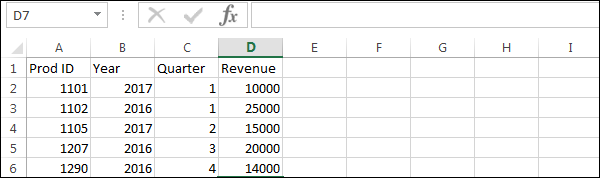
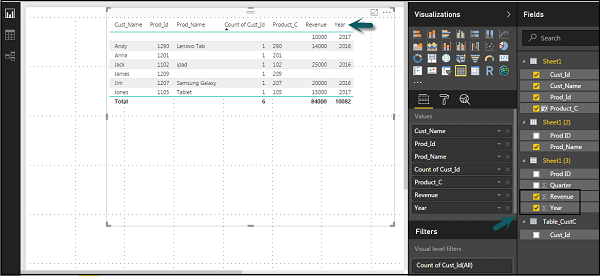
我們可以使用頂部的選項在視覺化效果中啟用向下細分功能。啟用向下細分功能並單擊圖表中的條形或線條後,它會向下細分到下一級時間層次結構。**示例:**年份→季度→月份。
我們還可以使用“轉到層次結構的下一級”選項執行向下細分。
