
- Pinterest營銷教程
- Pinterest營銷 - 首頁
- 數字營銷 - 簡介
- Pinterest營銷 - 基礎知識
- Pinterest - 帳戶設定
- Pinterest營銷 - 介面
- Pinterest營銷 - Pin操作
- Pinterest - 可Pin圖片
- Pinterest營銷 - 富媒體Pin
- Pinterest營銷 - 推廣Pin
- Pinterest營銷 - 推廣Pin
- Pinterest營銷 - 流量追蹤
- 活動策劃
- Pinterest營銷 - 驅動流量
- 提升客戶忠誠度
- Pinterest營銷資源
- Pinterest營銷 - 快速指南
- Pinterest營銷 - 資源
- Pinterest營銷 - 討論
Pinterest營銷 - 富媒體Pin
如果您可以從Pin中獲得比圖片更多資訊呢?如果可以為特定內容類別建立Pin呢?為了使Pin更具資訊量,Pinterest提供了一個建立“富媒體Pin”的選項。
讓我們進一步瞭解富媒體Pin:
什麼是富媒體Pin?
富媒體Pin,也稱為“超級Pin”或“增強型Pin”,是Pinterest為企業新增的功能。這些Pin在Pin本身就包含更多資訊。這些增強型Pin向檢視者展示比普通Pin更多的資訊,使其對企業更有價值。
要獲得富媒體Pin,您需要使用元標記準備您的網站,測試富媒體Pin,然後將其新增到Pinterest。Pinterest上有六種型別的富媒體Pin:
應用富媒體Pin
它包含一個“安裝”按鈕,使使用者無需離開Pinterest即可下載您的應用。目前,應用Pin僅與基於iOS的應用相容。
電影富媒體Pin
電影Pin屬於電影類別。它包含評級、演員陣容和評論,幫助使用者在Pinterest上了解新電影。
文章富媒體Pin
文章Pin向用戶顯示文章的標題、作者和故事描述,幫助他們瞭解摘要,無需訪問網站。
產品富媒體Pin
它包含即時價格、可用性和其他關於產品銷售的詳細資訊,例如在哪裡購買。
地點富媒體Pin
地點Pin包含地圖、地址和企業位置的聯絡電話。
食譜富媒體Pin
食譜Pin可以顯示配料、烹飪時間和份量資訊,讓Pinterest上的烹飪愛好者躍躍欲試。
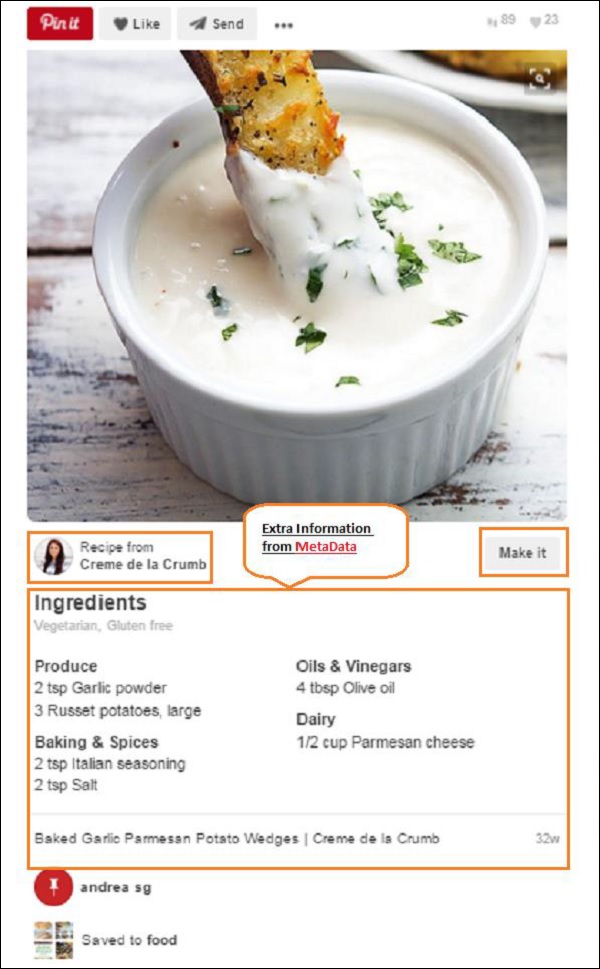
富媒體Pin的功能
以下是富媒體Pin的一些突出功能:
自動更新
富媒體Pin會持續更新其資訊。例如,當您更改網站上的內容(例如產品的價格或食譜中新增的配料)時,這些更改也會自動更新到Pin上。無需手動更改。
額外資訊
富媒體Pin顯示額外資訊。例如,產品Pin顯示價格、可用性,使用者可以據此決定是否訪問實際頁面。Pin中的影像和文字內容都可以提高相關性,從而帶來更明智的決策。
價格提醒
這是針對產品Pin的。當您將產品價格降低超過10%時,Pinterest會自動向Pin過您產品的使用者傳送一封關於降價的電子郵件。所有這些都是免費的!
建立富媒體Pin
建立富媒體Pin是一個兩步過程,如下所示:
步驟1 - 向您網站的內容新增元資料 - 元資料的最常見格式是Open Graph和Schema.org。如果您向頁面添加了多種型別的富媒體Pin的元資料,則顯示的Pin型別將基於優先順序。富媒體Pin資料的優先順序如下:
App Pins > Product Pins > Recipe Pins > Movie Pins > Article Pins and Place Pins.
您可以從以下連結找到元資料:
步驟2 - 申請富媒體Pin - 以下是申請富媒體Pin元資料的步驟。
選擇您已新增元資料的網站任意頁面。
在Pinterest 驗證器中輸入您選擇的URL,然後單擊“驗證”。
更正您看到的元資料問題。
驗證後,您會看到一條訊息:“您的Pin已驗證!”。這意味著Pin的所有內容都是正確的。
點選“立即申請”。
然後會彈出一個視窗,顯示您網站的域名和以下標籤。
HTML標籤(如果您使用的是Open Graph或Schema.org元資料)
oEmbed(如果您使用的是oEmbed格式)。
Shopify(如果您有Shopify商店)。
檢視您網站已應用的標籤。
再次點選“立即申請”。
等待Pinterest驗證。
Pinterest驗證後,您的Pin將被視為富媒體Pin,顯示額外資訊。