
- Pinterest 營銷教程
- Pinterest 營銷 - 首頁
- 數字營銷 - 簡介
- Pinterest 營銷 - 基礎知識
- Pinterest - 賬戶設定
- Pinterest 營銷 - 介面
- Pinterest 營銷 - Pinning(釋出圖釘)
- Pinterest - 可Pin圖片
- Pinterest 營銷 - 富媒體Pin
- Pinterest 營銷 - 推廣Pin
- Pinterest 營銷 - 推廣圖釘
- Pinterest 營銷 - 追蹤流量
- 計劃活動
- Pinterest 營銷 - 吸引流量
- 培養客戶忠誠度
- Pinterest 營銷資源
- Pinterest 營銷 - 快速指南
- Pinterest 營銷 - 資源
- Pinterest 營銷 - 討論
Pinterest 營銷 - 介面
在本章中,我們將討論 Pinterest 介面的一些常見功能。
首頁資訊流
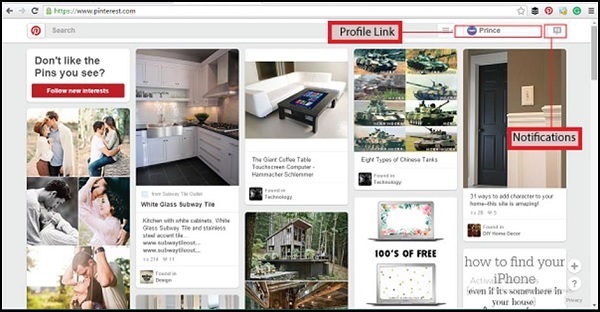
註冊後,Pinterest 會將您帶到您的首頁資訊流。在每次後續登入時,Pinterest 都會首先將您帶到您的首頁資訊流。Pinterest 會根據您選擇的類別或您關注的使用者更新首頁資訊流。
在右上角,帶有您姓名的按鈕是您個人資料的連結。您個人資料名稱旁邊的那個小按鈕用於通知。它會顯示與您的個人資料關聯的通知。
個人資料介面
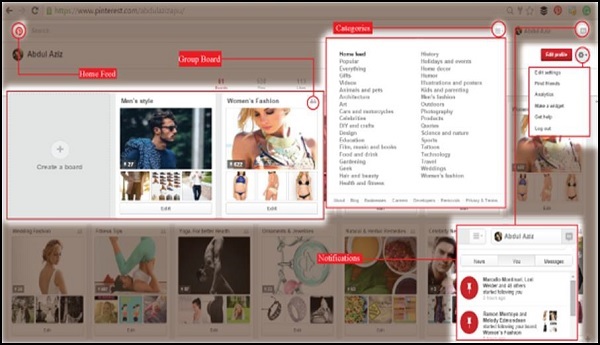
Pinterest 個人資料介面非常醒目且簡單。在個人資料介面中,有一個“首頁”資訊流按鈕、一個搜尋框、類別按鈕、通知按鈕以及您畫板的連結。您還可以看到您的畫板、Pin、喜歡、關注者以及您正在關注的人數。
首頁 - “首頁”按鈕將您帶到您的首頁資訊流,您可以在其中檢視您正在關注的人的更新。
搜尋框 - 您可以使用此搜尋欄在 Pinterest 上搜索 Pin 或圖片。您可以搜尋您的主題,並檢視其他人正在分享您感興趣的主題的內容。
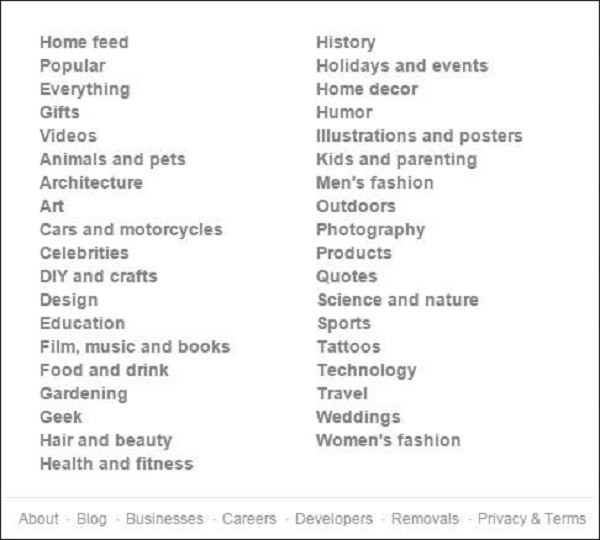
類別 - 在搜尋框的右側有一個 Pinterest 上列出的所有類別的下拉選單。
畫板 - Pinterest 畫板是您釋出的圖片的分類。您可以建立畫板並將 Pin 儲存到畫板,就像相簿一樣。您可以建立任意數量的畫板。
通知 - 通知按鈕會通知您與您的個人資料相關的所有更新,例如新聞、關於您的個人資料、Pin、圖片和訊息。透過使用訊息選項,您可以聯絡其他 Pinterest 使用者。
更改 Pinterest 個人資料
以下是一些您可以更改 Pinterest 個人資料的方式:
編輯 Pinterest 個人資料
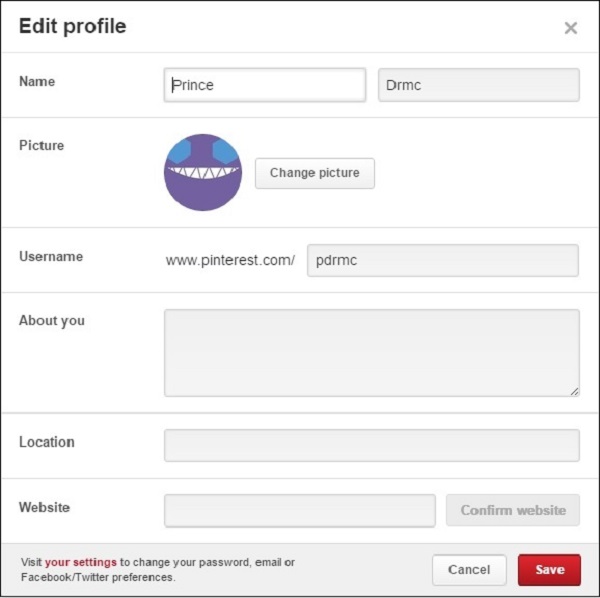
如果您需要編輯您的個人資料名稱、圖片或個人資料描述中的任何其他內容,請按照以下步驟操作:
- 點選位於右上角的“編輯個人資料”按鈕。
- 它會開啟一個表單。
- 更改您想要更改的欄位。
- 點選“儲存”按鈕以儲存資訊。

更新 Pinterest 個人資料設定
一個好的個人資料應該有一個合適的名稱、相關的個人資料圖片和一個很棒的描述。要更新您的個人資料,請按照與編輯 Pinterest 個人資料相同的步驟操作。
編輯您的帳戶隱私設定
“編輯個人資料”按鈕右側的齒輪按鈕是一個下拉選單,其中包含以下選項:
編輯設定 - 編輯帳戶基本資訊。
查詢朋友 - 在 Pinterest 上查詢更多想法並新增朋友。
分析 - 獲取您的資訊分析。
製作小部件 - 製作 Pin、個人資料或畫板小部件。
獲取幫助 - 從 Pinterest 的幫助中心或其他 Pinterest 專家處獲得幫助。
退出登入 - 從您的帳戶登出。
如果您擁有個人帳戶,則在“編輯個人資料”下拉選單中將看不到分析和小部件選項。
編輯設定
表單上有多個部分。它們如下:
帳戶基本資訊 - 它允許設定電子郵件、密碼、語言、國家/地區、性別以及搜尋歷史記錄和搜尋隱私設定等詳細資訊。
個人資料 - 此部分提供了與“編輯個人資料”按鈕相同的選項。
通知 - 通知設定與您希望如何接收通知有關。在這裡,您會找到幾個選項,只需選擇您喜歡的選項即可。
應用 - 應用設定適用於不同的第三方應用,例如 Tailwind、Buffer、Hootsuite 等。