- Pinterest營銷教程
- Pinterest營銷 - 首頁
- 數字營銷 - 簡介
- Pinterest營銷 - 基礎知識
- Pinterest - 賬戶設定
- Pinterest營銷 - 介面
- Pinterest營銷 - Pin的使用
- Pinterest - 可Pin圖片
- Pinterest營銷 - 富媒體Pin
- Pinterest營銷 - 推廣Pin
- Pinterest營銷 - 推廣Pin
- Pinterest營銷 - 追蹤流量
- 策劃一場營銷活動
- Pinterest營銷 - 驅動流量
- 培養客戶忠誠度
- Pinterest營銷資源
- Pinterest營銷 - 快速指南
- Pinterest營銷 - 資源
- Pinterest營銷 - 討論
Pinterest營銷 - Pin的使用
所有內容都以Pin的形式釋出在Pinterest上。Pin的集合儲存在畫板上。Pinterest允許您隨時更改畫板的名稱或描述。Pinterest將使用各種畫板建立的畫板數量限制為500個。此外,Pinterest還限制您可以釋出的Pin數量為200,000個,Pin作者數量為50,000個。
讓我們進一步瞭解Pinterest畫板。
Pinterest畫板的型別
如前所述,Pinterest畫板有三種類型:普通畫板、秘密畫板和群組畫板。
普通畫板
您可以釋出已準備好的想法到這些畫板。這些畫板釋出的內容不包含任何來自合作者的Pin。
秘密畫板
並非所有想法都隨時可以釋出。有時,您可能正在提前製作Pin,但您網站上的相應帖子尚未完成。這時,您可以將您的Pin儲存到您的秘密畫板中。您也可以在您的關注者知道Pin之前與畫板的其他合作者討論。Pinterest秘密畫板與普通畫板非常相似,只是多了儲存不可見Pin的選項。
- 秘密畫板及其Pin對您的關注者不可見。
- 秘密畫板可以有多個合作者。
- 一旦您釋出了秘密畫板,除非您將其刪除,否則無法撤銷。
- 您可以建立任意數量的秘密畫板。
群組畫板
它與普通畫板非常相似,區別在於除了畫板建立者之外,多人也可以在這個畫板上釋出Pin。這些畫板必須儲存帶有分類Pin。
Pinterest畫板的分類
Pinterest畫板是對Pin的分類。此分類不是預設的,您必須建立順序和名稱。畫板會顯示在您的個人資料中,並帶有來自您Pin的圖片片段。畫板可以被關注或取消關注。這意味著如果一些觀眾不喜歡您所有的Pin,只喜歡其中一個類別,那麼他們可以只關注您的一個畫板。在Pinterest上,您可以關注個人資料或個人資料中的畫板。您可以關注多個畫板。
在Pinterest上建立新的畫板
以下是您需要遵循的步驟:
- 進入個人資料。點選“建立畫板”。
- 會彈出一個對話方塊。
- 輸入適合的畫板名稱。
- 輸入簡短、吸引人且清晰的描述。
- 選擇畫板所屬的類別。
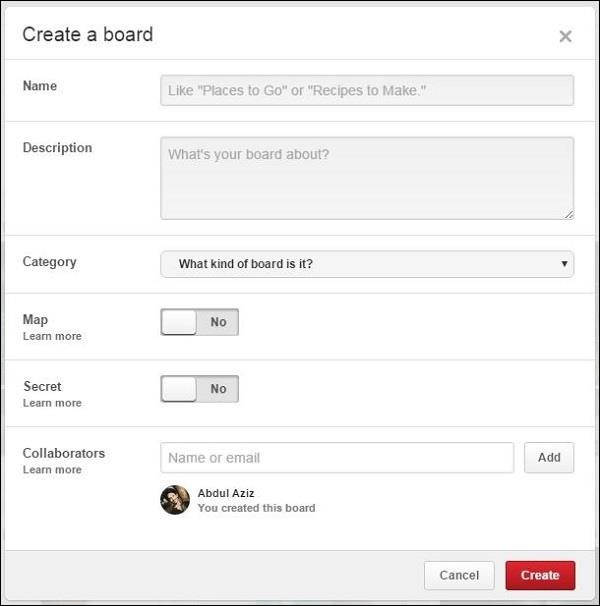
- 如果您需要,可以將畫板設為秘密畫板。
- 新增更多合作者來為您的畫板貢獻內容。
- 點選“建立”按鈕。
編輯畫板
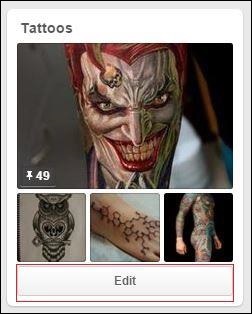
您可以在個人資料中畫板下方的“編輯”按鈕中編輯畫板。或者您可以直接進入畫板,在右側找到“編輯畫板”按鈕。
從您的個人資料新增新的畫板
按照以下簡單步驟操作:
點選Pinterest頂部的您的姓名。
點選您畫板列表頂部的“建立畫板”框。
為您的畫板選擇名稱和類別。
您也可以選擇將畫板設定為秘密畫板或群組畫板。
點選“建立畫板”按鈕。
在Pin的時候新增新的畫板
按照以下簡單步驟操作:
點選您要儲存的Pin上的“Pin It”。
點選“建立畫板”。
命名您的新畫板,並選擇是否要將其設為秘密畫板。
點選“建立畫板”來建立畫板並儲存Pin。
最佳化Pinterest畫板
以下是一些最佳化畫板的技巧:
- 用您的資訊填寫所有空白選項。
- 釋出與您的主題相關且對受眾有吸引力的優質圖片。
- 建立您自己的群組畫板。
- 加入其他群組畫板來分享您的想法。
- 如果您提前工作,請使用“秘密畫板”選項。
- 您可以透過拖動來更改畫板在個人資料中的順序。
- 畫板內Pin的順序也可以透過拖動來更改。
在Pinterest上建立秘密畫板
按照以下簡單步驟操作:
- 登入您的賬戶。
- 進入您的個人資料。
- 點選“建立畫板”按鈕。
- 將出現如下圖所示的選單。
- 填寫空白處。
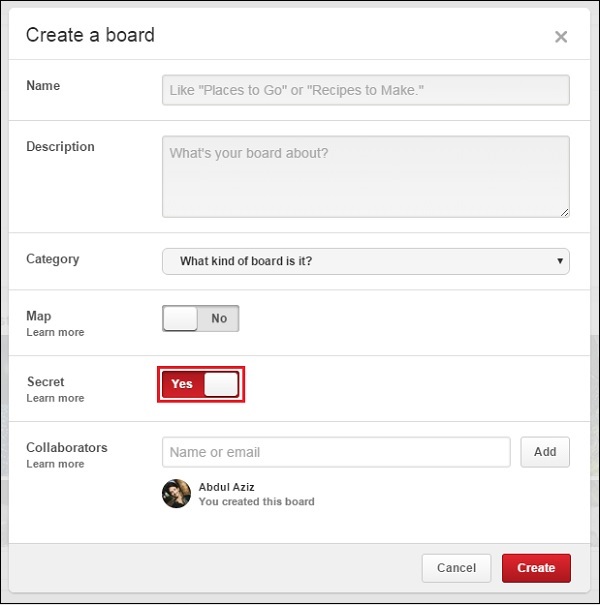
- 點選“秘密”選項旁邊的滑塊,如果尚未顯示“是”,則顯示“是”。
- 點選“建立”按鈕。
這樣您就擁有了一個秘密畫板。
將秘密畫板設為公開
要將秘密畫板設為公開,請轉到“編輯畫板”。將滑塊按鈕移動到“開”的位置。
什麼是可Pin網站?
可Pin網站是與Pinterest連結的網站。您可以使用Pinterest瀏覽器按鈕“Pin It”來收藏這些網站上的任何圖片。可Pin網站的主要思想是,每當您點選可Pin網站中的“Pin It”按鈕時,瀏覽器都會調出圖片。
因此,該圖片是可Pin的,您可以將其Pin到您的Pinterest畫板。然後,Pin會自動設定圖片位置。要從網站Pin圖片,圖片的最小尺寸必須為100畫素 x 200畫素。
從網站Pin圖片
以下是操作方法:
步驟1 - 瀏覽一個隨機的可Pin網站。點選“Pin It”按鈕。
步驟2 - 然後,按鈕會調出可Pin圖片,如下圖所示。
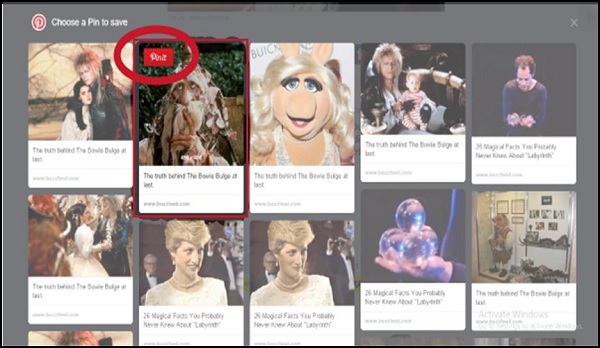
步驟3 - 選擇任何圖片來Pin到您的畫板。點選“Pin It”按鈕。
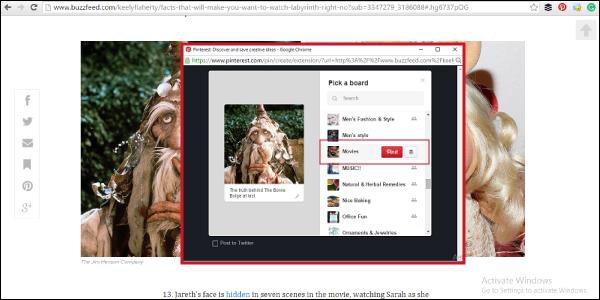
步驟4 - 然後會出現一個對話方塊,其中包含您所有的畫板。如果您想更改描述,可以更改。為您的Pin選擇相關的畫板。
Pin後編輯Pin
以下是操作方法:
步驟1 - 在您Pin它的畫板上找到您的Pin。
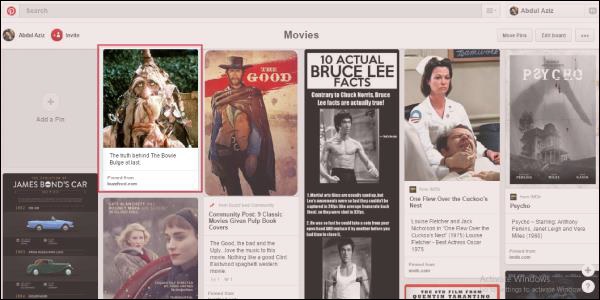
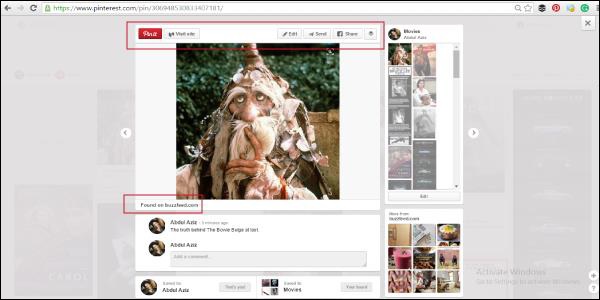
步驟2 - 點選它來放大Pin。您可以看到關於Pin的資訊,例如描述、Pin的時間等。在右側,Pinterest會顯示之前Pin該Pin的相關畫板的建議。
步驟3 - 點選“編輯”按鈕。如果您想更改描述和畫板,可以更改。