
面向物件Python - 環境設定
本章將詳細解釋如何在本地計算機上設定Python環境。
先決條件和工具包
在繼續學習Python之前,我們建議您檢查以下先決條件是否滿足:
您的計算機上安裝了最新版本的Python
已安裝IDE或文字編輯器
您對Python的編寫和除錯有基本的瞭解,也就是說,您可以在Python中執行以下操作:
能夠編寫和執行Python程式。
除錯程式並診斷錯誤。
使用基本資料型別。
編寫for迴圈、while迴圈和if語句
編寫函式
如果您沒有任何程式語言經驗,可以在以下網站找到許多Python初學者教程
https://www.tutorialpoints.com/安裝Python
以下步驟將詳細介紹如何在本地計算機上安裝Python:
步驟1 - 訪問Python官方網站https://python.club.tw/,點選下載選單,選擇最新版本或任何您選擇的穩定版本。
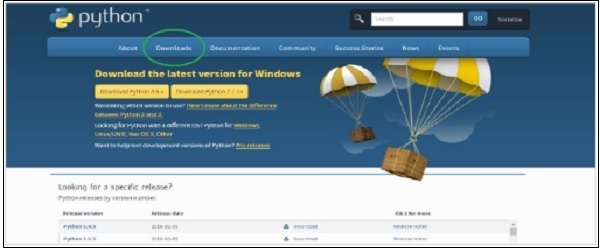
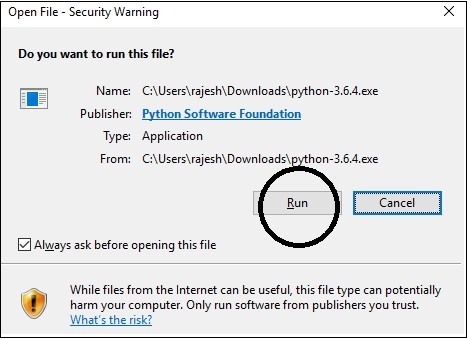
步驟2 - 儲存您下載的Python安裝程式exe檔案,下載完成後開啟它。預設情況下,點選執行並選擇下一步選項,完成安裝。
步驟3 - 安裝完成後,您現在應該可以看到如下所示的Python選單。透過選擇IDLE(Python GUI)啟動程式。
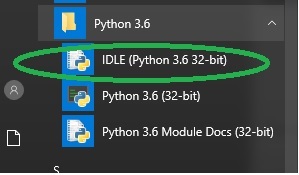
這將啟動Python shell。輸入簡單的命令以檢查安裝。

選擇IDE
整合開發環境是一種面向軟體開發的文字編輯器。您需要安裝一個IDE來控制程式的流程,並在使用Python時將專案組合在一起。以下是一些線上可用的IDE。您可以根據自己的方便選擇一個。
- Pycharm IDE
- Komodo IDE
- Eric Python IDE
注意 - Eclipse IDE主要用於Java,但它有一個Python外掛。
Pycharm
Pycharm,這個跨平臺IDE是目前最流行的IDE之一。它提供了程式碼補全、專案和程式碼導航、整合單元測試、版本控制整合、除錯等等程式碼輔助和分析功能。
下載連結
https://www.jetbrains.com/pycharm/download/#section=windows支援的語言 - Python、HTML、CSS、JavaScript、Coffee Script、TypeScript、Cython、AngularJS、Node.js、模板語言。
截圖

為什麼選擇它?
PyCharm為其使用者提供了以下功能和優勢:
- 跨平臺IDE,相容Windows、Linux和Mac OS
- 包括Django IDE,以及CSS和JavaScript支援
- 包括數千個外掛、整合終端和版本控制
- 與Git、SVN和Mercurial整合
- 提供Python的智慧編輯工具
- 輕鬆整合Virtualenv、Docker和Vagrant
- 簡單的導航和搜尋功能
- 程式碼分析和重構
- 可配置的注入
- 支援大量Python庫
- 包含模板和JavaScript偵錯程式
- 包括Python/Django偵錯程式
- 可與Google App Engine、其他框架和庫一起使用。
- 具有可自定義的UI,提供VIM模擬功能
Komodo IDE

它是一個多語言IDE,支援100多種語言,基本上用於Python、PHP和Ruby等動態語言。它是一個商業IDE,提供21天的免費試用,並具有完整的功能。ActiveState是管理Komodo IDE開發的軟體公司。它還提供了一個精簡版的Komodo,稱為Komodo Edit,用於簡單的程式設計任務。
此IDE包含從最基本到高階的所有功能。如果您是學生或自由職業者,則可以以幾乎一半的實際價格購買它。但是,對於來自認可的機構和大學的教師和教授來說,它是完全免費的。
它擁有您進行Web和移動開發所需的所有功能,包括對所有語言和框架的支援。
下載連結
Komodo Edit(免費版)和Komodo IDE(付費版)的下載連結如下:
Komodo Edit(免費)
https://www.activestate.com/komodo-editKomodo IDE(付費)
https://www.activestate.com/komodo-ide/downloads/ide截圖
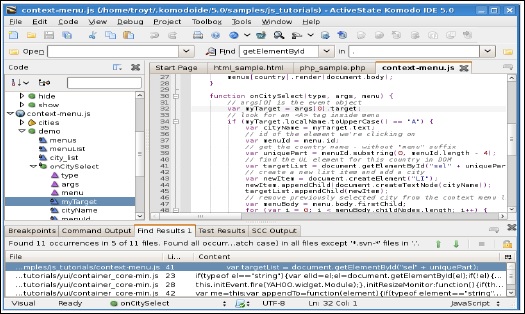
為什麼選擇它?
- 功能強大的IDE,支援Perl、PHP、Python、Ruby等等。
- 跨平臺IDE。
它包括基本功能,如整合偵錯程式支援、自動完成、文件物件模型(DOM)檢視器、程式碼瀏覽器、互動式shell、斷點配置、程式碼分析、整合單元測試。簡而言之,它是一個專業的IDE,擁有大量提高生產力的功能。
Eric Python IDE

它是一個用於Python和Ruby的開源IDE。Eric是一個功能齊全的編輯器和IDE,用Python編寫。它基於跨平臺的Qt GUI工具包,集成了高度靈活的Scintilla編輯器控制元件。IDE的可配置性非常高,使用者可以選擇使用哪些功能,哪些功能不使用。您可以從以下連結下載Eric IDE
https://eric-ide.python-projects.org/eric-download.html為什麼選擇它?
- 出色的縮排,錯誤高亮顯示。
- 程式碼輔助
- 程式碼補全
- 使用PyLint清理程式碼
- 快速搜尋
- 整合的Python偵錯程式。
截圖

選擇文字編輯器
您可能並不總是需要IDE。對於學習使用Python或Arduino進行編碼的任務,或者在shell指令碼中編寫快速指令碼以幫助您自動化某些任務時,一個簡單且輕量級的程式碼中心文字編輯器就足夠了。此外,許多文字編輯器還提供語法高亮顯示和程式內指令碼執行等功能,類似於IDE。以下是一些文字編輯器:
- Atom
- Sublime Text
- Notepad++
Atom文字編輯器
Atom是由GitHub團隊構建的一個可破解的文字編輯器。它是一個免費的開源文字和程式碼編輯器,這意味著所有程式碼都可供您閱讀、修改以供自己使用,甚至可以貢獻改進。它是一個跨平臺文字編輯器,相容macOS、Linux和Microsoft Windows,並支援用Node.js編寫的外掛和嵌入式Git控制。
下載連結
https://atom.io/截圖

支援的語言
C/C++、C#、CSS、CoffeeScript、HTML、JavaScript、Java、JSON、Julia、Objective-C、PHP、Perl、Python、Ruby on Rails、Ruby、Shell指令碼、Scala、SQL、XML、YAML等等。
Sublime Text編輯器

Sublime Text是一個專有軟體,它提供了一個免費試用版,供您在購買前進行測試。根據stackoverflow.com,它是第四大最流行的開發環境。
它提供的一些優勢包括其令人難以置信的速度、易用性和社群支援。它還支援許多程式語言和標記語言,並且使用者可以使用外掛新增功能,這些外掛通常由社群構建和維護,並根據自由軟體許可證釋出。
截圖
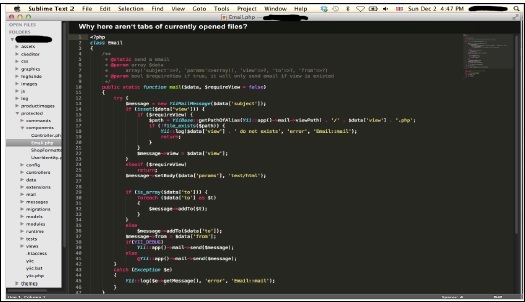
支援的語言
- Python、Ruby、JavaScript等。
為什麼選擇它?
自定義鍵繫結、選單、程式碼片段、宏、補全等等。
自動補全功能
- 使用程式碼片段、欄位標記和佔位符快速插入文字和程式碼
快速開啟
跨平臺支援Mac、Linux和Windows。
將游標跳轉到您想要的位置
選擇多行、單詞和列
Notepad ++
它是一個免費的原始碼編輯器和Notepad替代品,支援從彙編到XML以及包括Python在內的多種語言。它在MS Windows環境中執行,其使用受GPL許可證管理。除了語法高亮顯示外,Notepad++還具有一些對編碼人員特別有用的功能。
截圖
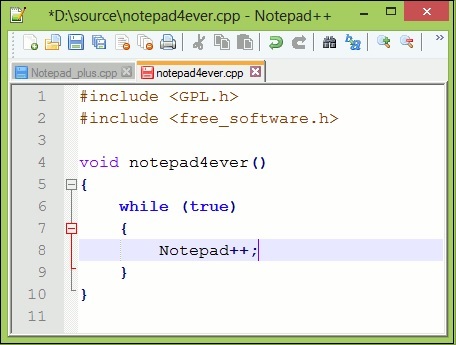
主要功能
- 語法高亮顯示和語法摺疊
- PCRE(Perl相容正則表示式)搜尋/替換
- 完全可自定義的GUI
- 自動補全
- 選項卡式編輯
- 多檢視
- 多語言環境
- 可以使用不同的引數啟動
支援的語言
- 幾乎所有語言(60多種語言),如Python、C、C++、C#、Java等。