- Ngx-Bootstrap 教程
- Ngx-Bootstrap - 首頁
- Ngx-Bootstrap - 概述
- Ngx-Bootstrap - 環境搭建
- Ngx-Bootstrap - 手風琴
- Ngx-Bootstrap - 警報
- Ngx-Bootstrap - 按鈕
- Ngx-Bootstrap - 走馬燈
- Ngx-Bootstrap - 摺疊
- Ngx-Bootstrap - 日期選擇器
- Ngx-Bootstrap - 下拉選單
- Ngx-Bootstrap - 模態框
- Ngx-Bootstrap - 分頁
- Ngx-Bootstrap - 氣泡提示
- Ngx-Bootstrap - 進度條
- Ngx-Bootstrap - 評分
- Ngx-Bootstrap - 可排序
- Ngx-Bootstrap - 標籤頁
- Ngx-Bootstrap - 時間選擇器
- Ngx-Bootstrap - 工具提示
- Ngx-Bootstrap - 自動完成
- Ngx-Bootstrap 有用資源
- Ngx-Bootstrap - 快速指南
- Ngx-Bootstrap - 有用資源
- Ngx-Bootstrap - 討論
Ngx-Bootstrap - 日期選擇器
ngx-bootstrap DatePicker 元件高度可配置和可定製,以滿足我們的需求。它提供各種選項來選擇日期或日期範圍。
BsDatepickerDirective
選擇器
[bsDatepicker]
輸入
bsConfig − Partial<BsDatepickerConfig>,日期選擇器的配置物件
bsValue − Date,日期選擇器的初始值
container − string,指定應將日期選擇器附加到的元素的選擇器。預設值:body
dateCustomClasses − DatepickerDateCustomClasses[],日期自定義類
datesDisabled − Date[],停用特定日期
datesEnabled − Date[],啟用特定日期
dateTooltipTexts − DatepickerDateTooltipText[],日期工具提示文字
daysDisabled − number[],停用一週中的某些天
isDisabled − boolean,指示日期選擇器的內容是否啟用
isOpen − boolean,返回日期選擇器當前是否正在顯示
maxDate − Date,可供選擇的最大日期
minDate − Date,可供選擇的最小日期
minMode − BsDatepickerViewMode,最小檢視模式:日、月或年
outsideClick − boolean,單擊外部時關閉日期選擇器,預設值:true
outsideEsc − boolean,單擊 Esc 鍵時關閉日期選擇器,預設值:true
placement − "top" | "bottom" | "left" | "right",日期選擇器的放置位置。接受:“top”、“bottom”、“left”、“right”,預設值:bottom
triggers − string,指定應觸發的事件。支援用空格分隔的事件名稱列表,預設值:click
輸出
bsValueChange − 當日期選擇器的值發生更改時發出
onHidden − 日期選擇器隱藏時發出事件
onShown − 日期選擇器顯示時發出事件
方法
show() − 開啟元素的日期選擇器。這被認為是日期選擇器的“手動”觸發。
hide() − 關閉元素的日期選擇器。這被認為是日期選擇器的“手動”觸發。
toggle() − 切換元素的日期選擇器。這被認為是日期選擇器的“手動”觸發。
setConfig() − 設定日期選擇器的配置
BsDaterangepickerDirective
選擇器
[bsDaterangepicker]
輸入
bsConfig − Partial<BsDaterangepickerConfig>,日期範圍選擇器的配置物件
bsValue − Date,日期範圍選擇器的初始值
container − string,指定應將日期範圍選擇器附加到的元素的選擇器。預設值:body
dateCustomClasses − DatepickerDateCustomClasses[],日期自定義類
datesDisabled − Date[],停用特定日期
datesEnabled − Date[],啟用特定日期
dateTooltipTexts − DatepickerDateTooltipText[],日期工具提示文字
daysDisabled − number[],停用一週中的某些天
isDisabled − boolean,指示日期範圍選擇器的內容是否啟用
isOpen − boolean,返回日期範圍選擇器當前是否正在顯示
maxDate − Date,可供選擇的最大日期
minDate − Date,可供選擇的最小日期
minMode − BsDatepickerViewMode,最小檢視模式:日、月或年
outsideClick − boolean,單擊外部時關閉日期範圍選擇器,預設值:true
outsideEsc − boolean,單擊 Esc 鍵時關閉日期範圍選擇器,預設值:true
placement − "top" | "bottom" | "left" | "right",日期範圍選擇器的放置位置。接受:“top”、“bottom”、“left”、“right”,預設值:bottom
triggers − string,指定應觸發的事件。支援用空格分隔的事件名稱列表,預設值:click
輸出
bsValueChange − 當日期範圍選擇器的值發生更改時發出
onHidden − 日期範圍選擇器隱藏時發出事件
onShown − 日期範圍選擇器顯示時發出事件
方法
show() − 開啟元素的日期選擇器。這被認為是日期選擇器的“手動”觸發。
hide() − 關閉元素的日期選擇器。這被認為是日期選擇器的“手動”觸發。
toggle() − 切換元素的日期選擇器。這被認為是日期選擇器的“手動”觸發。
setConfig() − 設定日期選擇器的配置
示例
由於我們將使用 DatePicker 和 DateRangePicker,因此我們必須更新 ngx-bootstrap 摺疊 章節中使用的 app.module.ts 以使用 BsDatepickerModule 和 BsDatepickerConfig。
更新 app.module.ts 以使用 BsDatepickerModule 和 BsDatepickerConfig。
app.module.ts
import { BrowserModule } from '@angular/platform-browser';
import { NgModule } from '@angular/core';
import { BrowserAnimationsModule } from '@angular/platform-browser/animations';
import { AppComponent } from './app.component';
import { TestComponent } from './test/test.component';
import { AccordionModule } from 'ngx-bootstrap/accordion';
import { AlertModule,AlertConfig } from 'ngx-bootstrap/alert';
import { ButtonsModule } from 'ngx-bootstrap/buttons';
import { FormsModule } from '@angular/forms';
import { CarouselModule } from 'ngx-bootstrap/carousel';
import { CollapseModule } from 'ngx-bootstrap/collapse';
import { BsDatepickerModule, BsDatepickerConfig } from 'ngx-bootstrap/datepicker';

@NgModule({
   declarations: [
      AppComponent,
      TestComponent
   ],
   imports: [
      BrowserAnimationsModule,
      BrowserModule,
      AccordionModule,
      AlertModule,
      ButtonsModule,
      FormsModule,
      CarouselModule,
      CollapseModule,
      BsDatepickerModule.forRoot()
   ],
   providers: [AlertConfig, BsDatepickerConfig],
   bootstrap: [AppComponent]
})
export class AppModule { }
更新 index.html 以使用 bs-datepicker.css。
app.module.ts
<!doctype html>
<html lang="en">
   <head>
      <meta charset="utf-8">
      <title>Ngxbootstrap</title>
      <base href="/">
      <meta name="viewport" content="width=device-width, initial-scale=1">
      <link rel="icon" type="image/x-icon" href="favicon.ico">
      <link href="https://maxcdn.bootstrapcdn.com/bootstrap/4.0.0/css/bootstrap.min.css" rel="stylesheet">
      <link href="https://unpkg.com/ngx-bootstrap/datepicker/bs-datepicker.css" rel="stylesheet" >
   </head>
   <body>
      <app-root></app-root>
   </body>
</html>
更新 test.component.html 以使用日期選擇器。
test.component.html
<div class="row">
   <div class="col-xs-12 col-12 col-md-4 form-group">
      <input type="text"
         placeholder="Datepicker"
         class="form-control"
         bsDatepicker
         [bsValue]="bsValue"
         [minDate]="minDate"
         [maxDate]="maxDate"
         [daysDisabled]="[6,0]"
         [datesDisabled]="disabledDates"
         [bsConfig]="{ isAnimated: true, dateInputFormat: 'YYYY-MM-DD' }">
   </div>
   <div class="col-xs-12 col-12 col-md-4 form-group">
      <input type="text"
         placeholder="Daterangepicker"
         class="form-control"
         bsDaterangepicker
         [(ngModel)]="bsRangeValue"
         [datesEnabled]="enabledDates"
         [bsConfig]="{ isAnimated: true }">
   </div>
</div>
更新 test.component.ts 以對應變數和方法。
test.component.ts
import { Component, OnInit } from '@angular/core';

@Component({
   selector: 'app-test',
   templateUrl: './test.component.html',
   styleUrls: ['./test.component.css']
})
export class TestComponent implements OnInit {

   bsValue = new Date();
   bsRangeValue: Date[];
   maxDate = new Date();
   minDate = new Date();

   constructor() {
      this.minDate.setDate(this.minDate.getDate() - 1);
      this.maxDate.setDate(this.maxDate.getDate() + 7);
      this.bsRangeValue = [this.bsValue, this.maxDate];
   }

   ngOnInit(): void {
   }
}
構建和執行
執行以下命令啟動 Angular 伺服器。
ng serve
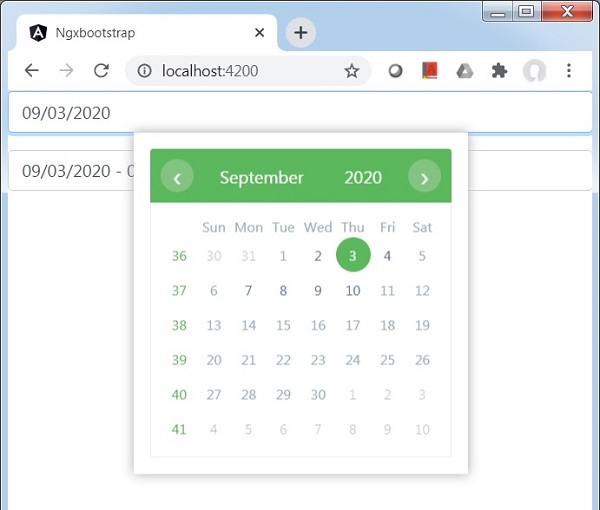
伺服器啟動並執行後。開啟 https://:4200 並驗證以下輸出。