
- NativeScript 教程
- NativeScript - 首頁
- NativeScript - 簡介
- NativeScript - 安裝
- NativeScript - 架構
- NativeScript - Angular 應用程式
- NativeScript - 模板
- NativeScript - 小部件
- NativeScript - 佈局容器
- NativeScript - 導航
- NativeScript - 事件處理
- NativeScript - 資料繫結
- NativeScript - 模組
- NativeScript - 外掛
- NativeScript - 使用JavaScript的原生API
- NativeScript - 在Android上建立應用程式
- NativeScript - 在iOS上建立應用程式
- NativeScript - 測試
- NativeScript 有用資源
- NativeScript - 快速指南
- NativeScript - 有用資源
- NativeScript - 討論
NativeScript - 在Android上建立應用程式
建立和釋出您的應用程式使您的Android應用程式可供所有使用者使用。Google Play是一個強大的釋出平臺。它可以幫助您釋出和分發您的Android應用程式到全球所有使用者。本章介紹如何在Google Play上釋出您的原生應用程式。
NativeScript Sidekick
SideKick是一個GUI客戶端,支援所有型別的作業系統。它簡化了NativeScript CLI流程,並有助於建立移動應用程式。
從Sidekick釋出您的應用程式到Google Play Console
下載和安裝sidekick取決於您的作業系統。請按照以下步驟在Sidekick中執行您的應用程式。
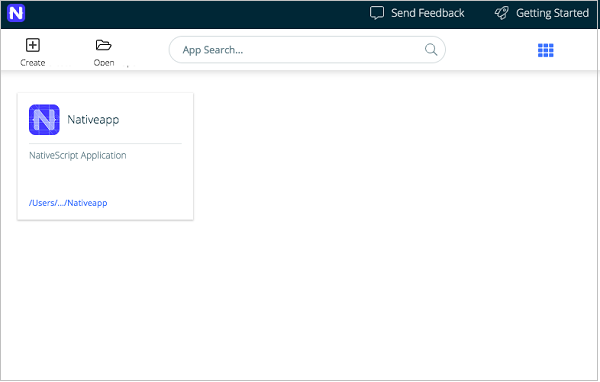
步驟1:啟動Sidekick
讓我們啟動Sidekick。它看起來類似於下面的影像 -
步驟2:構建您的裝置
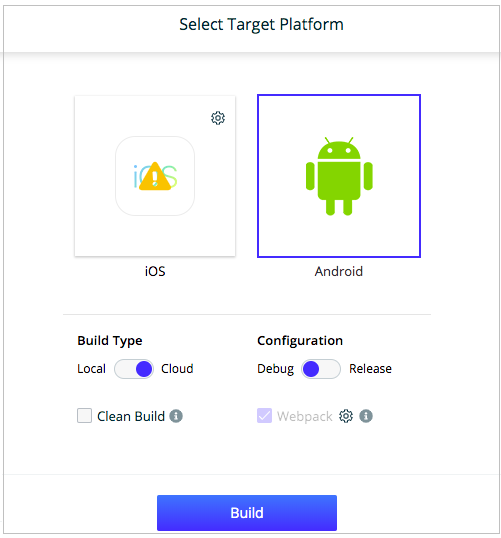
現在,從您的裝置開啟您的應用程式,並從工具欄中選擇構建選項,然後選擇Android。您將獲得類似於以下影像的響應 -
步驟3:屬性
單擊屬性選項卡並新增您的Android配置。螢幕看起來類似於以下內容 -

步驟4:外掛
Sidekick有助於查詢您的應用程式依賴的外掛。單擊外掛選項卡,它將列出以下內容 -

步驟5:Android 證書
從Android中單擊齒輪圖示,然後選擇瀏覽選項,然後選擇儲存在檔案系統上的證書。如下所示 -

選擇後,關閉對話方塊。
步驟6:構建您的應用程式
最後,從構建型別中單擊本地構建選項,並從配置中選擇釋出選項。之後構建您的應用程式。
步驟7:應用程式包
構建完成後,它將生成一個路徑和apk檔案。儲存應用程式包的位置。此apk檔案用於將其上傳到Google Play商店。
步驟8:在Google Play上釋出
從工具欄中選擇釋出選項,然後選擇Google Play。然後,新增“管理Google Play商店的Android證書”對話方塊。如下所示 -

之後,選擇構建型別並提供服務帳戶JSON金鑰,然後選擇Alpha、Beta或生產軌道,最後單擊上傳。
在Google Play上釋出您的應用程式
要在Google Play控制檯中釋出您的應用程式,您必須滿足以下先決條件。
先決條件
您必須在Google Play中註冊
您擁有有效的Google Play自簽名程式碼簽名標識
釋出應用程式的步驟
以下步驟有助於瞭解如何在Google Play商店中釋出您的應用程式。
步驟1:登入Google Play控制檯
開啟Google Play控制檯並使用您的帳戶登入。
步驟2:建立應用程式
轉到“所有應用程式”選項卡,然後單擊“建立應用程式”並建立一個新應用程式。現在,新增預設語言、應用程式標題,最後單擊“繼續”以進一步操作。
步驟3:填寫必填欄位
轉到商店列表選項卡,填寫必填欄位,然後完成所需的資產並儲存所有更改。
步驟4:價格和分發
轉到“定價和分發”選項卡,完成所有設定並儲存所有更改。
步驟5:釋出您的應用程式
選擇“應用版本”選項卡,然後選擇Alpha、Beta。它用於測試您的應用程式。並選擇生產軌道。它用於將您的應用程式釋出到Google Play。最後新增應用程式包(apk)。
步驟6:審查您的應用程式
這是您最後一步。在審查中,驗證是否存在任何問題。如果沒有任何問題,則確認推出以釋出您的應用程式。