
- 移動安全教程
- 移動安全 - 首頁
- 移動安全 - 簡介
- 移動安全 - 攻擊向量
- 應用商店及問題
- 移動安全 - 移動垃圾簡訊
- 移動安全 - Android 作業系統
- 移動安全 - Android Root
- 移動安全 - Android 裝置
- 移動安全 - Android 工具
- 移動安全 - Apple iOS
- iOS 裝置跟蹤工具
- Windows Phone 作業系統
- 移動安全 - BlackBerry 作業系統
- 移動安全 - BlackBerry 裝置
- 移動安全 - MDM 解決方案
- 簡訊網路釣魚應對措施
- 移動安全 - 防護工具
- 移動安全 - 滲透測試
- 移動安全有用資源
- 移動安全 - 快速指南
- 移動安全 - 有用資源
- 移動安全 - 討論
移動安全 - 保護 Android 裝置
如今,手機裝置在某些特殊情況下正在取代電腦,由此也引起了使用者和系統管理員對限制應用程式或使用者許可權的關注。因此,為了防止任何可能的不愉快情況(例如資料丟失或公開),我們會透過安裝防毒軟體來保護電腦免受感染。
以下是一些保護我們移動裝置的建議:
- 啟用鎖定螢幕,以防止第三方直接訪問。
- 始終保持作業系統更新並及時修補應用程式。
- 下載由 Google 官方標記或來自提供此應用程式的正規網站的應用程式。
- 不要對 Android 裝置進行 Root 操作。
- 在 Android 裝置上安裝並更新防毒軟體應用程式。
- 不要直接下載 Android 軟體包檔案。
- 使用 Android 保護程式,允許您為電子郵件、簡訊等設定密碼。
Google Apps 裝置策略
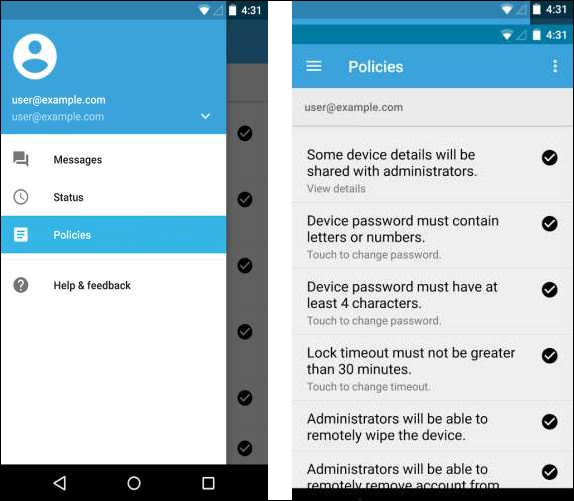
Google Apps 裝置應用程式允許 Google Apps 域管理員為 Android 裝置設定安全策略。此應用程式僅適用於企業、政府和教育賬戶,允許 IT 管理員遠端推送策略並執行策略。此外,它還有助於他們查詢和鎖定移動裝置。
遠端擦除服務
遠端擦除服務是一種允許管理員重置或擦除丟失或被盜裝置中資訊的的服務。要使用此服務,裝置應安裝 Google 同步或裝置策略。這還可以刪除裝置中的所有資訊,例如郵件、日曆、聯絡人等,但不能刪除儲存在裝置 SD 卡上的資料。此服務完成其任務後,會提示使用者顯示一條訊息,作為對刪除功能的確認。
請按照以下步驟為使用者啟用此設定:
步驟 1 - 登入 Google 管理控制檯
步驟 2 - 點選裝置管理 → 移動裝置 → 裝置管理設定
步驟 3 - 選中允許使用者遠端擦除裝置複選框。
步驟 4 - 點選儲存更改。
您可以將此設定應用於整個組織或按組織單位應用,以僅為特定使用者組啟用遠端擦除。
啟用後,使用者可以透過以下步驟遠端擦除其裝置:
步驟 1 - 轉到其我的裝置頁面。即使使用者已登入其帳戶,也需要輸入密碼才能訪問此頁面。
步驟 2 - 點選擦除裝置。
將出現一個視窗,其中包含以下警告文字:這將擦除裝置上的所有應用程式和個人資料。任何未同步的內容都將丟失。您確定要繼續嗎?
步驟 3 - 點選確認以擦除裝置。
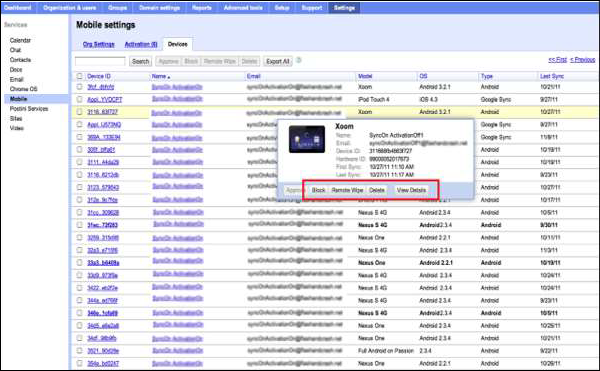
以下是管理員控制檯:
廣告