
- MicroStrategy 教程
- MicroStrategy - 首頁
- MicroStrategy - 概述
- MicroStrategy - 環境設定
- MicroStrategy - 桌面
- MicroStrategy - 架構
- MicroStrategy - 匯入資料
- MicroStrategy - OLAP 服務
- MicroStrategy 物件
- 配置物件
- MicroStrategy - 公共物件
- MicroStrategy - 架構物件
- MicroStrategy - 報表物件
- MicroStrategy 基礎報表
- MicroStrategy - 報表型別
- MicroStrategy - 切片
- MicroStrategy - 切塊
- MicroStrategy - 透視
- MicroStrategy - 下鑽
- MicroStrategy - 上卷
- MicroStrategy - 建立指標
- MicroStrategy - 巢狀指標
- MicroStrategy 高階報表
- 建立派生指標
- MicroStrategy - 指標比較
- MicroStrategy - 建立過濾器
- MicroStrategy - 高階過濾器
- 快捷方式和嵌入式過濾器
- MicroStrategy - 重新整理報表
- MicroStrategy - 智慧多維資料集
- MicroStrategy 儀表板
- 建立儀表板
- 格式化儀表板
- MicroStrategy - 圖形視覺化
- MicroStrategy - 網格視覺化
- 熱力圖視覺化
- MicroStrategy - 網路視覺化
- 使用多個數據集進行視覺化
- 在儀表板中過濾資料
- MicroStrategy - 新增 Web 內容
- MicroStrategy Office
- 條件格式化
- MicroStrategy - 自定義組
- MicroStrategy - 報表快取流
- MicroStrategy - 資料倉庫
- MicroStrategy - 預測模型
- MicroStrategy 有用資源
- MicroStrategy - 快速指南
- MicroStrategy - 有用資源
- MicroStrategy - 討論
MicroStrategy - 巢狀指標
MicroStrategy 中的巢狀指標是指一個聚合函式包含在另一個聚合函式內部的計算。當資料倉庫設計中沒有儲存所需粒度級別的資料時,它們非常有用。在這種情況下,我們建立一個內部公式和一個外部公式。將它們組合起來建立巢狀指標。
示例
在此示例中,我們的目標是找到每個子類別的平均銷售額與每個類別下總銷售額的比較。
步驟 1
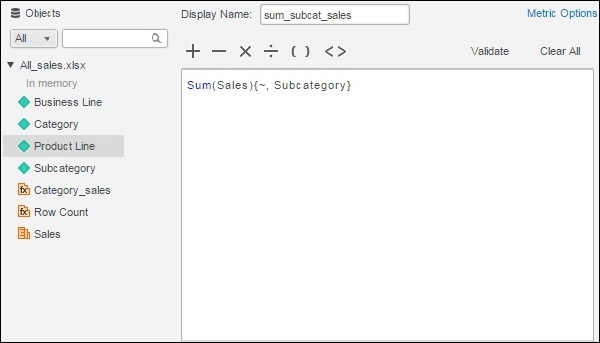
建立一個報表,其中類別和子類別作為其兩列。接下來,右鍵單擊資料來源選項卡下的任意位置,以及任何度量欄位附近。出現一個彈出視窗,其中顯示建立指標選項。我們使用以下公式建立第一個指標,並將其命名為 sum_subcat_sales。
步驟 2
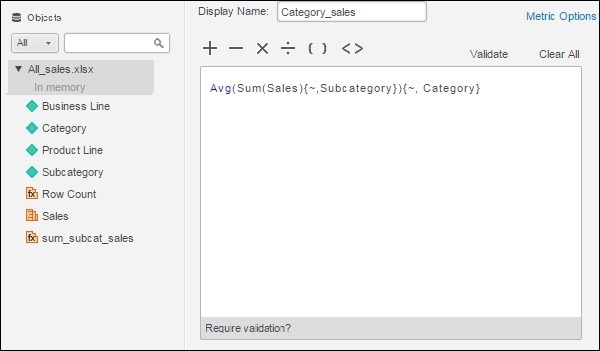
接下來,我們建立另一個名為 Category_sales 的指標。在其中,我們編寫每個類別的銷售額總和的內部公式,以及提供每個類別對應於子類別的平均銷售額的外部公式。
步驟 3
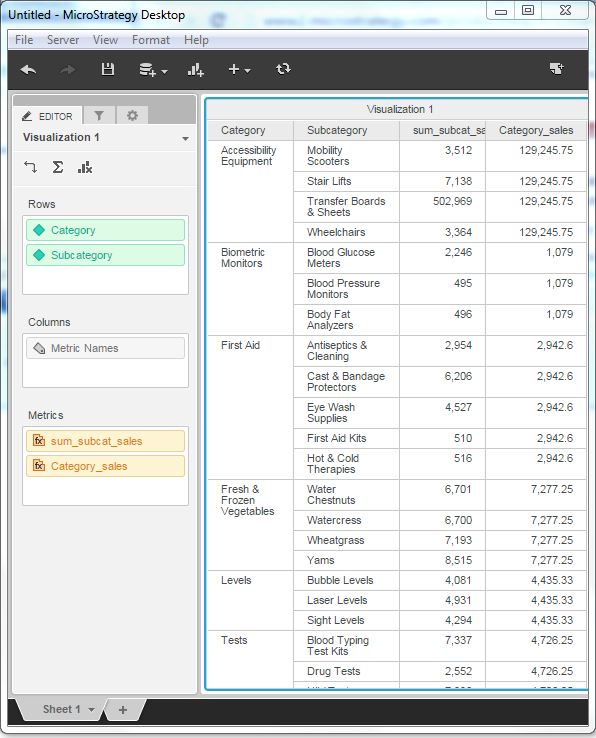
最後,將這兩個新建立的指標拖到報表中以檢視結果。
廣告