
- MicroStrategy 教程
- MicroStrategy - 首頁
- MicroStrategy - 概述
- MicroStrategy - 環境設定
- MicroStrategy - 桌面
- MicroStrategy - 架構
- MicroStrategy - 資料匯入
- MicroStrategy - OLAP 服務
- MicroStrategy 物件
- 配置物件
- MicroStrategy - 公共物件
- MicroStrategy - 模式物件
- MicroStrategy - 報表物件
- MicroStrategy 基礎報表
- MicroStrategy - 報表型別
- MicroStrategy - 切片
- MicroStrategy - 切塊
- MicroStrategy - 透視
- MicroStrategy - 下鑽
- MicroStrategy - 上卷
- MicroStrategy - 建立指標
- MicroStrategy - 巢狀指標
- MicroStrategy 高階報表
- 建立派生指標
- MicroStrategy - 指標比較
- MicroStrategy - 建立過濾器
- MicroStrategy - 高階過濾器
- 快捷鍵和嵌入式過濾器
- MicroStrategy - 重新整理報表
- MicroStrategy - 智慧多維資料集
- MicroStrategy 儀表盤
- 建立儀表盤
- 格式化儀表盤
- MicroStrategy - 圖表視覺化
- MicroStrategy - 網格視覺化
- 熱力圖視覺化
- MicroStrategy - 網路視覺化
- 使用多個數據集的視覺化
- 在儀表盤中過濾資料
- MicroStrategy - 新增 Web 內容
- MicroStrategy Office
- 條件格式化
- MicroStrategy - 自定義分組
- MicroStrategy - 報表快取流程
- MicroStrategy - 資料倉庫
- MicroStrategy - 預測模型
- MicroStrategy 有用資源
- MicroStrategy - 快速指南
- MicroStrategy - 有用資源
- MicroStrategy - 討論
MicroStrategy - 建立派生指標
很多時候我們需要計算的資料指標在資料來源中並不存在。在這種情況下,可以使用“建立指標”選項根據現有指標計算指標值。因此,建立派生指標是一種建立我們在報表中經常需要但資料來源中不存在的值的方法。
示例
在這個例子中,我們將計算超市銷售資料中產品的運費總額和單價總和。以下是計算步驟。
步驟 1
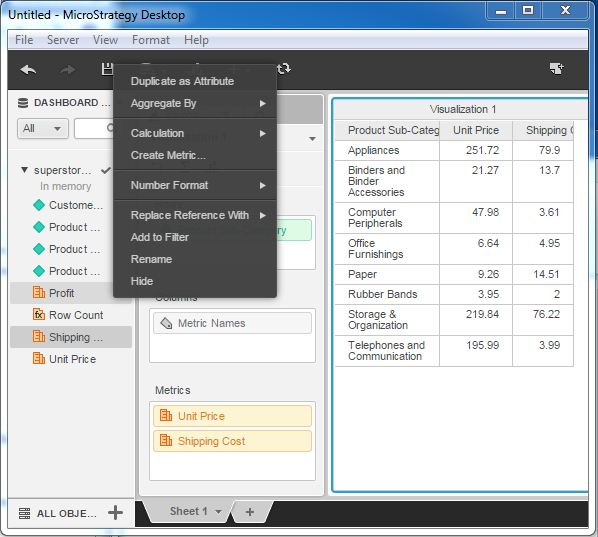
讓我們使用超市銷售資料建立一個網格報表。該報表包含產品子類別作為屬性,以及單價和運費作為指標。
步驟 2
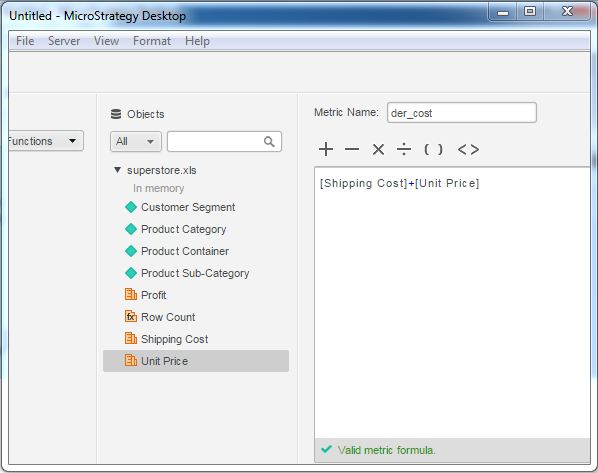
接下來,右鍵單擊任何指標附近,然後選擇“建立指標”選項。這將開啟一個視窗,讓我們編寫新指標的公式。在這裡,編寫我們在現有指標中使用的公式。公式如以下螢幕截圖所示。
步驟 3
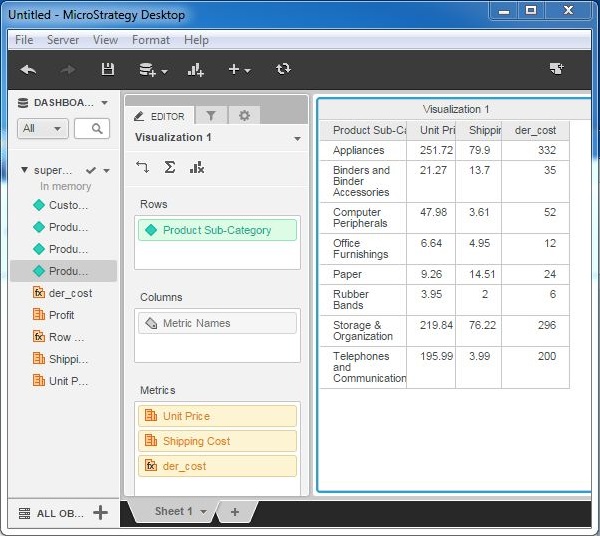
新指標將出現在資料來源指標列表中。我們將它拖動到現有的網格報表中。
廣告