

- Joomla 基礎教程
- Joomla - 首頁
- Joomla - 概述
- Joomla - 安裝
- Joomla - 架構
- Joomla - 控制面板
- Joomla - 工具欄
- Joomla - 選單選單
- Joomla - 內容選單
- Joomla - 元件選單
- Joomla - 擴充套件選單
- Joomla - 幫助選單
- Joomla 模組
- Joomla - 建立模組
- Joomla - 麵包屑模組
- Joomla - 資訊聚合顯示模組
- Joomla - 頁尾模組
- Joomla - 最新新聞模組
- Joomla - 搜尋模組
- Joomla - 隨機圖片模組
- Joomla - 線上使用者模組
- Joomla - 資訊釋出模組
- Joomla - 捐贈模組
- Joomla 全域性設定
- Joomla - 系統設定
- Joomla - 媒體設定
- Joomla - 語言管理器
- Joomla - 私人訊息
- Joomla - 群發郵件
- Joomla - 快取管理
- Joomla - 使用者設定
- Joomla - 除錯
- Joomla 高階功能
- Joomla - 模板管理器
- Joomla - 自定義模板
- Joomla - 新增模板
- Joomla - 建立模板
- Joomla - 自定義Logo
- Joomla - 分類管理
- Joomla - 新增內容
- Joomla - 內容排版
- Joomla - 文章元資料
- Joomla - 新增橫幅廣告
- Joomla - 新增聯絡方式
- Joomla - 新增新聞源
- Joomla - 新增論壇
- Joomla - 新增網頁連結
- Joomla - 外掛管理器
- Joomla - 擴充套件管理器
- Joomla - 網站備份
- Joomla - 網站SEO
- Joomla 有用資源
- Joomla - 問答
- Joomla 快速指南
- Joomla - 有用資源
- Joomla - 討論
Joomla 快速指南
Joomla - 概述
Joomla 是一個開源的內容管理系統 (CMS),用於構建網站和線上應用程式。它是免費且可擴充套件的,分為前端和後端模板(管理員)。Joomla 使用 PHP、面向物件程式設計、軟體設計模式和 MySQL(用於儲存資料)開發。
什麼是內容管理系統 (CMS)?
內容管理系統 (CMS) 是一種軟體,它跟蹤網站上所有可用資料(例如文字、照片、音樂、文件等)。它有助於編輯、釋出和修改網站內容。
歷史
Joomla 基於Mambo CMS,該系統由一家澳大利亞公司於 2001 年開發,並於2005 年 8 月 17 日首次釋出。Joomla 1.0 的官方版本於2005 年 9 月 22 日釋出。
功能
Joomla 擁有自己強大的內建功能(核心功能)。
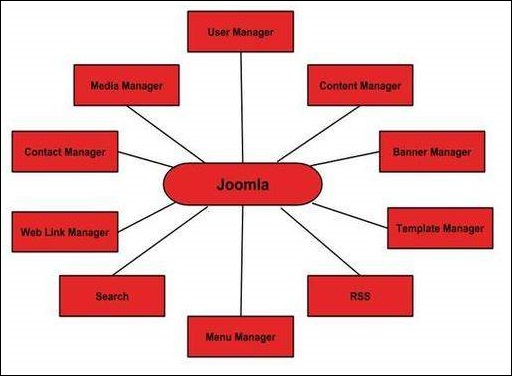
使用者管理器 - 它允許管理使用者資訊,例如編輯、訪問、釋出、建立或刪除使用者、更改密碼和語言的許可權。使用者管理器的主要部分是身份驗證。
內容管理器 - 它允許使用所見即所得編輯器以非常簡單的方式建立或編輯內容。
橫幅廣告管理器 - 用於在網站上新增或編輯橫幅廣告。
模板管理器 - 它管理網站上使用的設計。可以在幾秒鐘內實現模板,而無需更改內容結構。
媒體管理器 - 它是用於管理媒體檔案和資料夾的工具,您可以在其中輕鬆地將媒體檔案上傳、組織和管理到文章編輯器工具中。
聯絡方式管理器 - 它允許新增聯絡方式,管理特定使用者的聯絡資訊。
網頁連結管理器 - 為網站使用者提供連結資源,可以按類別排序。
搜尋 - 它允許使用者在網站上搜索相應的資訊。您可以使用智慧索引、高階搜尋選項、自動建議搜尋來使 Joomla 搜尋最佳。
選單管理器 - 它允許建立選單和選單項,並可以隨後進行管理。您可以將選單設定為任何樣式,並放置在多個位置。
RSS - 它代表 Really Simple Syndication,它有助於自動更新您的網站內容和 RSS 檔案。
優點
它是一個開源平臺,免費提供。
Joomla 的設計易於安裝和設定,即使您不是高階使用者也可以輕鬆上手。
由於 Joomla 易於使用,作為網頁設計師或開發人員,您可以快速為客戶構建網站。只需向客戶提供最少的指導,客戶就可以輕鬆地自行管理他們的網站。
它非常容易編輯內容,因為它使用所見即所得編輯器(What You See Is What You Get,是一種允許使用者直接操作文件佈局而無需佈局命令的使用者介面)。
它確保資料內容的安全,不允許任何人編輯資料。
預設情況下,Joomla 與所有瀏覽器相容。
模板非常靈活易用。
可以在文章編輯器工具中輕鬆上傳媒體檔案。
提供簡單的選單建立工具。
缺點
同時安裝多個模組、擴充套件和外掛時,它會產生相容性問題。
Joomla 的外掛和模組並非全部免費。
當您想要更改佈局時,開發起來過於難以處理。
Joomla 的 SEO(搜尋引擎最佳化)友好性不是很高。
它使網站載入和執行速度變慢。
Joomla 可以建立哪些現實世界的例子?
- 公司網站或入口網站
- 公司內部網和外部網
- 線上雜誌、報紙和出版物
- 電子商務和線上預訂
- 政府應用程式
- 小型企業網站
- 非營利組織和機構網站
- 社群入口網站
- 學校和宗教網站
- 個人或家庭主頁
Joomla - 安裝
Joomla 3.x 系統要求
資料庫 - MySQL 5.1+
Web 伺服器 -
- WAMP (Windows)
- LAMP (Linux)
- XAMP (跨平臺)
- MAMP (Macintosh)
- Nginx
- Microsoft IIS
作業系統 - 跨平臺
瀏覽器支援 - IE(Internet Explorer 7)、Firefox、Google Chrome
SSL(安全套接字層) - HTTPS 需要有效的安全證書
PHP 相容性 - PHP 5.4+ 或 PHP 5.3.10+
下載 Joomla
當您開啟連結https://www.joomla.org/download.html時,您將看到如下螢幕 -
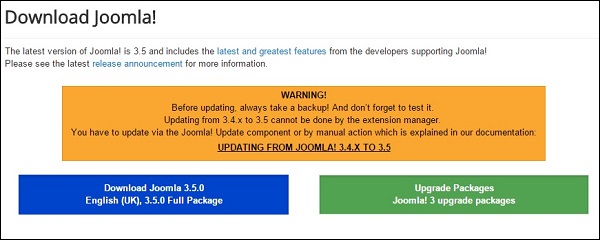
從官方網站下載 Joomla zip 檔案,或者如果您想更新以前版本的文 件,請點選“升級包”選項。
建立儲存資料庫
Joomla 需要 MySQL 資料庫。因此,為 Joomla 建立一個新的空資料庫和使用者/密碼(例如,使用者為“root”,密碼為“root”,或者您可以根據自己的方便設定)。
完成上述步驟後,您可以繼續安裝過程。
安裝嚮導
將 Joomla 設定到您的系統中非常容易。以下步驟描述瞭如何在您的系統上本地設定 Joomla。
步驟 1 - 解壓縮下載的 Joomla 資料夾並將其上傳到您的 Web 伺服器或本地主機。
步驟 2 - 開啟瀏覽器並導航到您的 Joomla 檔案路徑,然後您將看到 Joomla 安裝程式的第一個螢幕,如下面的螢幕所示。在我們的例子中,路徑是localhost/<您的 Joomla 資料夾>。
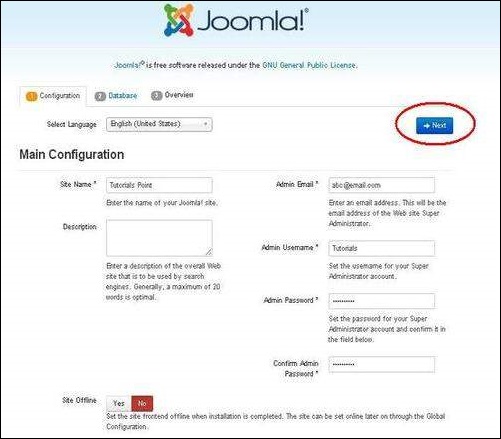
它包含以下欄位 -
網站名稱 - 輸入您將在 Joomla 中建立的網站的名稱。
描述 - 新增關於您網站的簡短描述。
管理員郵箱 - 輸入您的電子郵件地址,這有助於恢復密碼或任何更新。
管理員使用者名稱 - 登入 Joomla 時,根據您的選擇輸入使用者名稱。
管理員密碼 - 輸入密碼以保護您的網站。
網站離線 - 它指定安裝完成後您的網站是離線還是線上,點選“是/否”。
填寫所有資訊後,單擊“下一步”按鈕。
步驟 3 - 在這裡,您必須輸入有關 MYSQL 資料庫的資訊,如下面的螢幕所示。
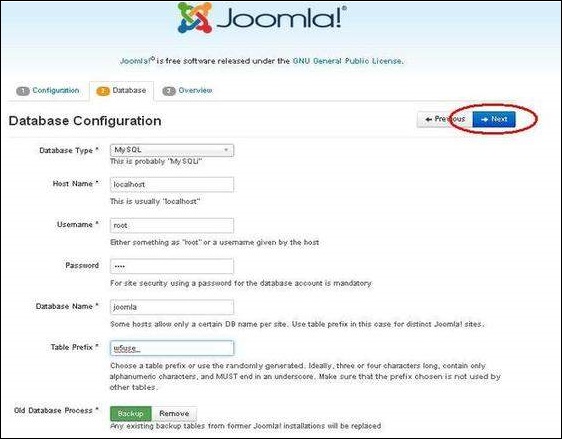
資料庫型別 - 選擇您的資料庫型別。預設情況下為 MySQLi。
主機名 - 預設情況下寫入主機名,為 localhost。
使用者名稱 - 輸入您的 MySQL 資料庫的使用者名稱。
密碼 - 輸入您為 MySQL 資料庫設定的密碼。
資料庫名稱 - 輸入您在 MySQL 資料庫中為 Joomla 建立的資料庫名稱。
表字首 - 用於在資料庫表中新增字首,這有助於在同一資料庫上執行多個站點。它採用預設值。
舊資料庫處理 - 它提供兩個選項備份或刪除。如果您已經建立了資料庫,您可以選擇刪除它,或者選擇備份選項來建立整個資料庫資訊的備份。
填寫所有資訊後,單擊“下一步”按鈕。
步驟 4 - 在此步驟中,您將進入安裝過程的最後一頁。
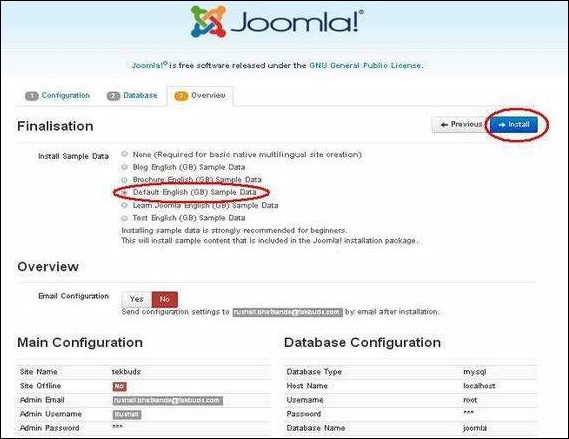
在這裡,您可以檢視新增到 Joomla 的所有資訊。
選擇預設英語 (GB) 示例資料作為示例來構建您的網站,然後單擊安裝按鈕。
步驟 5 - 接下來,您可以看到 Joomla 開始在您的機器上進行安裝過程。
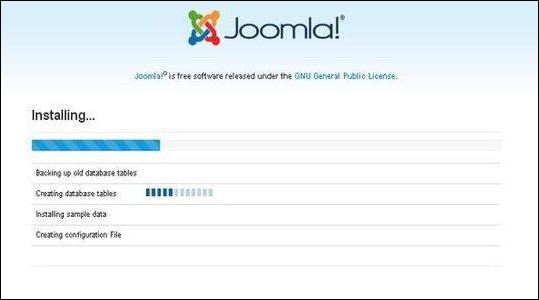
步驟 6 − 安裝成功後幾分鐘,您將看到如下所示的 Joomla 網頁安裝程式介面。
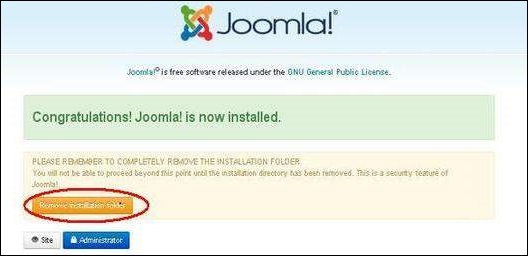
接下來,單擊“移除安裝資料夾”按鈕,這將有助於保護您的網站,防止其他人重新安裝您的網站。
注意 − 如果您的安裝卡住,超過一小時仍未完成,請按照如下步驟進行更改。
進入 Joomla 資料夾 → installation → sql 資料夾 → mysql 資料夾,開啟 joomla.sql 檔案並查詢以下字詞:“ENGINE=InnoDB”。將此字詞替換為“ENGINE=MyIsam”並儲存檔案。
在 MySQL 5.5.5 之前,MyISAM 是預設的儲存引擎。(MySQL 5.5.5 中預設值更改為 InnoDB。)
然後您的安裝將開始。
管理面板
安裝 Joomla 後,您可以按照以下說明登入您的 Joomla 管理面板:
步驟 1 − 要訪問 Joomla 管理面板,請開啟瀏覽器並輸入以下 URL:https:/// <您的 Joomla 資料夾>/administrator/index.php,然後您將看到如下所示的介面:
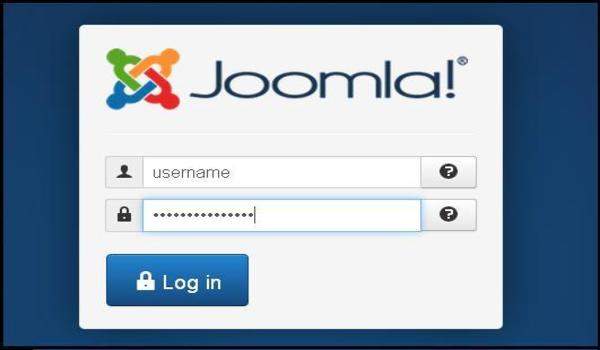
步驟 2 − 輸入您在安裝過程中(設定嚮導部分的步驟 3 中)提到的使用者名稱和密碼,然後單擊登入按鈕。
Joomla - 架構
Joomla 是一款模型-檢視-控制器 (MVC) 網路應用程式。本章將討論 Joomla 的架構風格。下圖顯示了 Joomla 的架構。
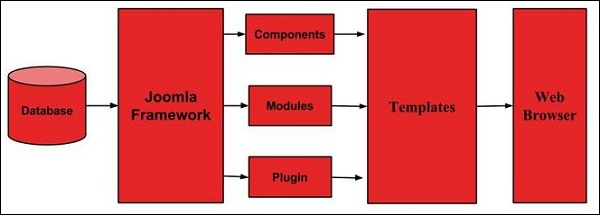
Joomla 的架構包含以下層:
- 資料庫
- Joomla 框架
- 元件
- 模組
- 外掛
- 模板
- Web 伺服器
資料庫 − 資料庫是資料的集合,可以以特定方式儲存、操作和組織。資料庫儲存使用者資訊、內容以及網站所需的許多其他資料。它用於儲存管理 Joomla 網站的管理資訊。使用 Joomla 資料庫層,它確保了擴充套件的最大靈活性和相容性。
Joomla 框架 − 框架是開源軟體的集合,Joomla CMS 就是在其基礎上構建的。它是為了提高靈活性而開發的,將框架分解為單個模組化包,這有助於更輕鬆地開發每個包。
元件 − 元件被認為是小型應用程式。它包含兩個部分,即管理員和站點。每當頁面載入時,都會呼叫元件來呈現主頁面正文。管理員部分管理元件的不同方面,站點部分在站點訪問者發出請求時幫助呈現頁面。元件是 Joomla 的主要功能單元。
模組 − 模組是用於在 Joomla 中呈現頁面的擴充套件。它還用於顯示元件的新資料。它經常看起來像登入模組之類的框。在 Joomla 管理員中,模組由模組管理器管理。當模組連結到 Joomla 元件時,它會顯示新的內容和影像。
外掛 − 這也是一種 Joomla 擴充套件,它非常靈活且功能強大,可以擴充套件框架。它包含一些用於執行特定事件觸發的程式碼。它通常用於在構建頁面時格式化元件或模組的輸出。當特定事件發生時,與事件關聯的外掛函式將按順序執行。
模板 − 模板決定 Joomla 網站的外觀。使用兩種型別的模板,即前端和後端。後端模板用於管理員控制功能,而前端模板是向用戶呈現網站的一種方式。模板易於構建或自定義您的網站。它提供了最大限度的靈活性來設計您的網站。
Web 瀏覽器 − 它是使用者互動的伺服器。它將網頁傳遞給客戶端。HTTP(超文字傳輸協議)用於客戶端和伺服器之間的通訊。
Joomla - 控制面板
控制面板提供 Joomla 的預設功能,可以透過可單擊的圖示、選單欄等進行訪問。登入 Joomla 管理面板後,您將看到如下所示的介面。控制面板的重要圖示及其功能已在下圖中標記:

文章內容
如下所示,內容部分下有四個圖示:
新增新文章 − 建立新的文章頁面。
文章管理器 − 管理您當前的所有文章。
類別管理器 − 建立新類別並幫助釋出/取消釋出類別。
媒體管理器 − 透過上傳各種新檔案或刪除 Web 伺服器上現有檔案來管理檔案。
結構格式
在結構部分,有兩個圖示組:
選單管理器 − 選單管理器允許為您的網站建立自定義選單,並瀏覽您的網站。
模組管理器 − 它管理模組,例如安裝在站點上的模組的位置和功能。
使用者資訊
在使用者部分,有一個圖示:
使用者管理器 − 它管理使用者資訊,允許建立或刪除使用者、更改密碼、時間和語言。您還可以將使用者分配給使用者組。
設定配置
如下所示,配置部分下有三個圖示:
全域性配置 − 這是 Joomla 後端的重要部分。在此配置中進行的任何更改都將影響整個網站。
模板管理器 − 它管理網站中使用的模板。
語言管理器 − 它透過為您的網站設定預設語言來管理已安裝的語言。
安裝擴充套件
Joomla 中有許多可用的擴充套件。您可以安裝不同型別的擴充套件來擴充套件網站的功能。
維護
在維護部分,有兩個圖示:
Joomla 已更新 − 檢視 Joomla 安裝的當前更新狀態。
所有擴充套件均已更新 − 檢視 Joomla 擴充套件的當前更新狀態。
已登入使用者
它顯示已登入 Joomla 網站的管理員姓名。
已釋出的文章
它顯示已釋出的文章,也顯示您已釋出的當前文章。
網站資訊
它顯示網站的詳細資訊,例如作業系統名稱、PHP 和 MySQL 的版本等,還顯示使用此網站的使用者數量。
Joomla - 工具欄
本章將學習 Joomla 中各種工具欄選項。以下是工具欄列表:
- 文章管理器工具欄
- 類別管理器工具欄
- 媒體管理器工具欄
- 選單管理器工具欄
- 模組管理器工具欄
- 使用者管理器工具欄
- 全域性配置工具欄
- 模板管理器工具欄
文章管理器工具欄
在 Joomla 管理員控制面板中單擊內容→文章管理器。在文章管理器中,您可以建立包含影像、文字和超連結的標準頁面。下圖顯示了文章管理器工具欄。
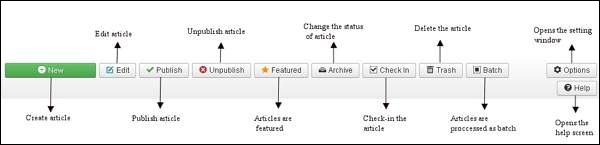
新建 − 建立新文章。
編輯 − 編輯任何特定文章。
釋出 − 將文章釋出到網站上的使用者。
取消釋出 − 取消釋出到網站上的使用者。
特色 − 選擇的文章為特色文章。也可以選擇多篇文章為特色文章。
存檔 − 透過在選擇狀態過濾器中選擇存檔,可以將文章的狀態更改為已釋出或未釋出。
簽入 − 簽入所選文章。可以簽入多篇文章。
垃圾箱 − 永久刪除所選文章。
批次 − 批次處理所選文章。
幫助 − 幫助按鈕用於開啟幫助螢幕。
選項 − 它開啟設定視窗,您可以在其中更改文章的設定。
類別管理器工具欄
在 Joomla 管理員控制面板中單擊內容→類別管理器。它可以管理建立對文章進行分類,從而更好地對內容進行分組。下圖顯示了類別管理器工具欄。
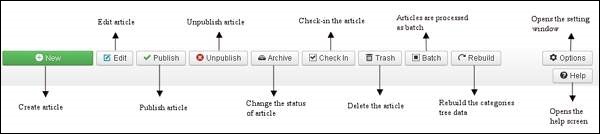
新建 − 新增新類別。
編輯 − 編輯現有類別。
釋出 − 將類別釋出到網站上的使用者。
取消釋出 − 取消釋出到網站上的使用者。
存檔 − 透過在選擇狀態過濾器中選擇存檔,可以將類別的狀態更改為已釋出或未釋出。
簽入 − 簽入特定選擇的類別。可以簽入多個類別。
垃圾箱 − 永久刪除所選類別。
批次 − 批次處理所選類別。
重建 − 用於重建類別樹資料。
幫助 − 幫助按鈕用於開啟幫助螢幕。
選項 − 它開啟設定視窗,您可以在其中更改文章的設定。
媒體管理器工具欄
在 Joomla 管理員控制面板中單擊內容→媒體管理器。它透過上傳新檔案或刪除 Web 伺服器上現有檔案來管理檔案。以下是媒體管理器工具欄的快照。
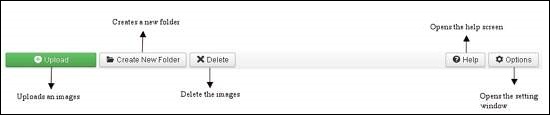
上傳 − 從您的系統上傳影像。
建立新資料夾 − 在 Joomla 伺服器上建立新資料夾。
刪除 − 永久刪除所選專案/影像。
幫助 − 這將開啟幫助螢幕。
選項 − 它開啟設定視窗,您可以在其中更改文章的設定。
選單管理器工具欄
在 Joomla 管理員控制面板中單擊選單→選單管理器。它管理選單項。在這裡,可以建立、刪除新選單或隨後管理選單。以下是選單管理器工具欄的快照。
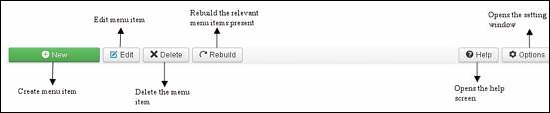
新建 − 建立新的選單項。
編輯 − 編輯所選選單項。
刪除 − 永久刪除所選選單項。
重建 − 它重建或重新整理存在的相關選單項。
幫助 − 幫助按鈕用於開啟幫助螢幕。
選項 − 它開啟設定視窗,您可以在其中更改文章的設定。
模組管理器工具欄
在 Joomla 管理員控制面板中單擊擴充套件→模組管理器。它管理已安裝的模組的位置和功能。下圖顯示了模組管理器工具欄。
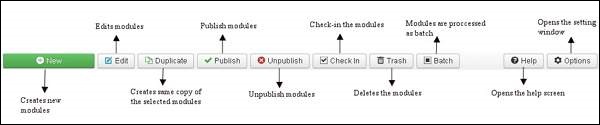
新建 − 建立新的模組。
編輯 − 編輯選定的模組。
複製 − 使用此按鈕可以建立所選模組的副本。
釋出 − 將選定的模組釋出到網站上的使用者。
取消釋出 − 取消釋出網站上使用者選定的模組。
簽入 − 簽入選定的特定模組。可以簽入多個模組。
刪除 − 永久刪除選定的模組。
批次 − 批次處理選定的模組。
幫助 − 幫助按鈕用於開啟幫助螢幕。
選項 − 它開啟設定視窗,您可以在其中更改文章的設定。
使用者管理器工具欄
在 Joomla 管理員控制面板中點選使用者 → 使用者管理器。它管理所有使用者資訊,例如使用者名稱、電子郵件、上次訪問日期和註冊日期。以下是使用者管理器工具欄的快照。

新建 − 建立新使用者。
編輯 − 編輯選定的使用者。
啟用 − 啟用多個使用者。
鎖定 − 鎖定選定的使用者。
解鎖 − 解鎖選定的使用者。
刪除 − 刪除特定使用者。
批次 − 將選定的使用者作為批次處理。
幫助 − 幫助按鈕用於開啟幫助螢幕。
選項 − 它開啟設定視窗,您可以在其中更改文章的設定。
全域性配置工具欄
在 Joomla 管理員控制面板中點選系統 → 全域性配置。它管理 Joomla 網站的全域性設定。以下是全域性配置工具欄的快照。
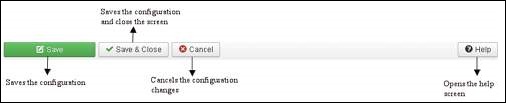
儲存 − 儲存配置並停留在同一螢幕上。
儲存並關閉 − 儲存配置並關閉螢幕。
取消 − 取消配置更改並返回到上一個螢幕,無需儲存。
幫助 − 幫助按鈕用於開啟幫助螢幕。
模板管理器工具欄
在 Joomla 管理員控制面板中點選擴充套件 → 模板管理器。它管理您在網站中使用的模板。下圖顯示了模板管理器工具欄:

設定為預設 − 將選定的特定樣式設定為預設樣式。
編輯 − 編輯模板頁面。
複製 − 建立一個複製的模板。
刪除 − 刪除模板。
幫助 − 幫助按鈕用於開啟幫助螢幕。
選項 − 它開啟設定視窗,您可以在其中更改文章的設定。
語言管理器工具欄
在 Joomla 管理員控制面板中點選擴充套件 → 語言管理器。它管理您在網站中使用的語言。下圖顯示了語言管理器工具欄:
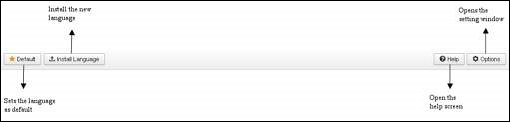
設定為預設 − 將選定的特定語言設定為預設語言。
安裝語言 − 安裝所需的語言。
幫助 − 幫助按鈕用於開啟幫助螢幕。
選項 − 它開啟設定視窗,您可以在其中更改文章的設定。
Joomla - 選單
選單管理器允許為您的網站建立自定義選單,並允許瀏覽您的網站。
步驟 1 − 在 Joomla 管理員中點選選單 → 選單管理器,您將看到以下螢幕:
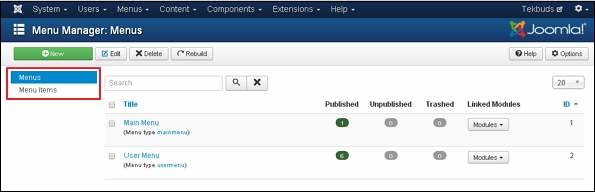
您可以看到選單和選單項指向網站上的邏輯頁面。
步驟 2 − 要向您的網站新增新選單,請轉到選單 → 選單管理器 → 新增新選單,如下面的螢幕所示:
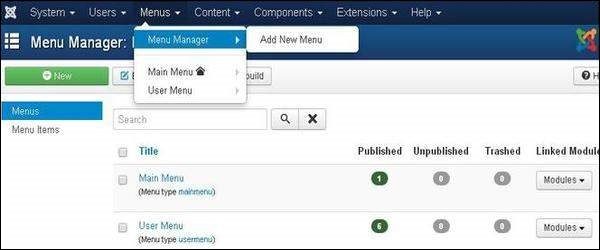
點選新增新選單後,您將看到如下所示的螢幕。在這裡您可以建立一個新選單。
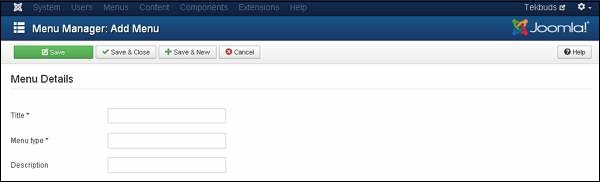
標題 − 選單的標題。
選單型別 − 選單的型別。
描述 − 選單的簡短描述。
步驟 3 − 要建立新的選單項,請轉到選單 → 選單名稱 → 新增新選單項,如下面的螢幕所示:
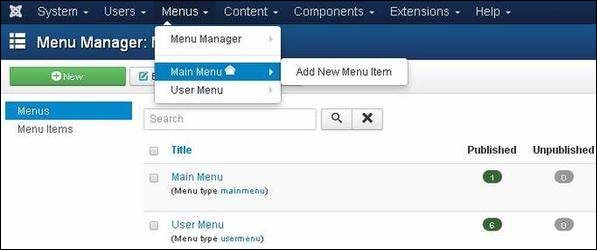
您也可以透過使用者選單新增新的選單項。下面描述的所有步驟都適用於透過此方法建立選單項。
開啟新選單項頁面後,您將看到以下螢幕:
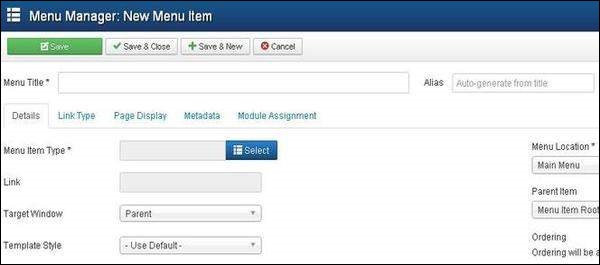
新選單項下有兩個主要部分:
選單標題 − 它在選單中顯示選單項的標題。
別名 − 用作 SEF URL。Joomla 將自動填充標題的值。它將生成 UTF-8 別名;不允許使用空格和下劃線。
建立選單項時會顯示一些選項卡,如下面的螢幕所示:
詳細資訊
新增新選單項中的詳細資訊選項卡,如下所示:
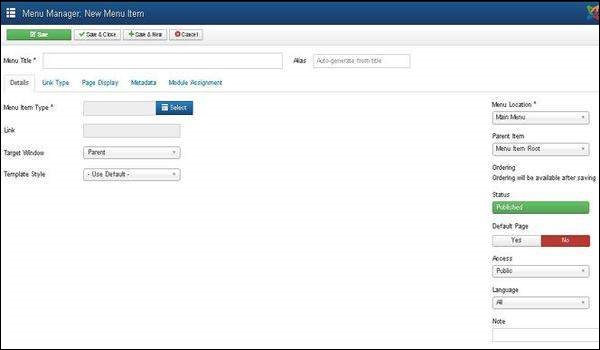
它包含以下選項:
選單項型別 − 它指定選單項的型別,例如文章、標籤、網頁連結、系統連結、聯絡方式等。
連結 − 它確定選單中的連結。
目標視窗 − 它提供三個選項:父視窗、帶導航的新視窗和不帶導航的新視窗,這些選項在點選選單項時確定目標瀏覽器視窗。
模板樣式 − 您可以透過點選下拉選單選擇網站的模板樣式,該下拉選單提供Beez3 - 預設和protostar - 預設樣式,或提供網站的預設模板。
選單位置 − 它指定哪個菜單鏈接將顯示;無論是主選單還是使用者選單。
父項 − 這有助於您透過選擇選單項根或主頁來選擇父項。
狀態 − 它顯示文章的狀態。狀態例如已釋出、未釋出和已刪除。
預設頁面 − 它提供是或否選項,以將選單項設定為網站的預設頁面或主頁。
訪問許可權 − 只有從此下拉列表中選擇的選項(例如訪客、公開、超級使用者、已註冊和特殊)才能檢視網站。
語言 − 它指定網站的語言。它提供所有或英語(英國)選項。
備註 − 用於輸入文字資訊。
連結型別
下一個選項卡是新增新選單項中的連結型別,如下所示:
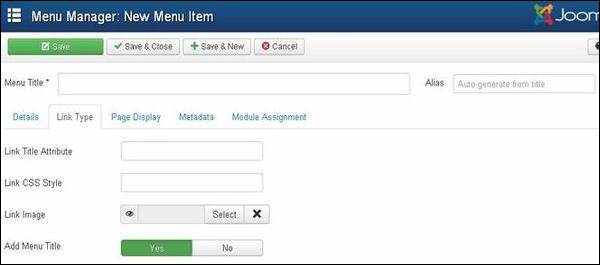
連結標題屬性 − 它指定給定超連結的標題屬性的描述。
連結 CSS 樣式 − 它將自定義 CSS 樣式應用於超連結。
連結圖片 − 它使用與超連結一起使用的圖片。
新增選單標題 − 它提供是或否選項,並在圖片旁邊新增選單標題。預設為是。
頁面顯示
下一個選項卡是新增新選單項中的頁面顯示,如下所示:
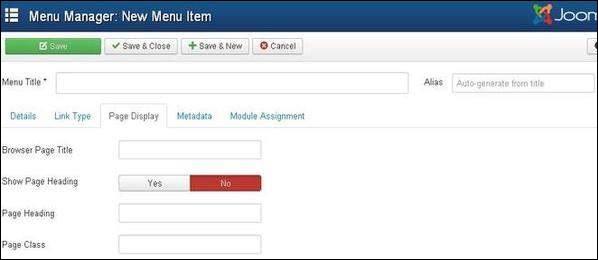
瀏覽器頁面標題 − 它指定瀏覽器頁面標題的描述。
顯示頁面標題 − 它提供是或否選項,用於隱藏或顯示頁面標題。
頁面標題 − 它指定頁面標題的文字。
頁面類 − 它定義可選的 CSS 類來設定頁面中元素的樣式。
元資料
下一個選項卡是新增新選單項中的元資料,如下所示:
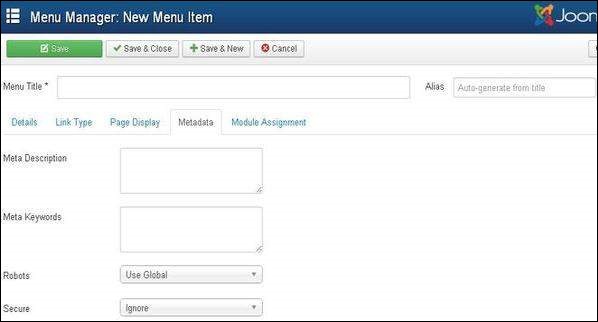
它包含如下所述的選項:
元描述 − 它用作可選段落,其中包含頁面的描述,並在搜尋引擎的結果中顯示。
元關鍵詞 − 這些是在 html 頁面中使用的可選關鍵詞。
機器人 − 它指定機器人指令,例如使用全域性、索引、跟隨、不索引、不跟隨。
安全 − 它定義連結是否必須使用 SSL 或安全站點 URL。它提供三個選項:關閉、開啟和忽略。
Joomla - 內容選單
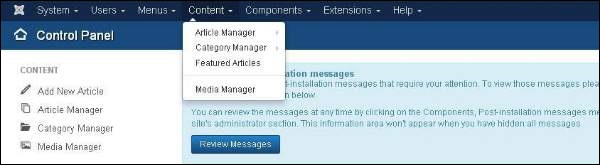
在本節中,我們將學習 Joomla 內容下的選單。當您點選內容選單時,會顯示一個下拉選單。
文章管理器
在文章管理器中,您可以建立包含影像、文字和超連結的標準頁面。在 Joomla 管理面板上點選內容 → 文章管理器選單,您將看到以下螢幕:
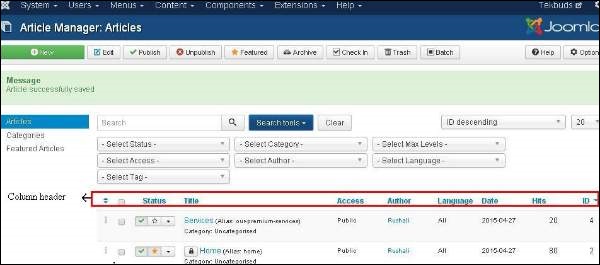
在這裡,我們提到了文章管理器頁面上列標題的詳細資訊。
複選框 − 用於選擇一個或多個專案。
狀態 − 指定頁面或文章的狀態,即釋出/取消釋出/存檔/刪除。
標題 − 指定將在選單中顯示的標題名稱。
訪問許可權 − 指定訪問級別,即公開或私有。
作者 − 這是建立該特定專案的作者姓名。
語言 − 指定使用的專案語言。
日期 − 指定文章建立日期。
點選數 − 指定檢視該專案的天數。
ID − 這是自動分配給專案的唯一標識號。
讓我們學習一下文章管理器頁面中的搜尋框,它可以非常輕鬆地搜尋專案。

在這裡,您可以透過選擇以下任何一項來搜尋文章管理器頁面中的專案:選擇狀態、選擇類別、選擇最大級別、選擇訪問許可權、選擇作者、選擇語言或選擇標籤。
我們將在章節Joomla 工具欄中詳細學習文章管理器工具欄。
新增新文章
在 Joomla 管理面板上點選內容 → 文章管理器 → 新增新文章選單,然後您將看到以下螢幕。當您點選類別管理器 → 新增新類別時,也可以檢視同一頁面。
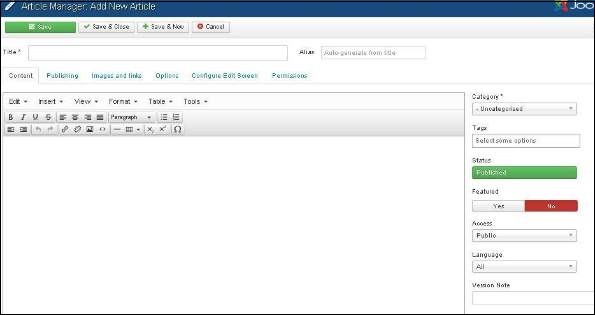
在這裡,您可以透過在標題欄中指定標題來建立文章或網頁,並且我們可以在內容選項卡中新增或編寫內容。我們將在章節Joomla 新增內容中詳細學習。
類別管理器
類別管理器用於為文章建立類別,這允許更好地對您的內容進行分組。在 Joomla 管理面板上點選內容 → 類別管理器選單,然後您將看到以下螢幕影像:
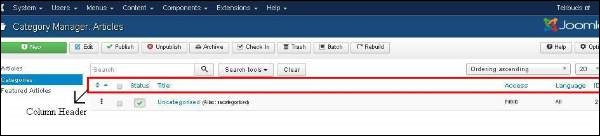
我們將在章節Joomla 工具欄中詳細學習類別管理器工具欄。
在這裡,我們提到了類別管理器頁面上列標題的詳細資訊。
複選框 − 透過點選方框來選擇一個或多個類別專案。
狀態 − 指定類別的狀態,即釋出/取消釋出。
標題 − 指定類別中的標題名稱。
訪問許可權 − 指定訪問級別,即公開或私有。
語言 − 指定使用的專案語言。
ID − 這是自動分配給專案的唯一標識號。
特色文章
在 Joomla 管理面板上點選內容 → 特色管理器選單,然後您將看到以下螢幕:
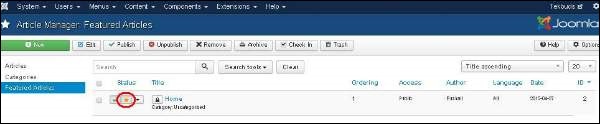
這裡黃色的星標表示文章是特色文章。特色文章旁邊每個文章都有星標。
在這裡,我們提到了特色文章頁面上列標題的詳細資訊。
複選框 − 透過點選方框來選擇一個或多個專案。
狀態 − 指定頁面或文章的狀態,即釋出/取消釋出。
標題 − 指定在選單中顯示的標題名稱。
排序 − 指定專案建立的順序。
訪問許可權 − 指定訪問級別,即公開或私有。
作者 − 描述建立該特定專案的作者姓名。
語言 − 指定使用的專案語言。
日期 − 指定建立文章的日期。
ID − 這是自動分配給專案的唯一標識號。
媒體管理器
您可以透過上傳新檔案或使用媒體管理器刪除現有檔案來管理您的媒體檔案。在 Joomla 管理面板上點選內容→媒體管理器選單,然後您將看到以下螢幕:
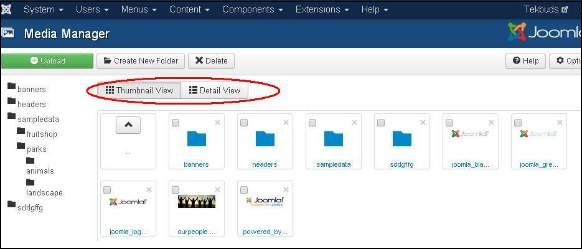
本章節將在Joomla工具欄中詳細講解媒體管理器工具欄。
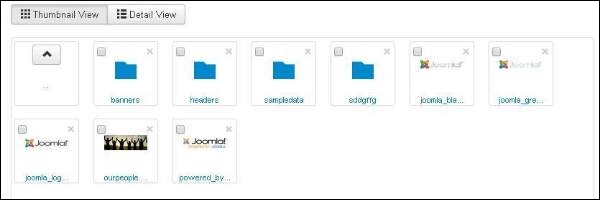
縮圖檢視
縮圖檢視包含影像預覽和子資料夾的圖示。點選縮圖檢視後,媒體管理器將顯示如下所示。
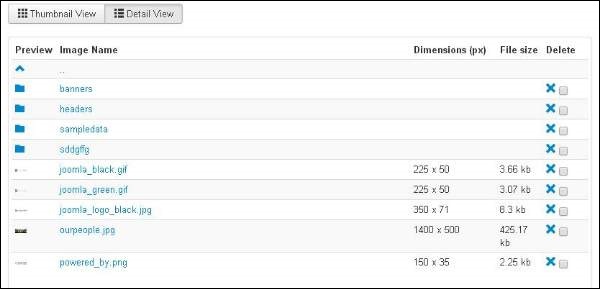
詳細資訊檢視
詳細資訊檢視包含檔案詳細資訊。在詳細資訊檢視中,將顯示檔案資訊,例如尺寸和檔案大小。點選詳細資訊檢視後,媒體管理器將顯示如下所示。
Joomla - 元件選單
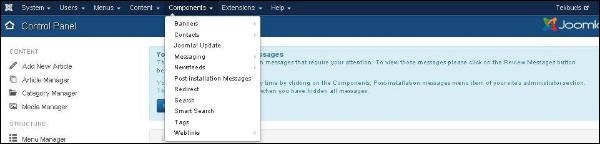
本章節將學習Joomla中的元件選單。點選元件選單,將顯示如下所示的下拉選單:
橫幅廣告
元件 → 橫幅廣告用於在網站上設定橫幅廣告。點選橫幅廣告後,您將看到如下所示的子選單:
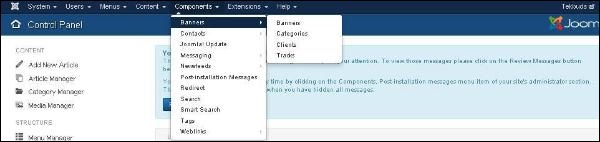
讓我們按如下方式學習每個子選單:
橫幅廣告
它用於編輯或新增在Joomla網站上顯示的橫幅廣告。
點選元件 → 橫幅廣告 → 橫幅廣告,將顯示如下所示的螢幕。
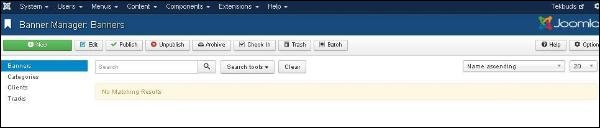
本章節將在Joomla - 新增橫幅廣告中詳細講解新增橫幅廣告。
類別
使用類別管理器,您可以建立新的橫幅廣告類別或編輯現有的橫幅廣告類別。
點選元件 → 橫幅廣告 → 類別,將顯示如下所示的螢幕。
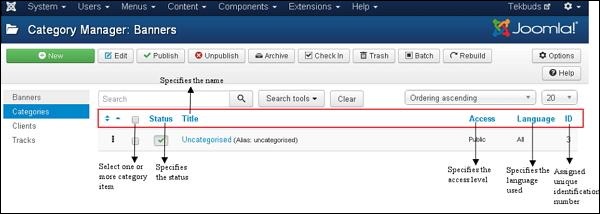
您可以在Joomla工具欄中詳細瞭解類別管理器工具欄。
下面,我們列出了類別管理器 - 橫幅廣告頁面中列標題的詳細資訊。
複選框 − 透過點選方框來選擇一個或多個類別專案。
狀態 − 指定類別的狀態,即釋出/取消釋出。
標題 − 指定類別中的標題名稱。
訪問許可權 − 指定訪問級別,即公開或私有。
語言 − 指定使用的專案語言。
ID − 這是自動分配給專案的唯一標識號。
類別管理器 - 橫幅廣告頁面中的搜尋框用於非常輕鬆地搜尋類別專案。
您可以透過以下任何方式在文章管理器頁面中搜索專案,即透過選擇狀態、選擇最大級別、選擇訪問許可權、選擇語言或選擇標籤。
客戶
使用客戶管理器,您可以建立一個新的客戶橫幅廣告或編輯現有的橫幅廣告。
點選元件 → 橫幅廣告 → 客戶,將顯示如下所示的螢幕。
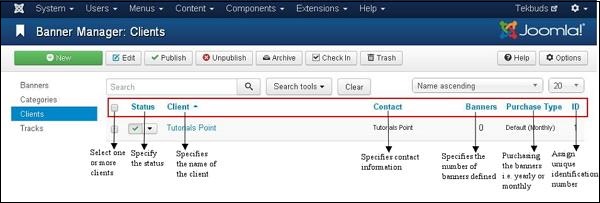
下面,我們列出了橫幅廣告管理器 - 客戶頁面中列標題的詳細資訊。
複選框 - 透過點選該框,可以選擇一個或多個客戶。
狀態 − 指定類別的狀態,即釋出/取消釋出。
客戶 - 指定橫幅廣告客戶的名稱。
聯絡方式 - 指定客戶的聯絡資訊。
橫幅廣告 - 指定為此客戶定義的橫幅廣告數量。
購買型別 - 指示客戶如何購買橫幅廣告,即按年或按月。預設情況下為按月。
ID − 這是自動分配給專案的唯一標識號。
橫幅廣告管理器 - 客戶頁面中的搜尋框用於非常輕鬆地搜尋客戶專案。
您可以在客戶橫幅廣告頁面上透過選擇狀態或型別來搜尋專案。
跟蹤
在跟蹤中,您可以檢視現有橫幅廣告列表的跟蹤資訊。
點選元件 → 橫幅廣告 → 跟蹤,將顯示如下所示的螢幕。
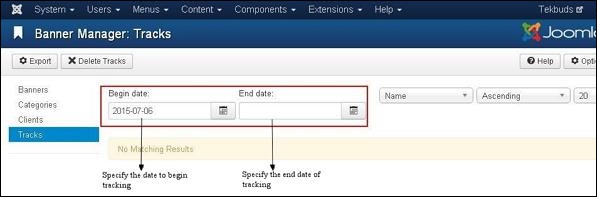
開始日期和結束日期用於在一個特定時期內跟蹤橫幅廣告的資訊(例如,將開始日期設為2015-07-06,結束日期設為2015-07-10,在此期間將跟蹤橫幅廣告資訊)。
工具欄
匯出 - 將橫幅廣告跟蹤資訊匯出到CSV檔案。
刪除跟蹤 - 刪除所選跟蹤的資訊。
聯絡方式
它在Joomla網站上新增客戶的聯絡資訊,例如姓名、地址、電話號碼、電子郵件等。
點選元件 → 聯絡方式 → 聯絡方式,將顯示如下所示的螢幕。
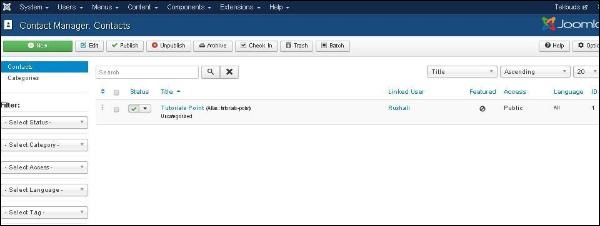
本章節將在Joomla - 新增聯絡方式中詳細講解新增聯絡方式。
Joomla更新
它指定正在使用的最新Joomla版本。
點選元件 → Joomla! 更新,將顯示如下所示的螢幕。
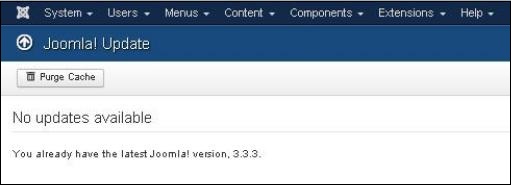
訊息
元件 → 訊息允許在Joomla中傳送和閱讀訊息。點選訊息後,您將看到如下所示的子選單。

新私信
它用於向Joomla網站的後端傳送訊息。您可以閱讀、編寫或刪除訊息。
點選元件 → 訊息 → 新私信,將開啟一個新私信頁面。本章節將在Joomla - 私信中詳細講解私信。
閱讀私信
在本節中,您可以閱讀所有私信。
點選元件 → 訊息 → 閱讀私信,將顯示如下所示的螢幕。

工具欄
下面,我們列出了閱讀私信中工具欄的詳細資訊。
新建 - 建立一條新訊息。
標記為已讀 - 將本節中的訊息標記為已讀。
標記為未讀 - 它標記尚未閱讀的訊息。
垃圾箱 - 它永久刪除訊息。
我的設定 - 它用於設定訊息,即鎖定收件箱、傳送新訊息的電子郵件和自動清除訊息。
新聞源
它允許從其他網站在您的Joomla網站上新增新聞源。
點選元件 → 新聞源 → 源,將開啟一個新聞源頁面。本章節將在Joomla - 新增新聞源中詳細講解新聞源。
安裝後訊息
它允許檢視安裝後的可操作訊息。
點選元件 → 安裝後訊息,將顯示如下所示的螢幕。
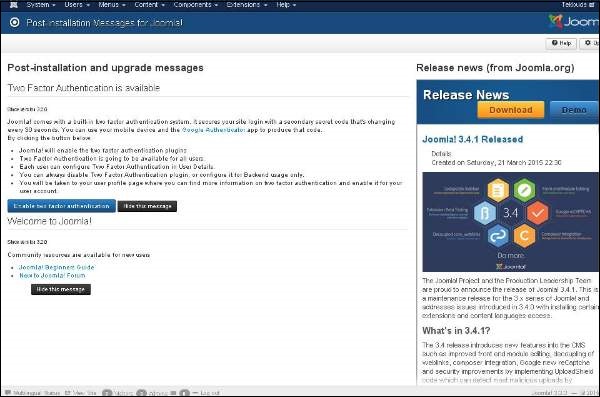
它在成功安裝Joomla擴充套件或核心後傳送訊息。
重定向
重定向管理器用於將網站上不存在的URL重定向到正在工作的網頁。
點選元件 → 重定向,將顯示如下所示的螢幕。
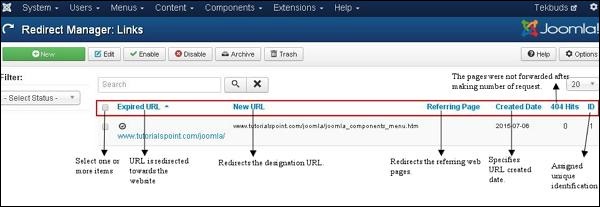
下面列出了重定向管理器頁面中列標題的詳細資訊。
複選框 − 透過點選方框來選擇一個或多個專案。
過期URL - URL被重定向到網站。
新URL - 重定向指定的URL。
引用頁面 - 重定向引用的網頁。
建立日期 - 指定URL的建立日期。
404點選量 - 在發出多次請求後未轉發頁面。
ID − 這是自動分配給專案的唯一標識號。
工具欄
下面,我們列出了重定向頁面上工具欄的詳細資訊。
新建 - 建立一個新的重定向URL。
編輯 - 編輯選定的重定向。
啟用 - 使選定的重定向可用。
停用 - 使選定的重定向不可用。
存檔 - 透過在選擇狀態過濾器中選擇已存檔,它可以更改選定重定向的狀態為已釋出或未釋出。
垃圾箱 - 它將選定重定向的狀態更改為垃圾箱。
搜尋
搜尋管理器允許您檢視每個關鍵詞組合進行了多少次搜尋,以及每次搜尋的結果是什麼。
點選元件 → 搜尋,將顯示如下所示的螢幕。
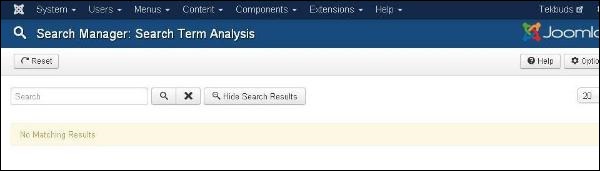
智慧搜尋
它增強了網站搜尋。
點選元件 → 智慧搜尋,將顯示如下所示的螢幕。
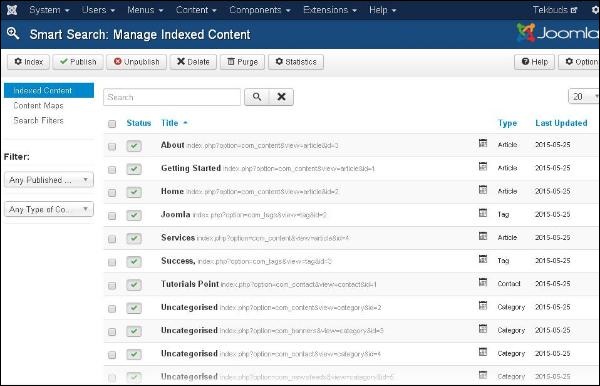
下面,我們列出了智慧搜尋頁面中列標題的詳細資訊。
複選框 − 透過點選方框來選擇一個或多個專案。
狀態 - 指定專案的狀態,即釋出/未釋出。
標題 - 指定標題的名稱。
型別 - 指定頁面的型別,即文章或標籤。
上次更新 - 指定上次修改的日期。
標籤
它用於顯示已標記頁面的列表。
點選元件 → 標籤,將顯示如下所示的螢幕。

網站連結
網站連結資源非常方便使用者使用,可以分類排序。它用於在您的Joomla網站上新增、編輯或刪除到其他網站的連結。
點選元件 → 網站連結 → 連結,將開啟網站連結頁面。本章節將在Joomla - 新增網站連結中詳細講解網站連結。
Joomla - 擴充套件選單
本章節將學習Joomla中的擴充套件選單。點選擴充套件,將顯示如下所示的下拉選單:

擴充套件管理器
擴充套件管理器用於擴充套件Joomla網站的功能。
點選擴充套件 → 擴充套件管理器,將顯示如下所示的螢幕。

您可以在Joomla - 擴充套件管理器中詳細瞭解擴充套件管理器。
模組管理器
它管理安裝在網站上的模組,即模組的位置和功能。
點選擴充套件 → 模組管理器,將顯示如下所示的螢幕。

您將在Joomla模組部分的章節中詳細瞭解模組管理器。
外掛管理器
它管理Joomla外掛,並允許啟用/停用或編輯外掛的詳細資訊。
點選擴充套件 → 外掛管理器,將顯示如下所示的螢幕。

您可以在Joomla - 外掛管理器中詳細瞭解外掛管理器。
模板管理器
它管理網站中使用的設計。可以在幾秒鐘內實現模板,而無需更改內容結構。
點選擴充套件 → 模板管理器,將顯示如下所示的螢幕:

您可以在Joomla - 模板管理器中詳細瞭解模板管理器。
語言管理器
這有助於您為您的網站設定預設語言。
點選擴充套件 → 語言管理器,將會顯示如下所示的螢幕。
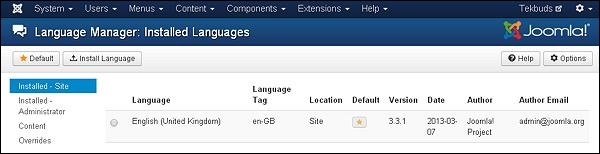
您可以在Joomla - 語言管理器章節中詳細瞭解語言管理器。
Joomla - 幫助選單
在本節中,我們將學習Joomla幫助選單中的選單。點選幫助,將會顯示如下所示的下拉選單:
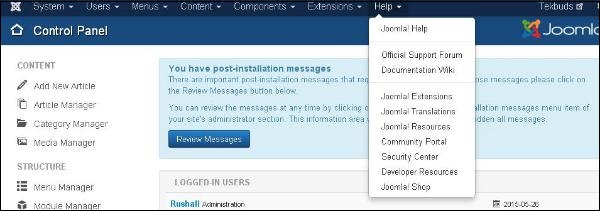
Joomla幫助
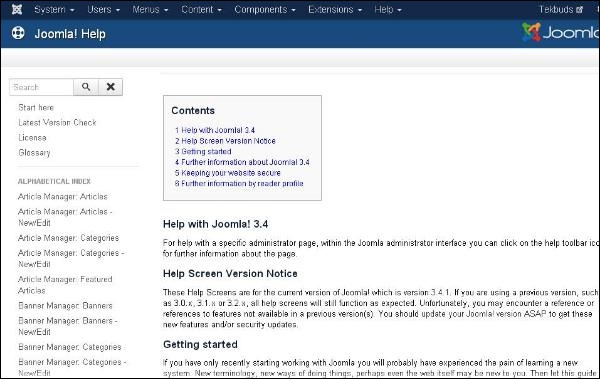
此幫助頁面指導使用者建立Joomla網站。
點選幫助 → Joomla幫助,將會顯示如下所示的螢幕。
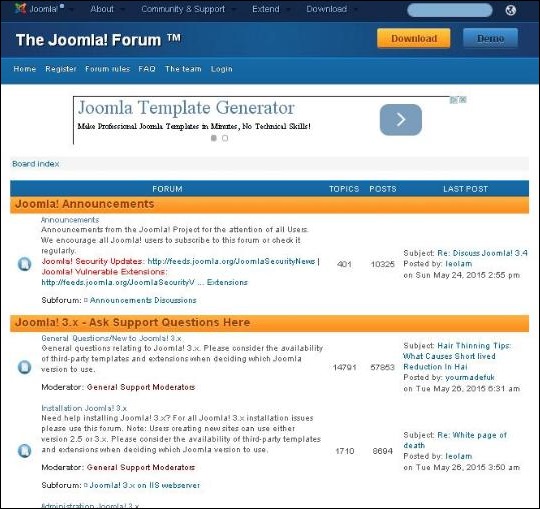
官方支援論壇
官方支援論壇有助於在Joomla中正式交流想法和觀點。
點選幫助 → 官方支援論壇,將會顯示如下所示的螢幕。
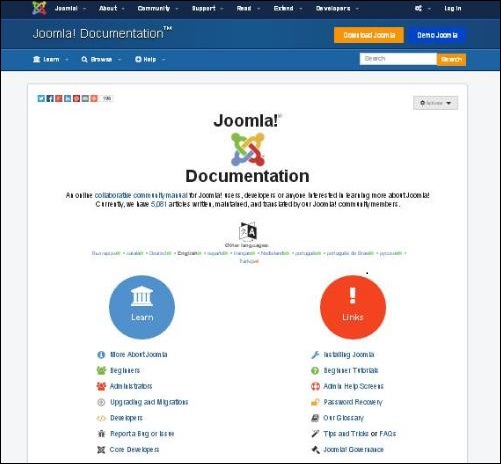
文件Wiki
文件Wiki用於格式化文章內容、頁面交叉連結以及自行建立Wiki模板文件。
點選幫助 → 文件Wiki,將會顯示如下所示的螢幕。
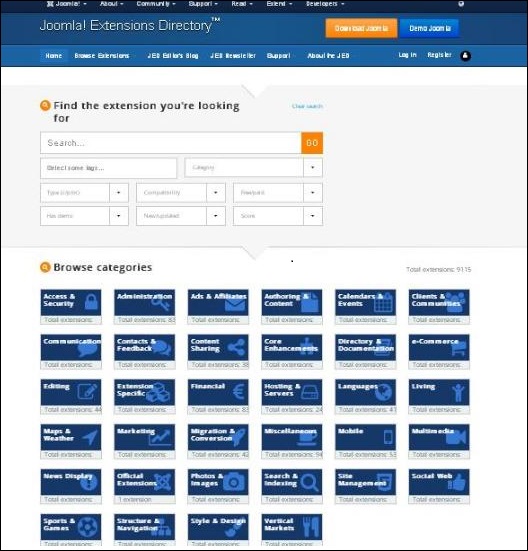
Joomla擴充套件
Joomla擴充套件擴充套件了Joomla網站的功能。在此Joomla擴充套件頁面中,有許多可應用於Joomla網站的擴充套件。
點選幫助 → Joomla擴充套件,將會顯示如下所示的螢幕。
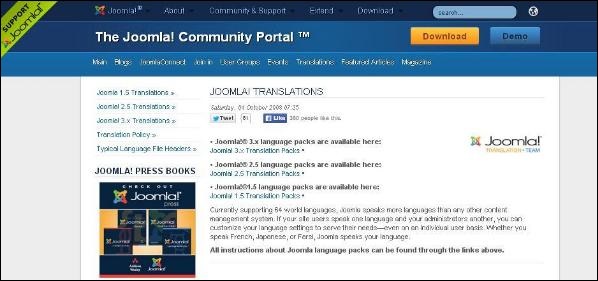
Joomla!翻譯
Joomla翻譯有助於翻譯Joomla核心檔案中的語言。它有助於文件和螢幕以及其他任務,以滿足不同語言社群的需求。
點選幫助 → Joomla翻譯,將會顯示如下所示的螢幕。
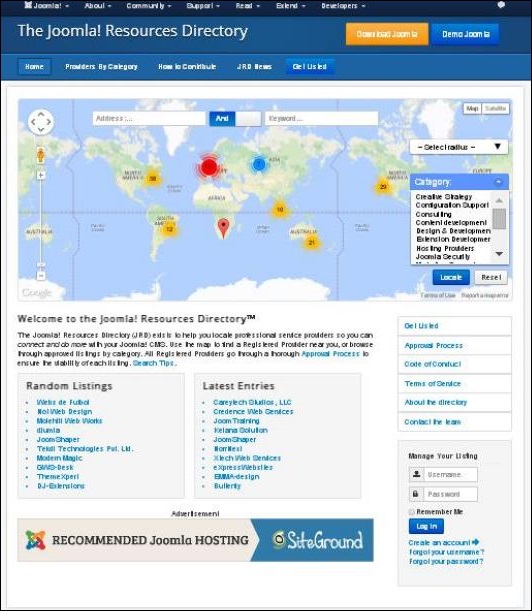
Joomla資源
Joomla資源有助於查詢專業的服務提供商。它幫助使用者連線並完成更多Joomla CMS中的操作。
點選幫助 → Joomla資源,將會顯示如下所示的螢幕。
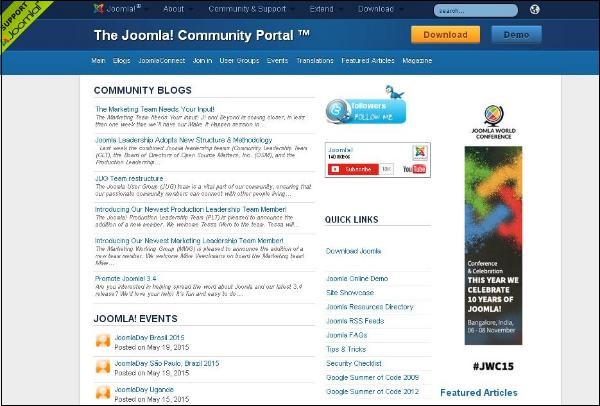
社群門戶
社群門戶有助於在一個地方彙集來自世界各地的Joomla新聞。
點選幫助 → 社群門戶,將會顯示如下所示的螢幕。
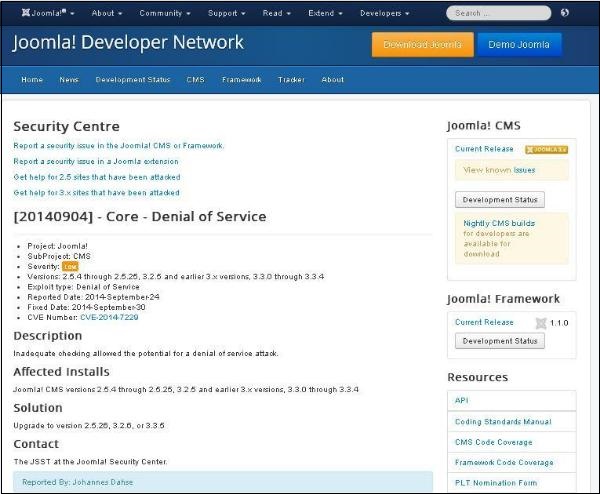
安全中心
安全中心有助於為安全問題提供公開的渠道。它有助於檢測問題或服務攻擊。
點選幫助 → 安全中心,將會顯示如下所示的螢幕。
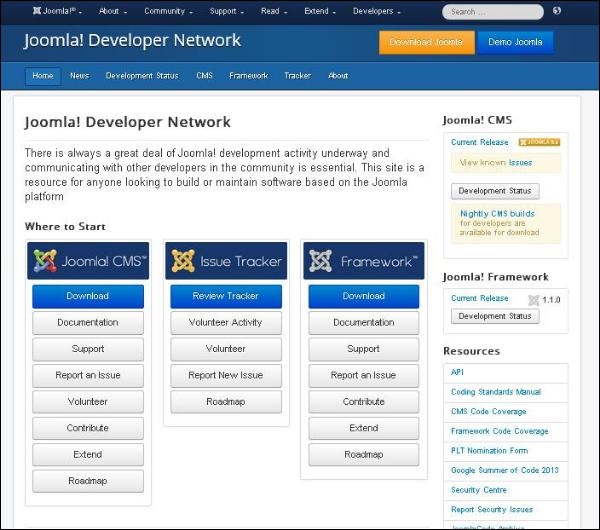
開發者資源
開發者資源為希望基於Joomla平臺構建或維護軟體的使用者提供資源。
點選幫助 → 開發者資源,將會顯示如下所示的螢幕。
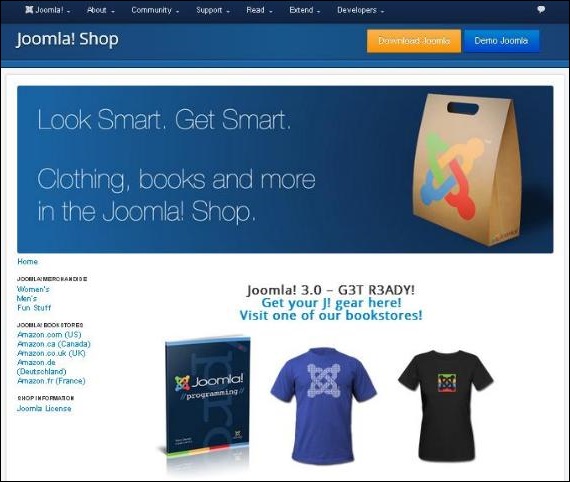
Joomla商店
Joomla商店幫助使用者選購與Joomla相關的眾多產品,點選特定產品後,您將獲得該產品的簡要描述,使用者可以閱讀併購買。
點選幫助 → Joomla商店,將會顯示如下所示的螢幕。
Joomla - 建立選單
在本節中,我們將學習如何在Joomla中建立選單的分步過程。選單是重要部分,有助於輕鬆瀏覽您的網站。
建立選單
以下是建立Joomla選單的幾個簡單步驟。
步驟1 - 點選選單 → 選單管理器 → 新增新選單,如下所示。

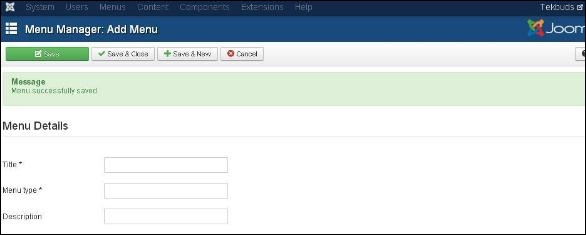
步驟2 - 點選新增新選單後,將會顯示選單管理器 - 新增選單頁面,如下所示。在這裡,我們可以新增選單標題(名稱)、型別和描述,如所示。

選單標題(名稱) - 它應指示選單的標題(名稱)。
選單型別 - 選單型別的名稱。
描述 - 關於選單的描述。
步驟3 - 填寫完所有選單資訊後,點選儲存按鈕。它會儲存您建立的選單欄。
步驟4 - 我們也可以點選儲存並關閉按鈕。它儲存選單欄然後關閉當前螢幕。最後,您將看到如下所示的螢幕。
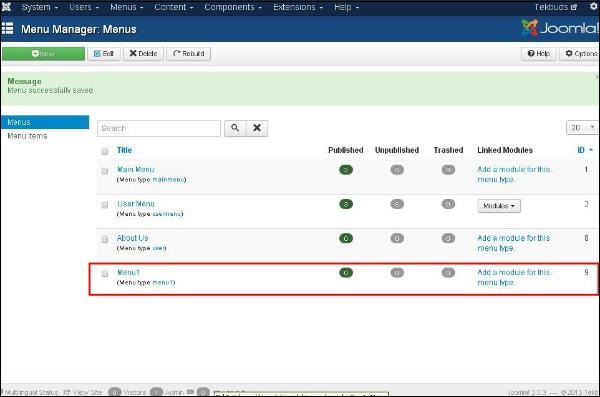
在此頁面中,您可以檢視您在上一步中建立的選單名稱。
步驟5 - 當我們點選儲存並新建按鈕時,您的選單將被儲存,並且會開啟一個新的建立選單螢幕,如下所示。
步驟6 - 使用取消按鈕取消建立選單操作。
Joomla - 新增選單項
在本節中,我們將學習如何在Joomla中新增新的選單項的分步過程。選單項可以在主選單(menu1)中建立,我們已在Joomla - 建立選單章節中建立了該選單。
新增選單項
以下是新增Joomla選單項的簡單步驟。
步驟1 - 點選選單 → Menu1 → 新增新的選單項,如下所示。

步驟2 - 點選新增新的選單項後,將會顯示選單管理器 - 新選單項頁面,如下所示。

您可以在此頁面中檢視各種選項卡。詳細資訊選項卡預設處於活動狀態。
新選單項下有兩個主要部分:
選單標題 - 顯示選單項的標題。
別名 - 用作SEF URL。Joomla會自動從標題中填充值。它會生成UTF-8別名,但是不允許任何空格和下劃線。
選單項型別 - 在選單項型別中,它指定選單項的型別,例如文章、標籤、網頁連結、系統連結、聯絡人等。您可以點選選擇按鈕選擇選單項型別。點選此按鈕後,將會出現如下所示的螢幕。
.jpg)
點選文章選單型別,您將看到以下螢幕。現在選擇單個文章,如下所示。
.jpg)
選擇單個文章後,您將看到以下螢幕。
.jpg)
選擇文章 - 從列表中選擇文章。
連結 - 指定選單項的連結引用。
模板樣式 - 您可以透過點選下拉選單選擇網站的模板樣式,該下拉選單提供Beez3 - 預設和Protostar - 預設樣式,或提供網站的預設模板。
目標視窗 - 它為選單項指定目標視窗,例如父視窗、帶導航的新視窗和不帶導航的新視窗。
選單位置 - 它指定哪個菜單鏈接將顯示在主選單或使用者選單中。
父項 - 它透過選擇選單項根或首頁來選擇父項。
狀態 - 顯示文章的狀態,例如已釋出、未釋出和已刪除。
預設頁面 − 它提供是或否選項,以將選單項設定為網站的預設頁面或主頁。
訪問 - 它只允許下拉列表中選定的使用者(例如訪客、公眾、超級使用者、已註冊和特殊選項)檢視專案。
語言 − 它指定網站的語言。它提供所有或英語(英國)選項。
備註 − 用於輸入文字資訊。
選擇選單項型別後,它將自動生成選項選項卡。
步驟3 - 當我們點選選項選項卡時,我們將看到以下螢幕。

步驟4 - 點選連結型別選項卡,我們將看到以下螢幕。

連結標題屬性 - 它指定給定超連結的title屬性的描述。
連結CSS樣式 - 它將自定義CSS樣式應用於超連結。
連結圖片 − 它使用與超連結一起使用的圖片。
新增選單標題 - 它提供是或否選項,並在影像旁邊新增選單標題。預設為是。
步驟5 - 點選頁面顯示選項卡,我們將看到以下螢幕。

瀏覽器頁面標題 - 它指定瀏覽器頁面標題的描述。
顯示頁面標題 - 它提供是或否選項來顯示頁面標題。
頁面標題 − 它指定頁面標題的文字。
頁面類 - 它定義可選的CSS類來設定頁面中元素的樣式。
步驟6 - 點選元資料選項卡,我們將看到以下螢幕。

元描述 - 用作可選段落,包含頁面的描述,並在搜尋引擎的結果中顯示。
元關鍵詞 − 這些是在 html 頁面中使用的可選關鍵詞。
機器人 - 它指定機器人指令,例如使用全域性、索引、跟隨、不索引、不跟隨
安全 − 它定義連結是否必須使用 SSL 或安全站點 URL。它提供三個選項:關閉、開啟和忽略。
步驟7 - 模組分配透過在選單項中分配模組來控制頁面上的模組顯示。

工具欄
下面,我們提到了新增選單項時工具欄按鈕功能的詳細資訊。
儲存 - 儲存您建立的選單項。
儲存並關閉 - 儲存選單項並關閉當前螢幕。
儲存並新建 - 選單項將被儲存,並且將開啟一個新的新增選單項螢幕。
取消 - 取消當前操作。
Joomla - 修改選單項
在本節中,我們將學習修改Joomla中選單項的簡單步驟。您可以在Joomla - 建立選單章節中學習如何建立選單。您還可以在Joomla - 新增選單項章節中學習如何在選單欄中新增選單項。
步驟1 - 點選選單 → Menu1(Menu1在Joomla - 建立選單章節中建立), 如下所示。
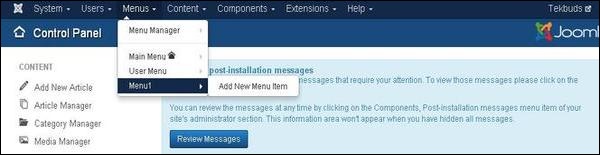
步驟2 - 透過點選複選框選擇要修改的檔案,然後點選編輯按鈕開啟選定的頁面進行編輯,如下所示。
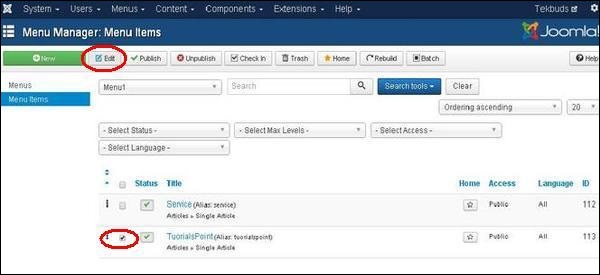
步驟3 - 點選編輯按鈕後,您將看到以下螢幕。在這裡,您可以根據您的選擇修改檔案。
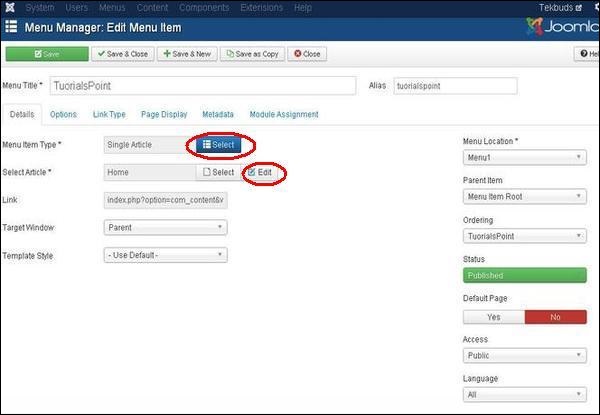
在這裡,您可以透過點選選擇按鈕並選擇選單型別來更改選單項型別。在選擇文章中,透過點選編輯按鈕,您可以編輯任何特定頁面或文章。
點選儲存按鈕儲存已編輯檔案的更改。
Joomla - 建立子選單
在本節中,我們將逐步學習如何在Joomla中建立子選單。子選單是從一般選單訪問的選單,它可以顯示為具有兩個以上級別的選單,也可以顯示為單獨的選單模組。
建立子選單
以下是建立Joomla子選單的簡單步驟。
步驟1 - 點選選單 → 選單管理器,如下所示。
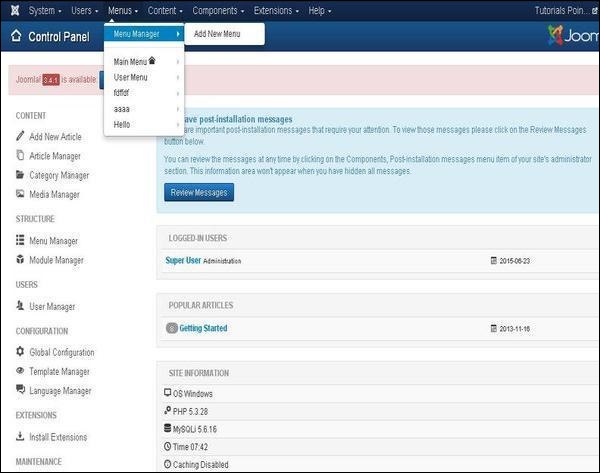
步驟2 - 點選選單管理器後,您將看到以下螢幕。在這裡,我們已經建立了一個名為Menu1的選單,如下所示。
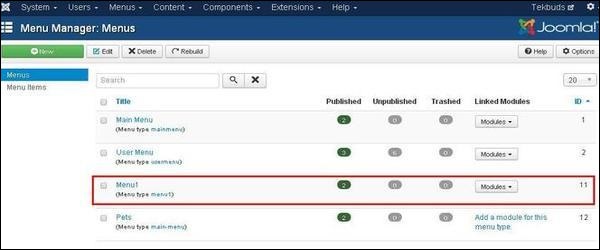
步驟3 - 直接點選Menu1連結,您將看到以下螢幕。
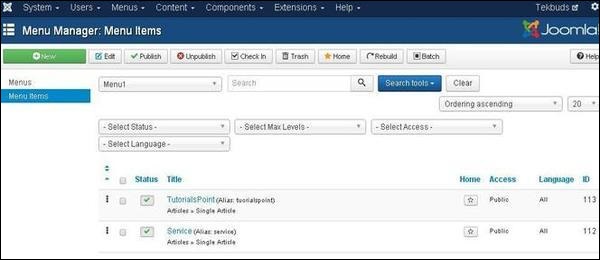
步驟4 - 建立一篇名為政策的新文章,然後建立一個名為政策的選單項,如下所示:
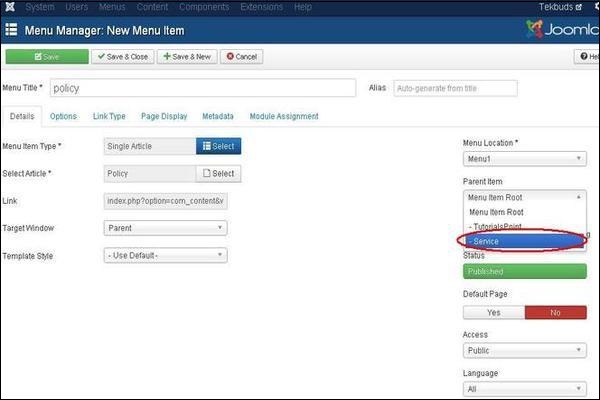
按照Joomla - 建立選單章節中的步驟建立選單。但是在這裡,我們為服務建立子選單,因此必須將選單位置設定為Menu1,並將父項設定為服務。
步驟5 - 點選儲存並關閉按鈕。
步驟6 - 重複步驟(4)和步驟(5),我們建立了另一個名為其他服務的子選單。
步驟 7 − 完成選單項中子選單的建立後,選單管理器 - 選單項 將如下所示。我們可以看到,在服務選單下有兩個子選單。
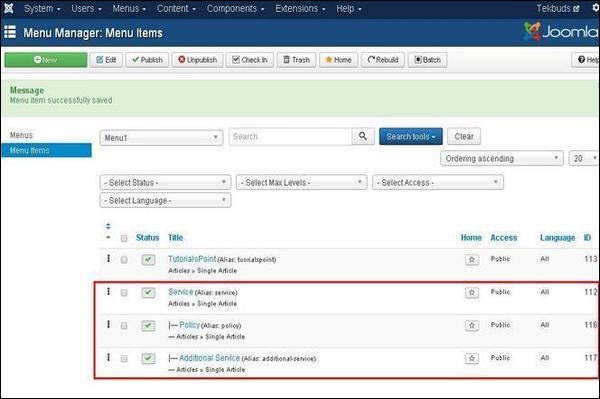
步驟 8 − 重複上述步驟,我們也可以為除服務選單之外的其他選單建立許多類似的子選單。
Joomla - 建立模組
本章將學習在 Joomla 中建立模組。模組是靈活輕便且對頁面渲染有用的擴充套件。
建立模組
以下是建立 Joomla 模組的簡單步驟。
步驟 1 − 在你的Joomla → modules 資料夾中建立一個名為mod_firstmodule 的資料夾。

步驟 2 − 在mod_firstmodule 資料夾中建立一個名為“helper.php”的檔案。此檔案包含名為 helper 的類名,它有助於在模組輸出中顯示檢索到的資料。
helper.php
<?php
   /**
      * Helper class for Hello World! module
      *
      * @package    Joomla.Tutorials
      * @subpackage Modules
      * @link http://docs.joomla.org/J3.x:Creating_a_simple_module/Developing_a_Basic_Module
      * @license        GNU/GPL, see LICENSE.php
      * mod_helloworld is free software. This version may have been modified pursuant
      * to the GNU General Public License, and as distributed it includes or
      * is derivative of works licensed under the GNU General Public License or
      * other free or open source software licenses.
   */

   class ModHelloWorldHelper {
      /**
         * Retrieves the hello message
         *
         * @param   array  $params An object containing the module parameters
         *
        * @access public
      */

      public static function getHello($params) {
         return 'Hello, World!';
      }
   }

?>
步驟 3 − 建立一個名為mod_helloworld.php的檔案。它是模組的入口點,執行初始化例程、收集必要資料並使用模板顯示模組輸出。
mod_helloworld.php
<?php
   /**
      * Hello World! Module Entry Point
      *
      * @package    Joomla.Tutorials
      * @subpackage Modules
      * @license    GNU/GPL, see LICENSE.php
      * @link       http://docs.joomla.org/J3.x:Creating_a_simple_module/Developing_a_Basic_Module
      * mod_helloworld is free software. This version may have been modified pursuant
      * to the GNU General Public License, and as distributed it includes or
      * is derivative of works licensed under the GNU General Public License or
      * other free or open source software licenses.
   */

   // No direct access
   defined('_JEXEC') or die;

   // Include the syndicate functions only once
   require_once dirname(__FILE__) . '/helper.php';

   $hello = modHelloWorldHelper::getHello($params);
   require JModuleHelper::getLayoutPath('mod_helloworld');
?>
步驟 4 − 建立一個mod_helloworld.xml 檔案。此檔案包含有關模組的資訊。此 xml 檔案包含要安裝到 Joomla 模組中的檔案資訊。
mod_helloworld.xml 檔案
<?xml version = "1.0" encoding = "utf-8"?>

<extension type = "module" version = "3.1.0" client = "site" method="upgrade">

   <name>Hello, World!</name>
   <author>Tutorials Point</author>
   <version>1.0.0</version>
   <description>A simple Hello World! module.</description>

   <files>
      <filename>mod_helloworld.xml</filename>
      <filename module = "mod_helloworld">mod_helloworld.php</filename>
      <filename>index.html</filename>
      <filename>helper.php</filename>
      <filename>tmpl/default.php</filename>
      <filename>tmpl/index.html</filename>
   </files>

   <config>
   </config>

</extension>
步驟 5 − 建立一個名為index.html的簡單 html 檔案。編寫此檔案的目的是防止瀏覽建立的目錄。當用戶瀏覽這些目錄時,將顯示 index.html 檔案。你甚至可以將此檔案保留為空。
index.html
<html>
   <body> Welcome to Tutorials Point!!!!! </body>
</html>
步驟 6 − 建立一個名為tmpl的資料夾。將default.php檔案(如下所示)和index.html(在步驟 (5) 中建立)放在tmpl資料夾下。default.php 檔案是一個顯示模組輸出的模板。
default.php
<?php
   /**
      * @package Joomla.Site
      * @subpackage mod_firstmodule
      * @copyright Copyright (C) 2005 - 2012 Open Source Matters, Inc. All rights reserved.
      * @license GNU General Public License version 2 or later; see LICENSE.txt
   */

defined('_JEXEC') or die;
>

<p>Hello World!!!!!!</p>
建立完所有這些檔案後,壓縮完整的mod_firstmodule資料夾。
步驟 7 − 在 Joomla 管理員中轉到擴充套件→擴充套件管理器,你將看到以下螢幕。在這裡,你可以上傳和安裝你建立的模組檔案,即mod_firstmodule資料夾。點選選擇檔案並選擇已建立的模組檔案(壓縮檔案)。點選上傳並安裝按鈕上傳模組檔案。

步驟 8 − 上傳和安裝後,轉到模組管理器並點選新建。在那裡你可以看到你建立的模組檔案,如下所示。

步驟 9 − 你可以像其他模組一樣分配此模組,然後釋出它。
Joomla - 麵包屑模組
本章將學習 Joomla 中的麵包屑模組。麵包屑用於顯示導航連結的分層表示,以便使用者可以輕鬆瞭解他們在網站中的位置並允許他們返回。
麵包屑模組
以下是編輯 Joomla 中現有面包屑模組的簡單步驟。
步驟 1 − 在 Joomla 管理員中點選擴充套件→模組管理器。點選模組管理器後,你將看到以下螢幕。

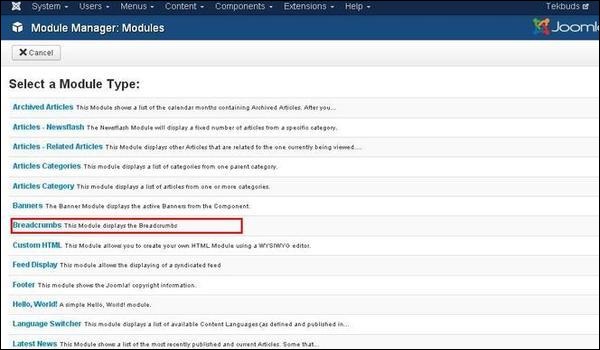
步驟 2 − 如上圖所示,點選新建按鈕,將顯示以下螢幕。在此頁面上,點選麵包屑。
步驟 3 − 接下來,你將看到如下所示的現有面包屑模組。

預設情況下,將顯示模組選項卡。模組顯示麵包屑。
模組麵包屑頁面中欄位的詳細資訊如下:
標題− 顯示模組的標題
顯示“您當前位置” − 將顯示或隱藏路徑中的“您當前位置”文字。
顯示首頁 − 首頁元素將在路徑中顯示或隱藏。
首頁文字 − 將顯示為首頁入口的文字。當文字欄位為空時,將採用 mod_breadcrumbs.ini 語言檔案中的預設值。
顯示末尾 − 路徑中將顯示或隱藏最後一個元素。
文字分隔符 − 用於分隔文字。
顯示標題 − 在前端顯示模組的標題。
位置 − 選擇要顯示模組的位置。
狀態 − 顯示文章的狀態,例如已釋出、未釋出和已刪除。
開始釋出 − 在指定的日期和時間開始釋出。
結束髮布 − 在指定的日期和時間結束髮布。
訪問 − 只有下拉列表中選擇的特定使用者(例如訪客、公開、超級使用者、已註冊和特殊選項)才能檢視專案。
排序 − 顯示該位置中所有模組的下拉列表。
語言 − 它指定網站的語言。它提供所有或英語(英國)選項。
備註 − 用於輸入文字資訊。
步驟 4 − 點選選單分配選項卡,你將看到如下所示的螢幕。

模組分配 − 從下拉列表中選擇要檢視專案的選項,例如所有頁面、無頁面、僅在選定的頁面上或在所有頁面上,除了選定的頁面。
選單選擇 − 選擇僅在選定的頁面上或在所有頁面上,除了選定的頁面選項後,它將顯示 Joomla 中的所有選單項。它允許你將模組分配給某些頁面,而不是所有頁面。
步驟 5 − 在模組許可權選項卡中,我們可以檢視三個操作。它管理使用者組的模組許可權設定,如下面的螢幕所示。

刪除 − 允許組中的使用者刪除麵包屑中存在的內容。
編輯 − 允許組中的使用者編輯麵包屑中存在的內容。
編輯狀態 − 允許組中的使用者更改麵包屑中存在的內容的狀態。
步驟 6 − 高階選項卡用於執行面包屑的高階設定。高階選項卡螢幕如下所示。
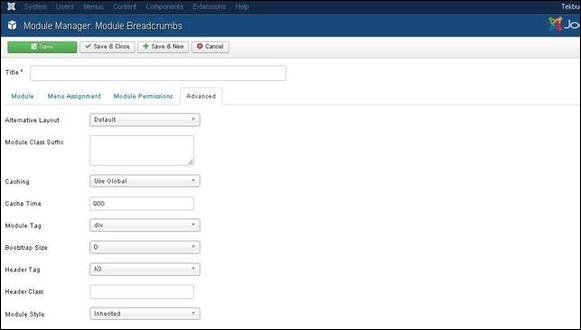
替代佈局 − 選擇要為此模組使用的佈局。
模組類字尾 − 設定此引數會導致 Joomla 為此特定模組的 div 元素新增新的 CSS 類或修改現有的 CSS 類。
快取 − 快取模組的內容。使用全域性設定用於從全域性配置快取設定。不快取不快取模組內容。
快取時間 − 指定模組重新快取之前的時間(以分鐘為單位)。
模組標籤 − 指定模組的 HTML 標籤。
Bootstrap 尺寸 − 選擇內置於 bootstrap 的模組寬度。
標題標籤 − 模組使用 HTML 標題標籤。
標題類 − 模組標題中新增可選的 CSS 類。
模組樣式 − 覆蓋其位置的模板樣式。
工具欄
以下是關於麵包屑中工具欄功能選項卡的詳細資訊。
儲存 − 儲存你的模組。
儲存並關閉 − 儲存模組並關閉當前螢幕。
儲存並新建 − 儲存模組並開啟一個新的模組建立螢幕。
取消 − 取消在 Joomla 中建立的模組。
Joomla - 資訊聚合顯示模組
本章將學習 Joomla 中的Feed 顯示模組。Feed 顯示模組用於顯示來自網站的 RSS 新聞 Feed。這是一種為使用者提供來自其他資源的更新內容的方式。
Feed 顯示模組
以下是新增/編輯 Joomla 中 Feed 顯示模組的簡單步驟。
步驟 1 − 在 Joomla 管理員中點選擴充套件→模組管理器。你將看到以下螢幕。
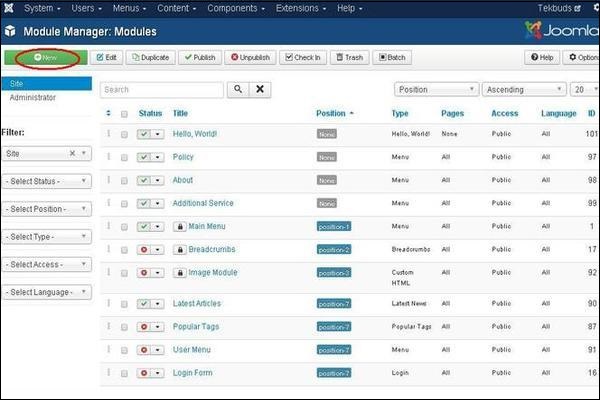
步驟 2 − 接下來,點選新建按鈕,將顯示以下螢幕,選擇模組型別 - Feed 顯示。
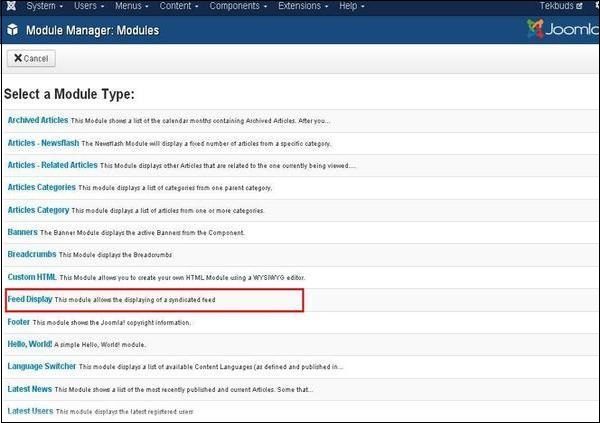
步驟 3 − 點選Feed 顯示後,將顯示模組 Feed 顯示,如下所示。
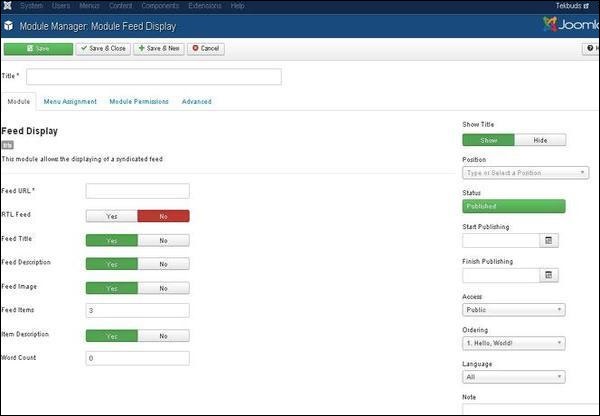
預設情況下,將顯示模組選項卡。模組允許你顯示聯合供稿。
以下是模組 Feed 顯示螢幕上欄位的詳細資訊:
標題 − 顯示模組的標題。
Feed URL − 指定 RSS/RDF/ATOM Feed URL。
RTL Feed − Feed 以 RTL 方向顯示。
Feed 標題 − 顯示新聞 Feed 的標題。
Feed 描述 − 顯示整個 Feed 文字。
Feed 圖片 − 顯示與整個 Feed 相關的圖片。
Feed 專案 − 顯示 RSS 專案的數量。
專案描述 − 顯示各個 RSS 專案的描述。
字數 − 限制在專案描述文字中顯示的字數。
顯示標題 − 在前端顯示模組的標題。
位置 − 將選擇要顯示模組的位置。
狀態 − 顯示文章的狀態,例如已釋出、未釋出和已刪除。
開始釋出 − 將在指定的日期和時間釋出 Feed。
結束髮布 − 將在指定的日期和時間結束髮布。
訪問 − 僅允許下拉列表中選擇的特定使用者(例如訪客、公開、超級使用者、已註冊和特殊選項)檢視專案。
排序 − 顯示該位置中所有模組的下拉列表。
語言 − 它指定網站的語言。它提供所有或英語(英國)選項。
備註 − 用於輸入一些資訊。
步驟 4 − 點選選單分配選項卡,你將看到如下所示的螢幕。
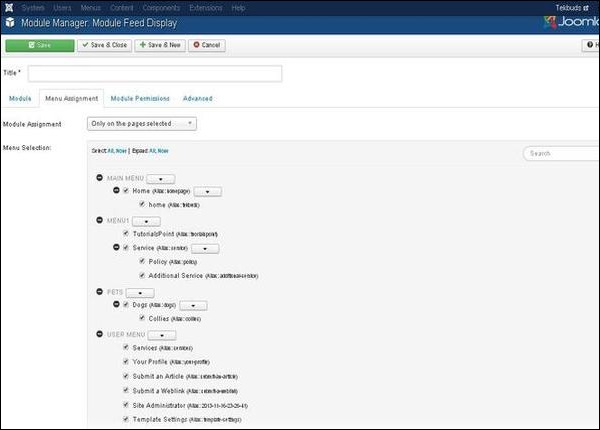
模組分配 − 從下拉列表中選擇要檢視專案的選項,例如所有頁面、無頁面、僅在選定的頁面上或在所有頁面上,除了選定的頁面。
選單選擇 − 選擇僅在選定的頁面上或在所有頁面上,除了選定的頁面選項後,它將顯示 Joomla 中的所有選單項。它允許將模組分配給某些頁面,而不是所有頁面。
步驟 5 − 模組許可權選項卡有三個操作。它管理使用者組的模組許可權設定,如下面的螢幕所示。
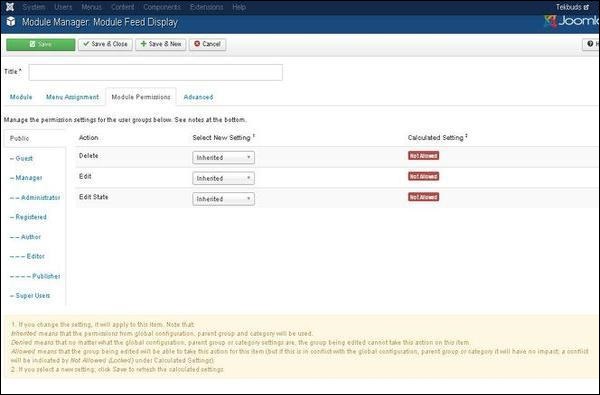
刪除 − 允許組中的使用者刪除 Feed 顯示中存在的內容。
編輯 − 允許組中的使用者編輯 Feed 顯示中存在的內容。
編輯狀態 − 允許組中的使用者更改 Feed 顯示中存在的內容的狀態。
步驟 6 − 高階選項卡用於執行 Feed 顯示的高階設定。高階選項卡螢幕如下所示。
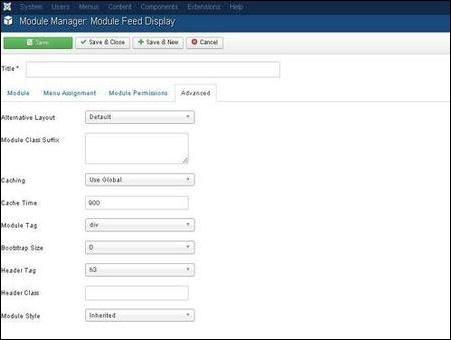
替代佈局 − 選擇要為此模組使用的佈局。
模組類字尾 − 設定此引數會導致 Joomla 為此特定模組的 div 元素新增新的 CSS 類或修改現有的 CSS 類。
快取 − 快取模組的內容。使用全域性設定用於從全域性配置快取設定。不快取用於是否快取模組的內容。
快取時間 − 指定模組重新快取之前的時間(以分鐘為單位)。
模組標籤 − 指定模組的 HTML 標籤。
Bootstrap 尺寸 − 選擇內置於 bootstrap 的模組寬度。
標題標籤 − 模組使用 HTML 標題標籤。
標題類 − 模組標題中新增可選的 CSS 類。
模組樣式 − 覆蓋其位置的模板樣式。
工具欄
以下是關於 Feed 顯示中工具欄功能選項卡的詳細資訊:
儲存 − 儲存你的模組。
儲存並關閉 − 儲存模組並關閉當前螢幕。
儲存並新建 − 儲存模組並開啟新的模組建立介面。
取消 − 取消在 Joomla 中建立的模組。
Joomla - 頁尾模組
本章我們將學習Joomla中的頁尾模組。頁尾顯示Joomla許可證資訊和網站版權資訊。
頁尾模組
以下是編輯Joomla中現有頁尾模組的簡單步驟。
步驟1 − 在Joomla管理員後臺點選擴充套件 → 模組管理器。點選模組管理器後,您將看到以下介面。
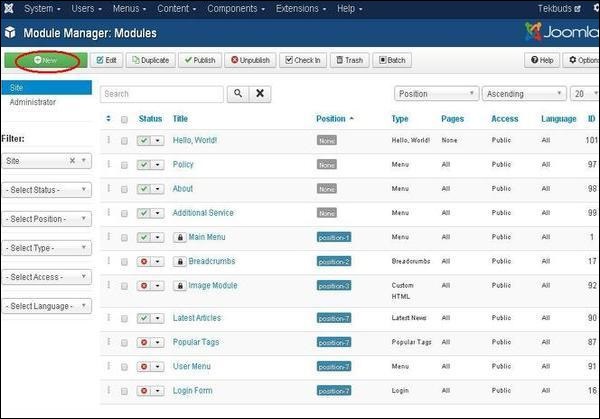
步驟2 − 如上圖所示,點選新建按鈕,將顯示以下介面。選擇模組型別為頁尾。
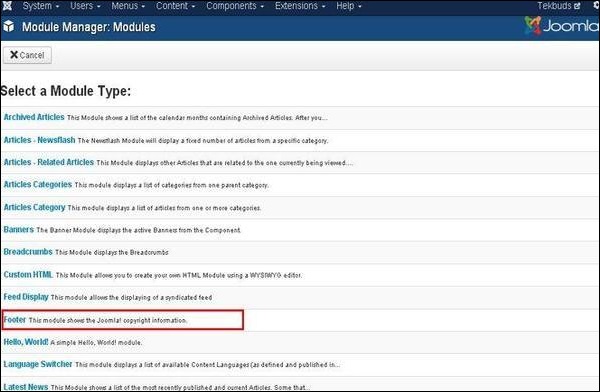
步驟3 − 點選頁尾後,將顯示以下頁尾模組介面。
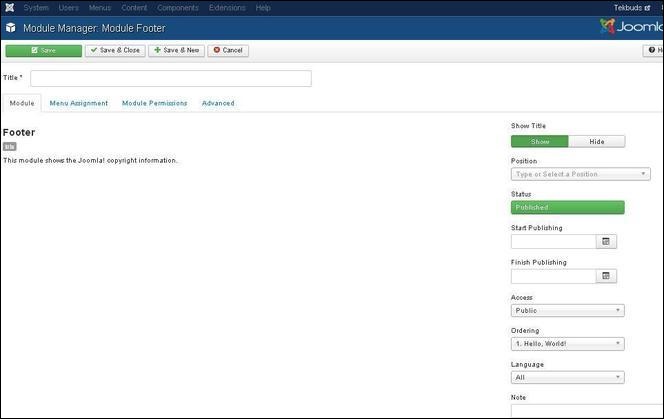
預設情況下,顯示模組選項卡。模組選項卡顯示Joomla的版權資訊。
以下是頁面上功能選項卡的資訊。
標題 − 顯示模組的標題。
以下是模組選項卡右側的內容。
顯示標題 − 在前端顯示模組的標題。
位置 − 選擇要顯示模組的位置。
狀態 − 顯示文章的狀態,例如已釋出、未釋出和已刪除。
開始釋出 − 在指定的日期和時間開始釋出。
結束髮布 − 在指定的日期和時間結束髮布。
訪問許可權 − 只允許下拉列表中選擇的特定使用者(例如訪客、公開、超級使用者、註冊使用者和特殊使用者)檢視專案。
排序 − 顯示該位置所有現有模組的下拉選單。
語言 − 它指定網站的語言。它提供所有或英語(英國)選項。
備註 − 用於輸入文字資訊。
步驟 4 − 點選選單分配選項卡,你將看到如下所示的螢幕。
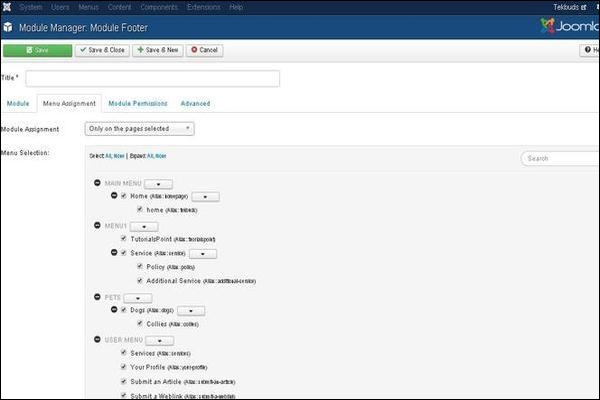
模組分配 − 從下拉列表中選擇檢視專案的選項,例如所有頁面、無頁面、僅在選定的頁面上或除選定的頁面外的所有頁面。
選單選擇 − 選擇僅在選定的頁面上或除選定的頁面外的所有頁面選項後,將顯示Joomla中所有選單項。它允許您將模組分配給部分頁面,而不是所有頁面。
步驟5 − 模組許可權選項卡顯示三個可供選擇的動作。它管理使用者組的模組許可權設定,如下面的螢幕截圖所示。
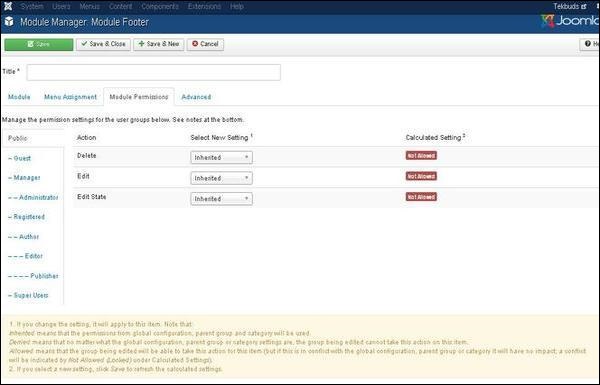
以下是頁面上功能選項卡的詳細資訊。
刪除 − 允許組內使用者刪除頁尾中的內容。
編輯 − 允許組內使用者編輯頁尾中的內容。
編輯狀態 − 允許組內使用者更改頁尾中內容的狀態。
步驟6 − 高階選項卡用於進行頁尾的高階設定。下面的螢幕截圖顯示了高階選項卡。
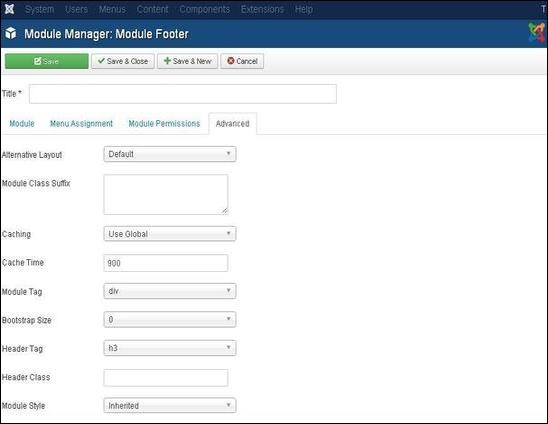
替代佈局 − 選擇要為此模組使用的佈局,您已在Joomla或模板中為此模組定義了一個或多個佈局。
模組類字尾 − 設定此引數會導致 Joomla 為此特定模組的 div 元素新增新的 CSS 類或修改現有的 CSS 類。
快取 − 快取模組的內容。使用全域性設定用於從全域性配置快取設定。不快取用於是否快取模組的內容。
快取時間 − 指定模組重新快取之前的時間(以分鐘為單位)。
模組標籤 − 指定模組的 HTML 標籤。
Bootstrap 尺寸 − 選擇內置於 bootstrap 的模組寬度。
標題標籤 − 模組使用 HTML 標題標籤。
標題類 − 模組標題中新增可選的 CSS 類。
模組樣式 − 覆蓋其位置的模板樣式。
工具欄
以下是頁尾模組中工具欄功能選項卡的詳細資訊 −
儲存 − 儲存你的模組。
儲存並關閉 − 儲存模組並關閉當前螢幕。
儲存並新建 − 儲存模組並開啟一個新的模組建立螢幕。
取消 − 取消在 Joomla 中建立的模組。
Joomla - 最新新聞模組
本章我們將學習Joomla中的最新新聞模組。最新新聞模組用於以列表形式顯示最近釋出的文章。
最新新聞模組
以下是編輯Joomla中現有最新新聞模組的簡單步驟。
步驟1 − 在Joomla管理員控制面板中點選擴充套件 → 模組管理器。將顯示以下介面 −
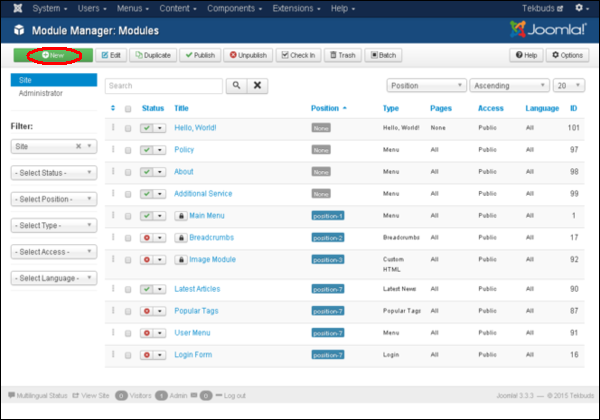
步驟2 − 點選新建按鈕,您將看到如下所示的介面。現在選擇模組型別最新新聞。
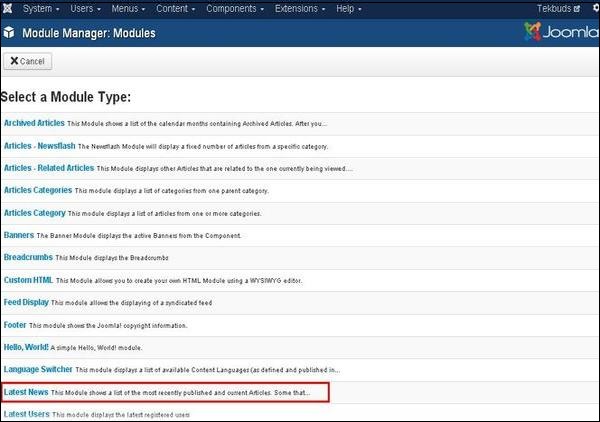
步驟3 − 點選最新新聞後,將顯示如下介面。
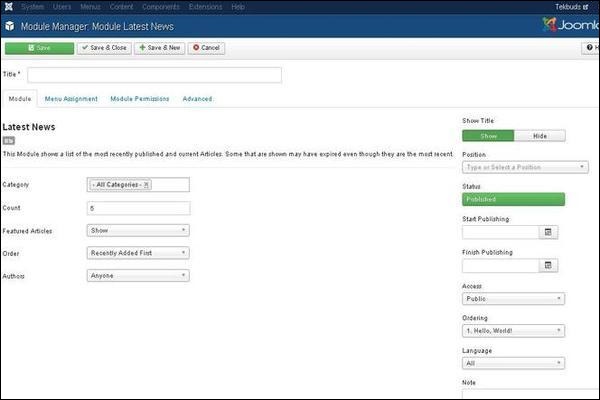
預設情況下,顯示模組選項卡。模組選項卡顯示最新新聞。
下面,我們列出了最新新聞模組頁面中欄位的詳細資訊。
標題 − 顯示模組的標題。
類別 − 選擇要顯示的文章類別。
數量 − 指定要顯示的文章數量。
特色文章 − (顯示/隱藏/僅顯示特色文章)可以顯示、隱藏文章,或者只在首頁顯示特色文章。
排序 − (最近新增的優先/最近修改的優先/最近釋出的優先/最近更新的優先/隨機文章)根據文章最近的活動設定文章的排序。
作者 − (任何人/我新增或修改的/非我新增或修改的)根據新增或修改文章的作者顯示文章。
顯示標題 − 在前端顯示模組的標題。
位置 − 選擇要顯示模組的位置。
狀態 − 顯示文章的狀態,例如已釋出、未釋出和已刪除。
開始釋出 − 在指定的日期和時間開始釋出。
結束髮布 − 在指定的日期和時間結束髮布。
訪問許可權 − 只允許下拉列表中選擇的特定使用者(例如訪客、公開、超級使用者、註冊使用者和特殊使用者)檢視專案。
排序 − 顯示該位置中所有模組的下拉列表。
語言 − 它指定網站的語言。它提供所有或英語(英國)選項。
備註 − 用於輸入文字資訊。
步驟 4 − 點選選單分配選項卡,你將看到如下所示的螢幕。
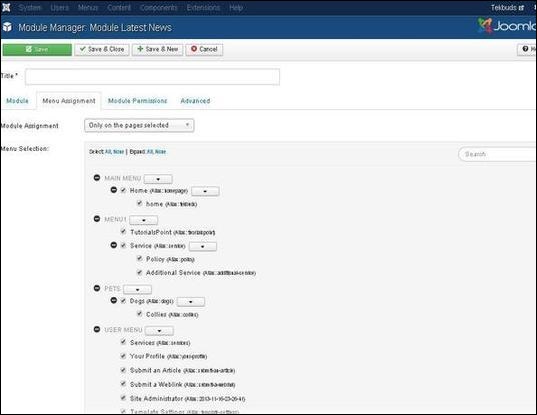
模組分配 − 從下拉列表中選擇檢視專案的選項,例如所有頁面、無頁面、僅在選定的頁面上或除選定的頁面外的所有頁面。
選單選擇 − 選擇僅在選定的頁面上或除選定的頁面外的所有頁面選項後,將顯示Joomla中所有選單項。它允許您將模組分配給部分頁面,而不是所有頁面。
步驟5 − 模組許可權選項卡提供三個可供選擇的動作。它管理使用者組的模組許可權設定,如下面的螢幕截圖所示。
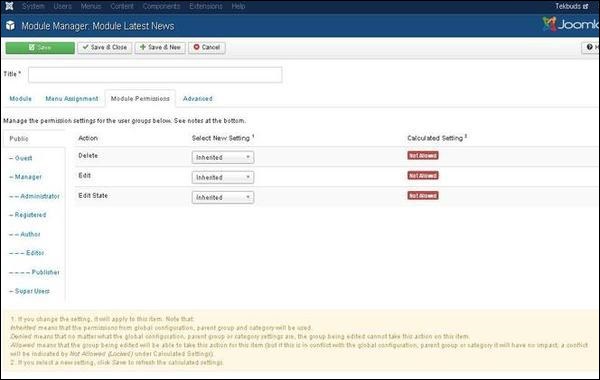
刪除 − 允許組內使用者刪除模組中的內容。
編輯 − 允許組內使用者編輯模組中的內容。
編輯狀態 − 允許組內使用者更改模組中內容的狀態。
步驟6 − 高階選項卡用於進行最新新聞的高階設定。高階選項卡介面如下所示。
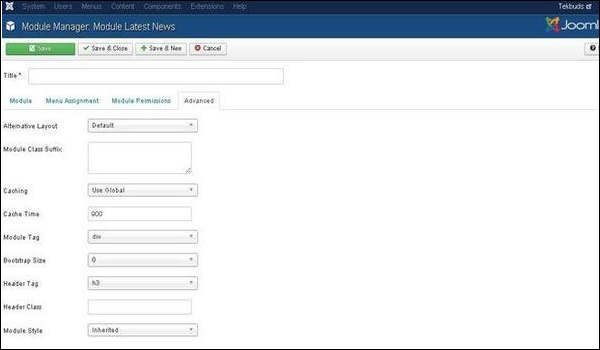
替代佈局 − 選擇要為此模組使用的佈局,您已在Joomla或模板中為此模組定義了一個或多個佈局。
模組類字尾 − 設定此引數會導致 Joomla 為此特定模組的 div 元素新增新的 CSS 類或修改現有的 CSS 類。
快取 − 快取模組的內容。使用全域性設定用於從全域性配置快取設定。不快取用於是否快取模組的內容。
快取時間 − 指定模組重新快取之前的時間(以分鐘為單位)。
模組標籤 − 指定模組的 HTML 標籤。
Bootstrap 尺寸 − 選擇內置於 bootstrap 的模組寬度。
標題標籤 − 模組使用 HTML 標題標籤。
標題類 − 模組標題中新增可選的 CSS 類。
模組樣式 − 覆蓋其位置的模板樣式。
工具欄
以下是最新新聞模組中工具欄功能選項卡的詳細資訊。
儲存 − 儲存你的模組。
儲存並關閉 − 儲存模組並關閉當前螢幕。
儲存並新建 − 儲存模組並開啟新的模組建立介面。
取消 − 取消在 Joomla 中建立的模組。
Joomla - 搜尋模組
本章我們將學習Joomla中的搜尋模組。搜尋模組用於顯示一個搜尋框,使用者可以在其中輸入特定名稱來搜尋網站。
搜尋模組
以下是編輯Joomla中現有搜尋模組的簡單步驟。
步驟1 − 在Joomla管理員控制面板中點選擴充套件 → 模組管理器,您將看到以下介面 −
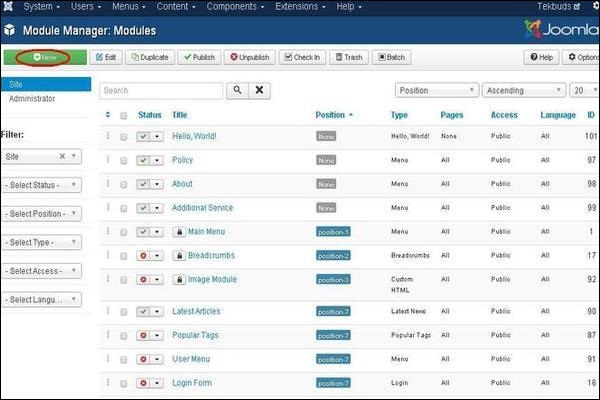
步驟2 − 接下來,點選新建按鈕,將顯示以下介面。然後,在此介面上選擇模組型別為搜尋。
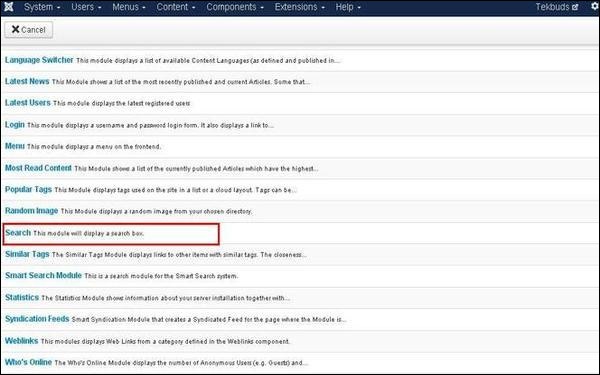
步驟3 − 點選搜尋後,將顯示現有的搜尋模組,如下所示。
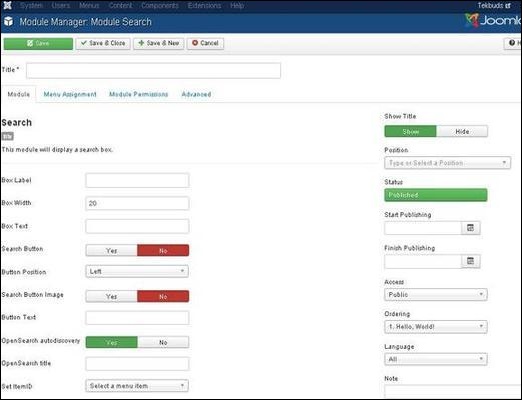
預設情況下,顯示模組選項卡。模組顯示一個搜尋框。下面,我們列出了模組選項卡中欄位的詳細資訊。
標題 − 顯示模組的標題。
框標籤 − 搜尋框標籤中將顯示文字。
框寬度 − 設定搜尋框的寬度。預設設定為20。
框文字 − 在搜尋框中顯示的文字。
搜尋按鈕 − 顯示搜尋按鈕。預設設定為否。
按鈕位置 − 設定搜尋按鈕的位置,例如左側、右側、底部、頂部。
搜尋按鈕圖片 − 插入圖片作為按鈕。圖片必須位於templates/模板名稱/images/目錄下。
按鈕文字 − 在搜尋按鈕上顯示的文字。
OpenSearch自動發現 − 為站點搜尋新增瀏覽器支援。預設設定為是。
OpenSearch標題 − 將站點新增為搜尋提供商時,文字將顯示在支援的瀏覽器中。
設定ItemID − 為顯示搜尋結果,透過選擇選單項分配ItemID。
顯示標題 − 在前端顯示模組的標題。
位置 − 選擇要顯示模組的位置。
狀態 − 顯示文章的狀態,例如已釋出、未釋出和已刪除。
開始釋出 − 在指定的日期和時間開始釋出。
結束髮布 − 在指定的日期和時間結束髮布。
訪問許可權 − 只允許下拉列表中選擇的特定使用者(例如訪客、公開、超級使用者、註冊使用者和特殊使用者)檢視專案。
排序 − 顯示該位置中所有模組的下拉列表。
語言 − 它指定網站的語言。它提供所有或英語(英國)選項。
備註 − 用於輸入文字資訊。
步驟 4 − 點選選單分配選項卡,你將看到如下所示的螢幕。
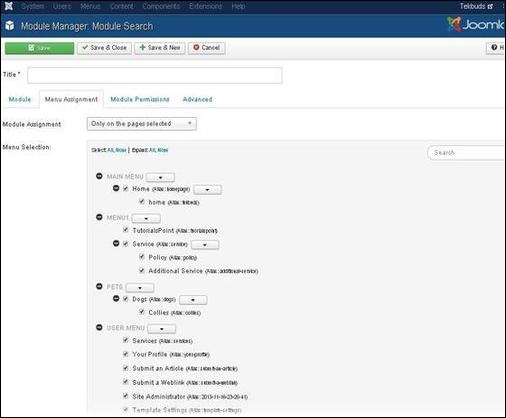
模組分配 − 從下拉列表中選擇檢視專案的選項,例如所有頁面、無頁面、僅在選定的頁面上或除選定的頁面外的所有頁面。
選單選擇 − 選擇僅在選定的頁面上或除選定的頁面外的所有頁面選項後,將顯示Joomla中所有選單項。它允許您將模組分配給部分頁面,而不是所有頁面。
步驟5 − 模組許可權選項卡提供三個可供選擇的動作。它管理使用者組的模組許可權設定,如下面的螢幕截圖所示。
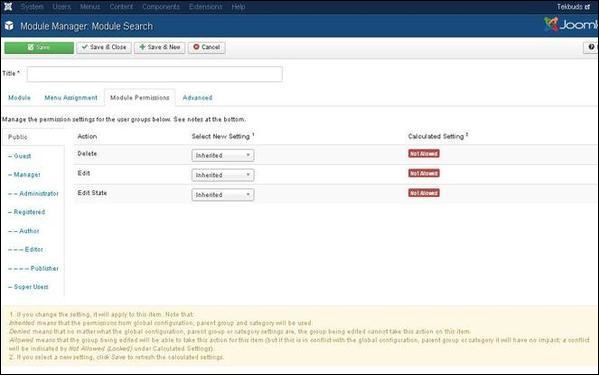
刪除 − 允許組內使用者刪除模組中的內容。
編輯 − 允許組內使用者編輯模組中的內容。
編輯狀態 − 允許組內使用者更改模組中內容的狀態。
步驟6 − 高階選項卡用於進行搜尋的高階設定。高階選項卡介面如下所示。
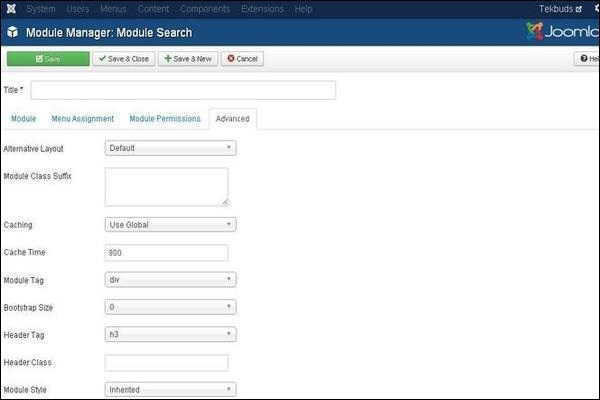
替代佈局 − 選擇要為此模組使用的佈局,您已在Joomla或模板中為此模組定義了一個或多個佈局。
模組類字尾 − 設定此引數會導致 Joomla 為此特定模組的 div 元素新增新的 CSS 類或修改現有的 CSS 類。
快取 − 快取模組的內容。使用全域性設定用於從全域性配置快取設定。不快取用於是否快取模組的內容。
快取時間 − 指定模組重新快取之前的時間(以分鐘為單位)。
模組標籤 − 指定模組的 HTML 標籤。
Bootstrap 尺寸 − 選擇內置於 bootstrap 的模組寬度。
標題標籤 − 模組使用 HTML 標題標籤。
標題類 − 模組標題中新增可選的 CSS 類。
模組樣式 − 覆蓋其位置的模板樣式。
工具欄
以下是搜尋模組中工具欄功能選項卡的詳細資訊。
儲存 − 儲存你的模組。
儲存並關閉 − 儲存模組並關閉當前螢幕。
儲存並新建 − 儲存模組並開啟新的模組建立介面。
取消 − 取消在 Joomla 中建立的模組。
Joomla - 隨機圖片模組
本章我們將學習Joomla中的隨機圖片模組。隨機圖片模組用於從選定的目錄中隨機顯示圖片。
隨機圖片模組
以下是編輯Joomla中現有隨機圖片模組的簡單步驟。
步驟1 − 在Joomla管理員後臺點選擴充套件 → 模組管理器,將顯示以下介面 −
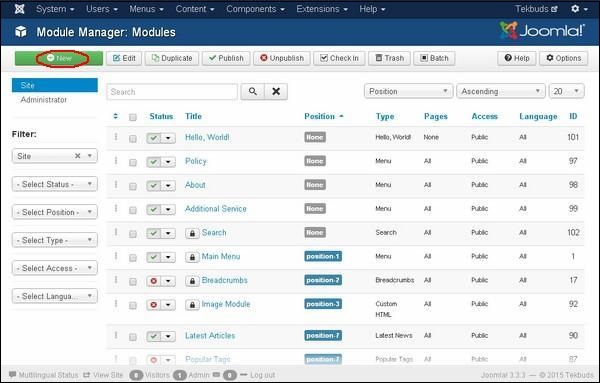
步驟2 − 接下來,點選新建按鈕,將顯示以下介面。接下來,點選隨機圖片。

步驟3 − 點選隨機圖片後,將顯示現有的隨機圖片模組,如下所示。
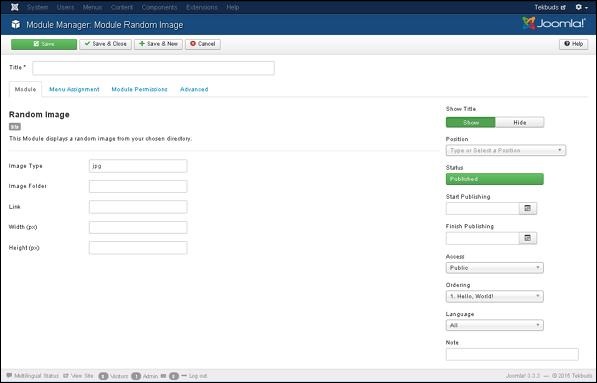
預設情況下,顯示模組選項卡。下面,我們列出了模組選項卡中欄位的詳細資訊。
標題 − 顯示模組的標題
圖片型別 − 顯示圖片型別,例如png、jpg、.gif等。預設設定為jpg。
圖片資料夾 − 定義儲存在伺服器上的圖片資料夾的路徑。
連結 − 點選圖片時,將重定向到URL。
寬度 (px) − 指定圖片的寬度(畫素)。
高度 (px) − 指定圖片的高度(畫素)。
顯示標題 − 在前端顯示模組的標題。
位置 − 選擇要顯示模組的位置。
狀態 − 顯示文章的狀態,例如已釋出、未釋出和已刪除。
開始釋出 − 在指定的日期和時間開始釋出。
結束髮布− 在指定的日期和時間結束髮布
訪問許可權 − 只允許下拉列表中選擇的特定使用者(例如訪客、公開、超級使用者、註冊使用者和特殊使用者)檢視專案。
排序 − 顯示該位置所有現有模組的下拉選單。
語言 − 它指定網站的語言。它提供所有或英語(英國)選項。
備註 − 用於輸入文字資訊。
步驟4 − 點選選單分配選項卡時,您將看到如下所示的介面。
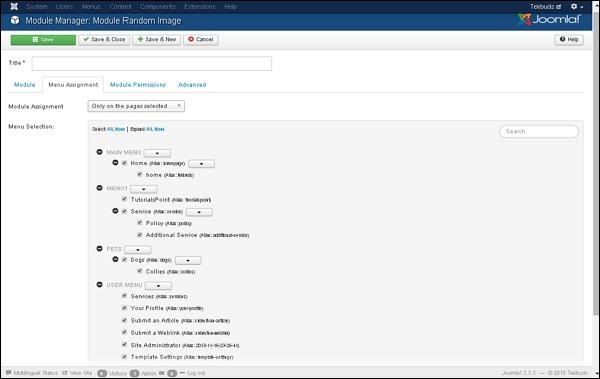
模組分配 − 從下拉列表中選擇檢視專案的選項,例如所有頁面、無頁面、僅在選定的頁面上或除選定的頁面外的所有頁面。
選單選擇 − 選擇僅在選定的頁面上或除選定的頁面外的所有頁面選項後,將顯示Joomla中所有選單項。它允許您將模組分配給部分頁面,而不是所有頁面。
步驟5 − 模組許可權選項卡提供三個可供選擇的動作。它管理使用者組的模組許可權設定,如下面的螢幕截圖所示。
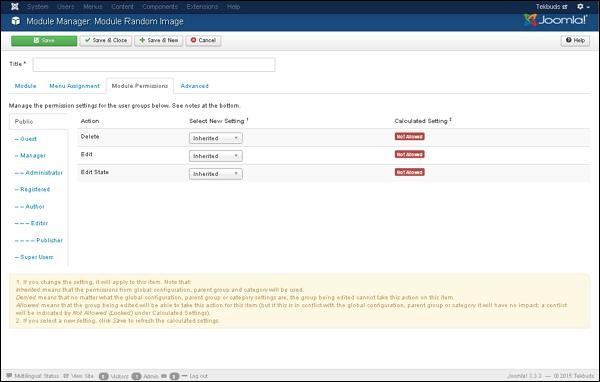
刪除 − 允許組內使用者刪除模組中的內容。
編輯 − 允許組內使用者編輯模組中的內容。
編輯狀態 − 允許組內使用者更改模組中內容的狀態。
步驟6 − 高階選項卡用於進行隨機圖片的高階設定。高階選項卡介面如下所示。
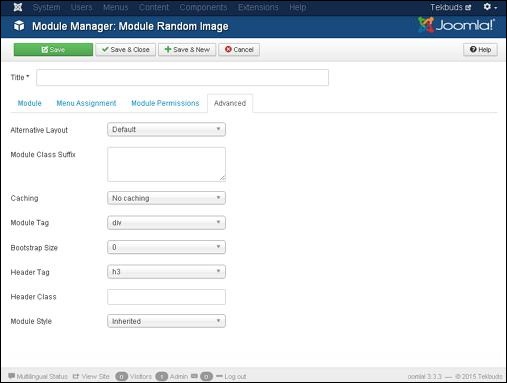
替代佈局 − 選擇要為此模組使用的佈局,您已在Joomla或模板中為此模組定義了一個或多個佈局。
模組類字尾 − 設定此引數會導致 Joomla 為此特定模組的 div 元素新增新的 CSS 類或修改現有的 CSS 類。
快取 − 快取模組的內容。使用全域性設定用於從全域性配置中快取設定。不快取用於決定是否快取模組的內容。
快取時間 − 指定模組重新快取之前的時間(以分鐘為單位)。
模組標籤 − 指定模組的 HTML 標籤。
Bootstrap尺寸 − 選擇內置於Bootstrap的模組寬度。
標題標籤 − 模組使用 HTML 標題標籤。
標題類 − 模組標題中新增可選的 CSS 類。
模組樣式 − 覆蓋其位置的模板樣式。
工具欄
以下是隨機圖片模組中工具欄功能選項卡的詳細資訊。
儲存 − 儲存你的模組。
儲存並關閉 − 儲存模組並關閉當前螢幕。
儲存並新建 − 儲存模組並開啟新的模組建立介面。
取消 − 取消在 Joomla 中建立的模組。
Joomla - 線上使用者模組
本章我們將學習Joomla中的線上使用者模組。此模組用於顯示正在訪問網站的使用者的資訊。
線上使用者模組
以下是編輯Joomla中現有線上使用者模組的簡單步驟。
步驟1 − 在Joomla管理員後臺點選擴充套件 → 模組管理器,將顯示以下介面。
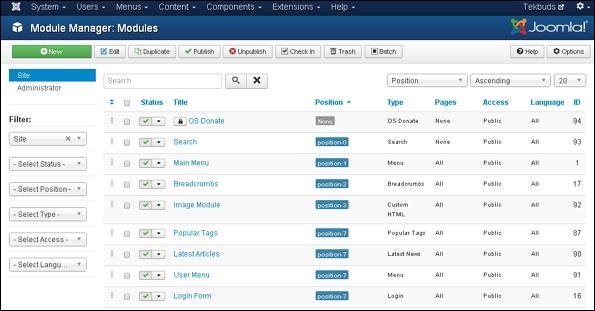
步驟2 − 接下來,點選新建按鈕,將顯示以下介面。在此頁面上,點選線上使用者。
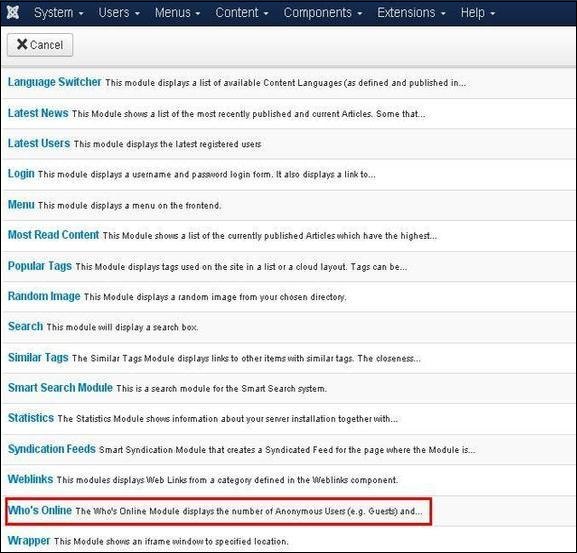
步驟3 − 點選線上使用者後,將顯示現有的線上使用者模組,如下所示。
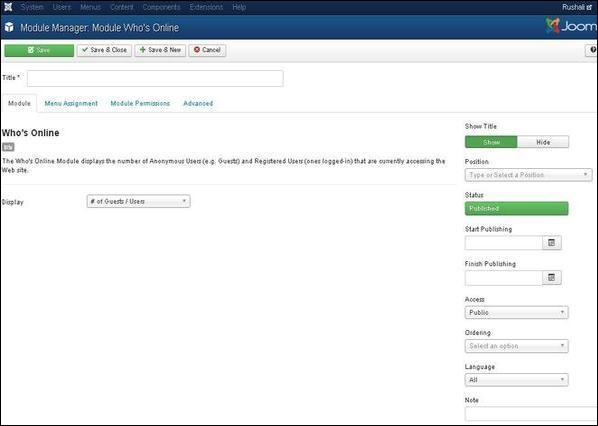
預設情況下,顯示模組選項卡。下面,我們列出了模組選項卡中欄位的詳細資訊。
標題 − 顯示模組的標題
顯示 − 選擇要顯示的以下選項:訪客/使用者數量、使用者名稱或兩者。
以下是模組選項卡右側的內容。
顯示標題 − 在前端顯示模組的標題。
位置 − 將選擇要顯示模組的位置。
狀態 − 顯示文章的狀態,例如已釋出、未釋出和已刪除。
開始釋出 − 它將在指定的日期和時間開始釋出。
結束髮布 − 它將在指定的日期和時間結束髮布。
訪問許可權 − 只允許下拉列表中選擇的特定使用者(例如訪客、公開、超級使用者、註冊使用者和特殊使用者)檢視專案。
排序 − 顯示該位置所有現有模組的下拉選單。
語言 − 它指定網站的語言。它提供所有或英語(英國)選項。
備註 − 用於輸入文字資訊。
步驟4 − 點選選單分配選項卡時,您將看到如下所示的介面。
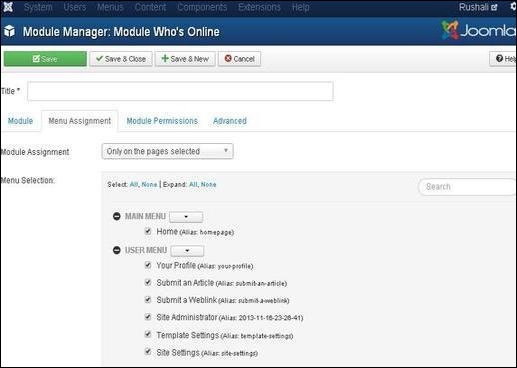
模組分配 − 從下拉列表中選擇檢視專案的選項,例如所有頁面、無頁面、僅在選定的頁面上或除選定的頁面外的所有頁面。
選單選擇 − 選擇僅在選定的頁面上或除選定的頁面外的所有頁面選項後,將顯示Joomla中所有選單項。它允許您將模組分配給部分頁面,而不是所有頁面。
步驟5 − 模組許可權選項卡提供三個可供選擇的動作。它管理使用者組的模組許可權設定,如下面的螢幕截圖所示。
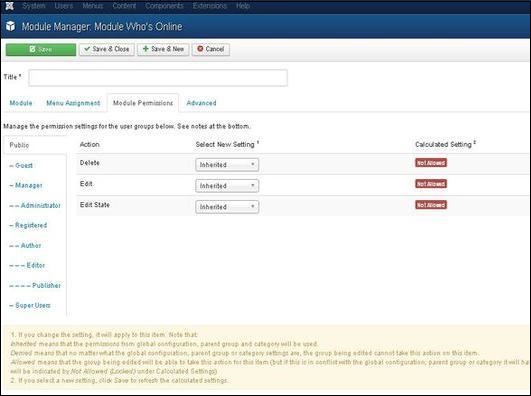
刪除 − 允許組內使用者刪除模組中的內容。
編輯 − 允許組內使用者編輯模組中的內容。
編輯狀態 − 允許組內使用者更改模組中內容的狀態。
步驟 6 − 高階 選項卡用於進行“線上使用者”的高階設定。高階選項卡介面如下所示。
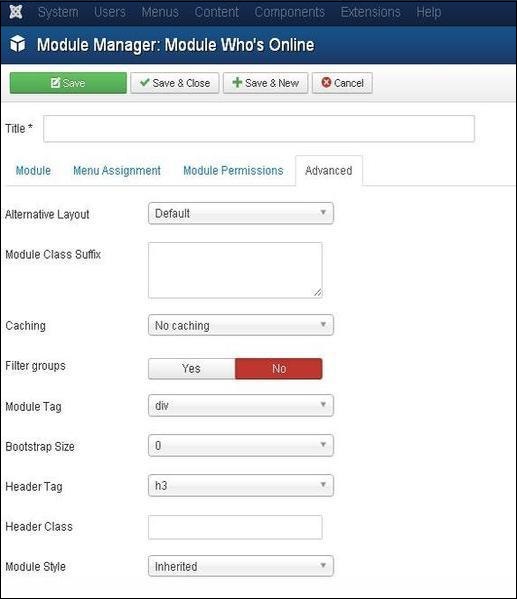
替代佈局 − 選擇要為此模組使用的佈局,您已在 Joomla 或模板中為此模組定義了一個或多個佈局。
模組類字尾 − 設定此引數會導致 Joomla 為此特定模組的 div 元素新增新的 CSS 類或修改現有的 CSS 類。
快取 − 快取模組的內容。使用全域性設定 用於從全域性配置中快取設定。不快取 用於確定是否快取模組的內容。
快取時間 − 指定模組重新快取之前的時間(以分鐘為單位)。
模組標籤 − 指定模組的 HTML 標籤。
Bootstrap 尺寸 − 選擇模組在 Bootstrap 中的寬度。
標題標籤 − 模組使用 HTML 標題標籤。
標題類 − 在模組標題中新增可選 CSS 類。
模組樣式 − 覆蓋其位置的模板樣式。
工具欄
以下是“線上使用者”中工具欄功能選項卡的詳細資訊。
儲存 − 儲存你的模組。
儲存並關閉 − 儲存模組並關閉當前螢幕。
儲存並新建 − 儲存模組並開啟新的模組建立介面。
取消 − 取消在 Joomla 中建立的模組。
Joomla - 資訊釋出模組
本章我們將學習 Joomla 中的聚合模組。聚合模組有助於建立頁面的 RSS Feed 連結。它允許使用者為當前頁面建立新聞 Feed。
聚合模組
以下是編輯 Joomla 中現有聚合模組的簡單步驟。
步驟 1 − 在 Joomla 管理員中單擊擴充套件 → 模組管理器,將顯示以下介面。

步驟 2 − 接下來,單擊新建按鈕,將顯示以下介面。在此頁面上,單擊聚合 Feed。

步驟 3 − 接下來,單擊聚合 Feed,將顯示現有的聚合模組,如下所示。

預設情況下,顯示模組選項卡。下面,我們列出了模組選項卡中欄位的詳細資訊。
標題 − 顯示模組的標題。
顯示文字 − 透過選擇是或否等選項來顯示文字。
文字 − 當顯示文字設定為“是”時,輸入的文字將顯示在圖示旁邊。如果欄位為空,則將顯示預設文字。
Feed 格式 − 選擇聚合 Feed 格式,即RSS 2.0或Atom 1.0。
顯示標題 − 在前端顯示模組的標題。
位置 − 將選擇要顯示模組的位置。
狀態 − 顯示文章的狀態,例如已釋出、未釋出和已刪除。
開始釋出 − 它將在指定的日期和時間開始釋出。
結束髮布 − 將在指定的日期和時間結束髮布。
訪問 − 它只允許下拉列表中選定的使用者(例如訪客、公眾、超級使用者、註冊使用者和特殊使用者)訪問檢視專案。
排序 − 顯示該位置中所有模組的下拉列表。
語言 − 它指定網站的語言。它提供所有或英語(英國)選項。
備註 − 用於輸入文字資訊。
步驟 4 − 單擊選單分配選項卡,您將看到如下所示的介面。

模組分配 − 從下拉列表中選擇檢視專案的選項,例如所有頁面、無頁面、僅在選定的頁面上或除選定的頁面外的所有頁面。
選單選擇− 選擇僅在選定的頁面上或在除選定頁面之外的所有頁面上選項後,它將顯示 Joomla 中所有存在的選單項。它允許將模組分配給部分頁面,而不是所有頁面。
步驟 5 − 模組許可權選項卡有三個操作可供選擇。它管理使用者組的模組許可權設定,如下面的介面所示。

刪除 − 允許組內使用者刪除模組中的內容。
編輯 − 允許組內使用者編輯模組中的內容。
編輯狀態 − 允許組內使用者更改模組中內容的狀態。
步驟 6 − 高階 選項卡用於進行聚合的高階設定。高階選項卡介面如下所示。
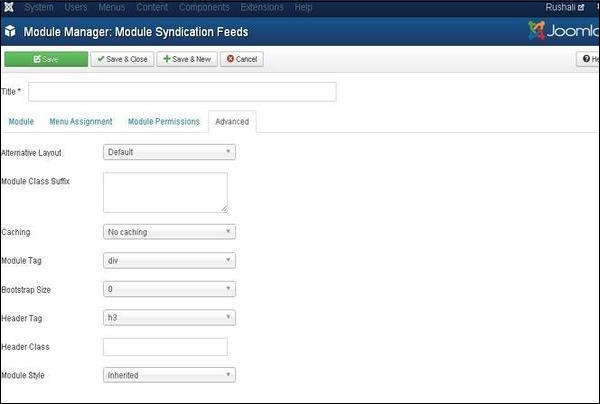
替代佈局 − 選擇要為此模組使用的佈局,您已在 Joomla 或模板中為此模組定義了一個或多個佈局。
模組類字尾 − 設定此引數會導致 Joomla 為此特定模組的 div 元素新增新的 CSS 類或修改現有的 CSS 類。
快取 − 快取模組的內容。使用全域性設定 用於從全域性配置中快取設定。不快取 用於確定是否快取模組的內容。
快取時間 − 指定模組重新快取之前的時間(以分鐘為單位)。
模組標籤 − 指定模組的 HTML 標籤。
Bootstrap 尺寸 − 選擇模組在 Bootstrap 中的寬度。
標題標籤 − 模組使用 HTML 標題標籤。
標題類 − 在模組標題中新增可選 CSS 類。
模組樣式 − 覆蓋其位置的模板樣式。
工具欄
以下是聚合模組工具欄上功能選項卡的詳細資訊。
儲存 − 儲存你的模組。
儲存並關閉 − 儲存模組並關閉當前螢幕。
儲存並新建 − 儲存模組並開啟新的模組建立介面。
取消 − 取消在 Joomla 中建立的模組。
Joomla - 捐贈模組
本章我們將學習 Joomla 中的捐贈模組。
捐贈模組
以下是編輯 Joomla 中現有捐贈模組的簡單步驟。
步驟1 − 在Joomla管理員後臺點選擴充套件 → 模組管理器,將顯示以下介面。

步驟 2 − 接下來,單擊新建按鈕,將顯示以下介面。接下來,單擊OS Donate。

步驟 3 − 單擊OS Donate後,將顯示現有的捐贈模組,如下所示。

預設情況下,將顯示模組選項卡。下面我們列出了模組選項卡中欄位的詳細資訊。
標題 − 顯示模組的標題。
模組類字尾 − 允許建立這些模組的自定義 CSS 樣式。
在新視窗中開啟 − 單擊 PayPal 按鈕後開啟一個新視窗。
成功返回頁面 − 輸入使用者在 PayPal 捐贈後返回的頁面 URL。
取消返回頁面 − 輸入使用者取消 PayPal 捐贈後返回的頁面 URL。
公司標識 URL − 輸入公司標識的圖片路徑。
PayPal 按鈕圖片 − 設定 PayPal 按鈕的路徑。
顯示簡介文字 − 在模組中顯示簡介文字。
簡介文字 − 輸入在模組中顯示的簡介文字。
電子郵件/PayPal ID − 輸入 PayPal ID 或電子郵件地址。
PayPal 說明 − 顯示 PayPal 捐贈的簡要說明。
貨幣 − 允許使用者選擇貨幣。
PayPal 語言 − 設定 PayPal 的語言。
顯示金額欄位 − 顯示可編輯的金額欄位。
金額 − 設定捐贈金額。
顯示標題 − 在前端顯示模組的標題。
位置 − 將選擇要顯示模組的位置。
狀態 − 顯示文章的狀態,例如已釋出、未釋出和已刪除。
開始釋出 − 它將在指定的日期和時間開始釋出。
結束髮布 − 它將在指定的日期和時間結束髮布。
訪問 − 它只允許下拉列表中選定的使用者(例如訪客、公眾、超級使用者、註冊使用者和特殊使用者)訪問檢視專案。
排序 − 顯示該位置中所有模組的下拉列表。
語言 − 它指定網站的語言。它提供所有或英語(英國)選項。
備註 − 用於輸入文字資訊。
步驟 4 − 在說明選項卡中,對捐贈模組進行了簡要說明。

步驟 5 − 單擊選單分配選項卡時,您將看到如下所示的介面。

模組分配 − 從下拉列表中選擇選項以檢視專案,例如所有頁面、無頁面、僅在選定的頁面上或在除選定頁面之外的所有頁面上。
選單選擇 − 選擇僅在選定的頁面上或在所有頁面上,除了選定的頁面選項後,它將顯示 Joomla 中的所有選單項。它允許將模組分配給某些頁面,而不是所有頁面。
步驟 6 − 模組許可權選項卡顯示三個操作可供選擇。它管理使用者組的模組許可權設定,如下面的介面所示。

刪除 − 允許組內使用者刪除模組中的內容。
編輯 − 允許組內使用者編輯模組中存在的內容。
編輯狀態 − 允許組內使用者更改模組中內容的狀態。
步驟 7 − 在粘性懸停選項選項卡中,您可以設定粘性懸停的選項。

使用粘性懸停 − 設定模組的位置,在滾動頁面後 PayPal 按鈕保持不變。
水平參考側 − 水平設定參考側在左側或右側。
水平距離 − 以畫素為單位設定水平距離。
垂直參考側 − 垂直設定參考側在底部或頂部。
垂直距離 − 以畫素為單位設定垂直距離。
字型顏色 − 以十六進位制值輸入字型顏色。
寬度 − 設定寬度。
步驟 8 − 高階 選項卡用於進行捐贈模組的高階設定。高階 選項卡的螢幕截圖如下所示。
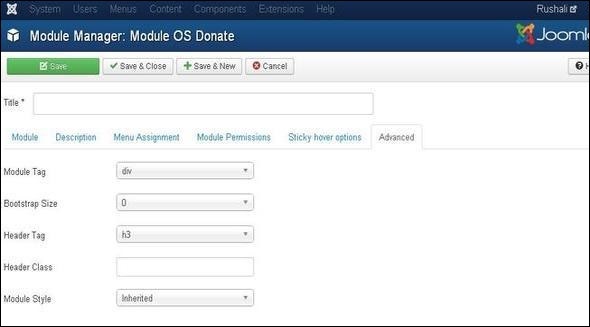
模組標籤 − 指定模組的 HTML 標籤。
Bootstrap 尺寸 − 選擇模組在 Bootstrap 中的寬度。
標題標籤 − 模組使用 HTML 標題標籤。
標題類 − 在模組標題中新增可選 CSS 類。
模組樣式 − 覆蓋其位置的模板樣式。
工具欄
以下是捐贈模組工具欄上功能選項卡的詳細資訊。
儲存 − 儲存你的模組。
儲存並關閉 − 儲存模組並關閉當前螢幕。
儲存並新建 − 儲存模組並開啟新的模組建立介面。
取消 − 取消在 Joomla 中建立的模組。
Joomla - 系統設定
全域性配置用於使用您的個人設定配置 Joomla 站點。要訪問系統設定,只需按照以下步驟操作:
步驟 1 − 如以下螢幕所示,轉到系統 → 全域性配置。
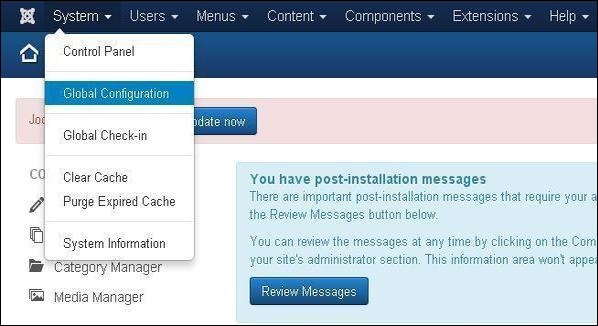
步驟 2 − 在全域性配置部分下,單擊系統選項卡以獲取系統設定,如下面的螢幕所示。
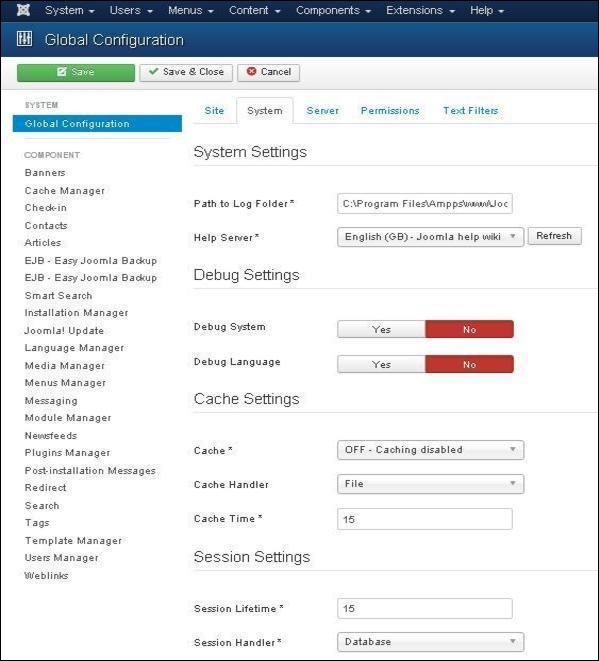
在系統設定下,您可以看到有兩個選項:
日誌資料夾路徑 − 它提供 Joomla 儲存日誌的路徑。此路徑在 Joomla 安裝時自動設定,不應更改。
幫助伺服器 − 單擊按鈕時提供幫助資訊。它使用適合幫助服務的語言。預設情況下,它使用 Joomla 主要幫助站點。
除錯設定
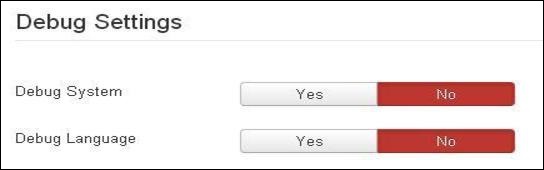
除錯設定包含兩個選項:
除錯系統 − 它是 Joomla 的除錯系統,透過將其設定為“是”來提供除錯資訊。它提供各種形式的資訊,例如診斷資訊、語言翻譯和 SQL 錯誤。預設設定為“否”。
除錯語言 − 透過將其設定為“是”來提供 Joomla 站點的除錯語言翻譯。
快取設定
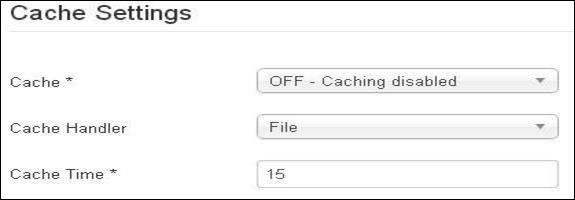
快取設定包含三個選項:
快取 − 它指定是否啟用快取。它減少了網站對 Web 伺服器的負載。預設值為“OFF - 快取已停用”。
快取處理器 − 它為快取處理提供基於檔案的快取機制。
快取時間 − 它指定快取檔案在重新整理之前的最長時間。預設快取時間為 15 分鐘。
會話設定
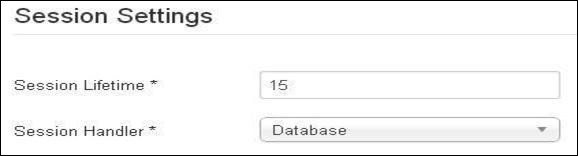
會話設定包含兩個選項:
會話生存期 − 它定義保持登入狀態的使用者的會話時間。預設會話時間為 15 分鐘。
會話處理器 − 它提供會話處理器,用於告知使用者登入站點後如何處理會話。預設設定為“資料庫”。
工具欄
以下是工具欄功能選項卡的詳細資訊:
儲存 − 儲存您的設定。
儲存並關閉 − 儲存設定並關閉當前螢幕。
取消 − 取消 Joomla 中的設定。
Joomla - 媒體設定
本章我們將學習Joomla 媒體設定。Joomla 媒體設定有助於配置全域性媒體檔案選項,例如檔案格式、MIME 規範、檔案上傳、檔案大小等。
Joomla 媒體設定
以下是設定 Joomla 媒體選項的簡單步驟:
步驟 1 − 如以下螢幕所示,轉到系統 → 全域性配置。
在 Joomla 全域性配置中單擊媒體管理器。您將看到以下螢幕,並用適當的值填寫欄位。
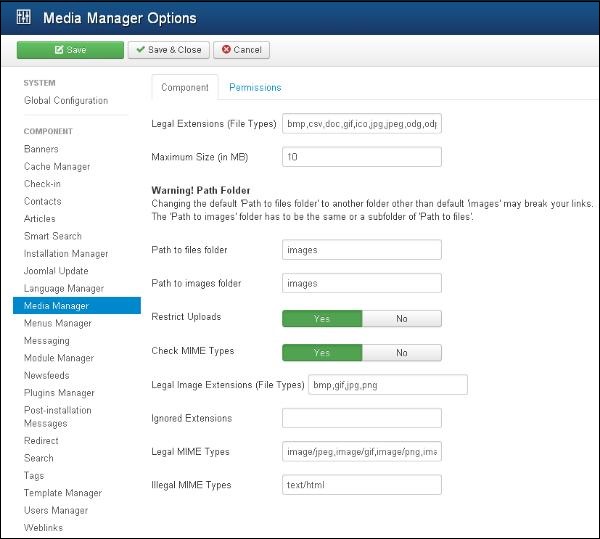
下面我們列出了 Joomla 媒體設定頁面中欄位的詳細資訊:
合法副檔名(檔案型別) − 為使用者檔案上傳提供副檔名,這些副檔名以逗號 (,) 分隔。例如:jpg、png、json…
最大大小(以 MB 為單位) − 檔案的最大大小(以 MB 為單位),即允許上傳的大小。
檔案資料夾路徑 − 提供檔案資料夾的路徑,即與 Joomla 安裝目錄的根目錄相關。
圖片資料夾路徑 − 提供圖片資料夾的路徑,即與 Joomla 安裝目錄的根目錄相關。
限制上傳 − 如果伺服器上沒有安裝檔案資訊管理器許可權或MIME Magic,則它會限制使用者上傳影像檔案。
檢查 MIME 型別 − 使用 MIME Magic 或檔案資訊來驗證 MIME 型別。
合法圖片副檔名(檔案型別) − 檢查影像檔案的有效影像標題。
忽略副檔名(檔案型別) − 忽略在此欄位中用逗號分隔指定的這些檔案型別。
允許的 MIME 型別 − 用逗號分隔指定允許的 MIME 型別。
不允許的 MIME 型別 − 用逗號分隔指定不允許的 MIME 型別。
步驟 2 − 點選許可權,並從下拉選單中選擇所需選項。

以下步驟描述瞭如何更改媒體管理器元件的許可權 −
步驟 (2.1) − 你可以選擇位於右側組中列出的標題。
步驟 (2.2) − 可能需要的操作包括 −
配置 − 使用者可以配置此元件。
訪問管理介面 − 使用者可以訪問管理介面。
建立 − 使用者可以建立此元件中的內容。
刪除 − 使用者可以刪除在此元件中定義的任何內容。
步驟 (2.3) − 選擇要更改其操作的許可權 −
繼承 − 使用全域性配置、元件配置、文章管理器選項或類別許可權來繼承此組中的使用者許可權。
允許 − 顯示此組中允許的使用者。
拒絕 − 顯示此組中拒絕的使用者。
工具欄
以下是媒體中的工具欄選項。
儲存 − 儲存你的媒體設定。
儲存並關閉 − 儲存媒體設定並關閉當前螢幕。
取消 − 取消 Joomla 中的媒體設定。
Joomla - 語言管理器
本章將學習Joomla 語言管理器。Joomla 語言管理器選項用於設定已安裝或將要安裝的語言的原生標題、語言程式碼、SEF 字首和影像字首。
Joomla 語言管理器
以下是設定 Joomla 語言管理器的簡單步驟。
步驟 1 − 如以下螢幕所示,轉到系統 → 全域性配置。
接下來,點選 Joomla 全域性配置中的語言管理器,你將看到如下所示的螢幕。
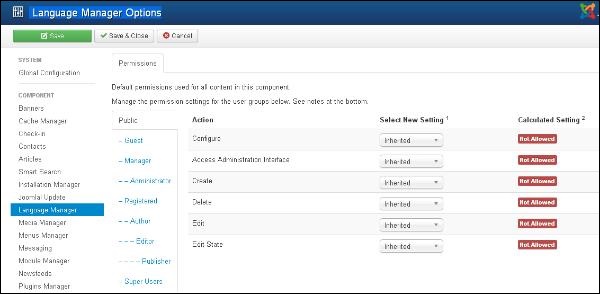
下面我們列出了 Joomla 語言管理器頁面中欄位的詳細資訊。
配置 − 配置已安裝的語言。
訪問管理介面 − 使用者可以訪問管理介面。
建立 − 在元件中建立新的語言。
刪除 − 刪除元件中建立的新語言。
編輯 − 編輯現有語言。
編輯狀態 − 更改元件中語言的狀態,例如釋出、取消釋出、存檔和垃圾箱。
工具欄
以下是語言管理器中的工具欄選項。
儲存 − 儲存你的語言設定。
儲存並關閉 − 儲存語言設定並關閉當前螢幕。
取消 − 取消 Joomla 中的語言設定。
Joomla - 私人訊息
訊息系統允許向 Joomla 的後端使用者傳送訊息。你可以傳送、閱讀、編寫和刪除訊息。
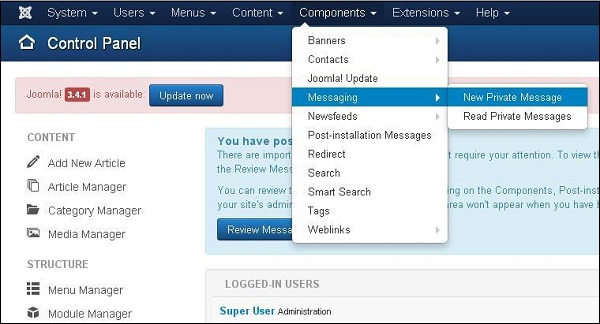
步驟 1 − 你可以建立一個新的私人訊息,如下面的螢幕所示。轉到元件 → 訊息 → 新私人訊息以撰寫新的私人訊息。
步驟 2 − 開啟“新建私人訊息”後,你將看到以下螢幕。
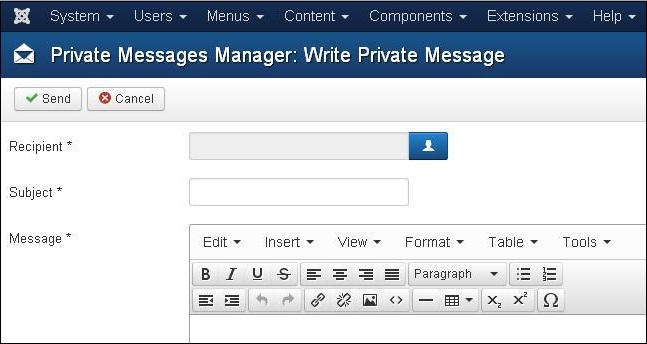
你可以透過點選選擇使用者按鈕來選擇“收件人”。在“主題”欄位中輸入主題。在“訊息”區域中輸入你的訊息。“訊息”區域提供類似編輯器的介面,具有粗體、斜體、標題格式、插入影像、連結、表格、文字縮排、文字對齊、特殊字元等選項。
步驟 3 − 如果你想閱讀私人訊息,請轉到元件 → 訊息 → 閱讀私人訊息,如下面的螢幕所示。
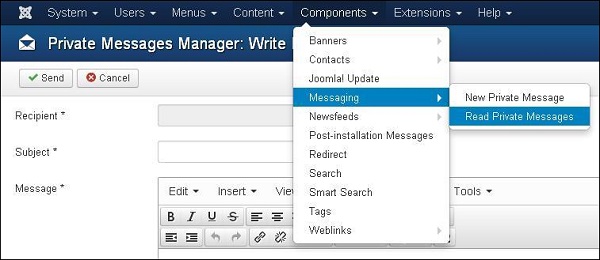
開啟上面的連結後,你將看到以下螢幕。
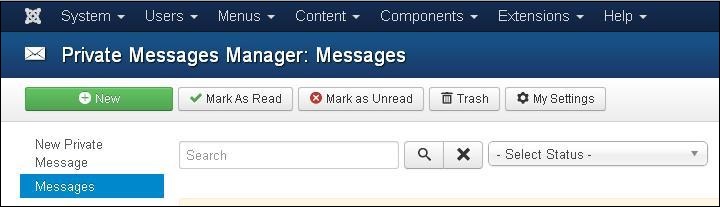
你可以在“搜尋”框中鍵入主題的一部分來過濾訊息列表。你可以使用選擇狀態下拉選單選擇訊息的狀態為“已讀”、“未讀”和“垃圾箱”。
步驟 4 − 在左上方,你將看到一個工具欄,它提供以下功能 −
新建 − 用於建立新訊息。
標記為已讀 − 將訊息狀態選擇為已讀。
標記為未讀 − 將訊息狀態選擇為未讀。
垃圾箱 − 用於刪除訊息。
我的設定 − 提供彈出視窗來更改訊息設定。
Joomla - 群發郵件
群發郵件 用於向註冊使用者組傳送電子郵件。可以選擇基於組的使用者。
步驟 1 − 要使用此功能,請轉到使用者 → 群發郵件使用者,如下面的螢幕所示。

步驟 2 − 以下螢幕顯示群發郵件視窗。
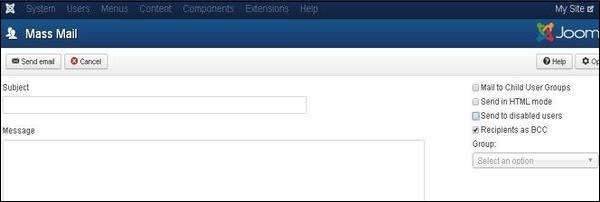
群發郵件視窗提供以下選項 −
主題 − 用於電子郵件主題。
訊息 − 新增電子郵件的內容。
向子使用者組傳送郵件 − 用於向父組的所有子組傳送電子郵件。
以 HTML 模式傳送 − 在郵件中使用 HTML 程式碼。
傳送給停用的使用者 − 如果選中,則在傳送郵件時將包括停用的使用者。
收件人作為密件抄送 − 隱藏收件人列表並將副本新增到網站郵件。
組 − 選擇一個組來發送郵件。
在左上方,有一個工具欄,其中包含以下選項 −
傳送郵件 − 完成編輯後用於傳送電子郵件。
取消 − 取消未儲存的編輯。
Joomla - 快取管理
本章將學習Joomla 快取管理器。你可以安裝快取控制器外掛,這有助於提高 Joomla 的效能。你也可以關閉特定頁面和元件上的快取。
Joomla 快取管理
以下是設定 Joomla 快取管理器的簡單步驟 −
步驟 1 − 點選 Joomla 全域性配置中的快取管理。你將看到如下所示的螢幕。

以下是 Joomla 快取管理頁面中欄位的詳細資訊 −
配置 − 用於選擇你的網站應使用哪個系統進行快取。它還會快取你的 PHP opcode。
訪問管理介面 − 允許使用者訪問管理介面。
工具欄
以下是快取管理中的工具欄選項。
儲存 − 儲存你的快取管理器設定。
儲存並關閉 − 儲存快取管理器設定並關閉當前螢幕。
取消 − 取消 Joomla 中的快取管理器設定。
Joomla - 使用者設定
本章將學習Joomla 使用者設定。它提供了關於如何配置新使用者以及提供了各種選項來幫助限制新使用者提供不需要的詳細資訊。
Joomla 使用者設定
以下是設定 Joomla 使用者設定的簡單步驟。
步驟 1 − 如以下螢幕所示,轉到系統 → 全域性配置。
接下來,點選 Joomla 全域性配置中的使用者管理器。你將看到如下所示的螢幕,並選擇具有相應值的欄位。
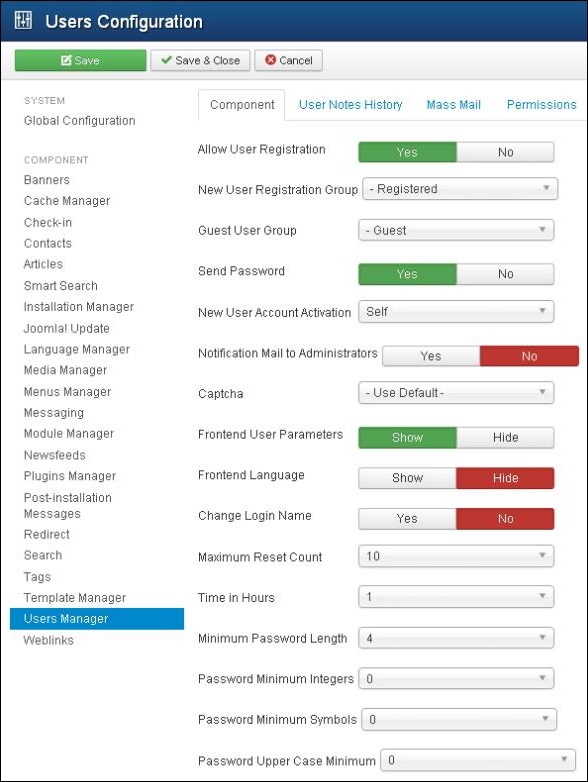
我們可以檢視上面顯示的螢幕中存在的不同選項卡。預設情況下,將顯示“元件”選項卡。
下面我們列出了“元件”選項卡中欄位的詳細資訊。
允許使用者註冊 − 允許新使用者註冊並將其設定為是。
新使用者註冊組 − 預設組,允許使用者透過前端註冊。
訪客使用者組 − 設定訪客使用者。
傳送密碼 − 如果設定為是,密碼將作為註冊郵件的一部分發送給註冊使用者。
新使用者帳戶啟用 − 如果設定為無,則新使用者將立即註冊。如果設定為自行,新使用者將收到啟用郵件,這有助於他們自己啟用帳戶。
管理員的通知郵件 − 如果設定為否,則會向管理員傳送新使用者啟用郵件。
驗證碼 − 提供驗證碼選項以啟用新使用者。
前端使用者引數 − 如果設定為顯示,使用者將能夠修改他們的語言、編輯器和幫助網站。
前端語言 − 如果設定為顯示,則新使用者註冊期間將顯示語言選項。
更改登入名 − 如果設定為是,則允許新使用者編輯登入名。
最大重置次數 − 定義使用者的最大密碼重置次數,0 表示無限制。
小時數 − 重置計數器的時間(小時)。
最小密碼長度 − 指定密碼的長度。
密碼最小整數 − 指定密碼輸入中必須包含的最小整數個數。
密碼最小符號 − 指定密碼輸入中必須包含的最小符號個數。
密碼大寫字母最小數 − 指定密碼輸入中必須包含的最小大寫字母個數。
步驟 2 − 使用者備註歷史記錄選項卡用於儲存使用者備註的歷史記錄。
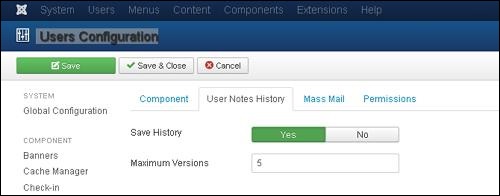
儲存歷史記錄 − 如果選擇是,則儲存元件的版本歷史記錄。否則不儲存版本歷史記錄。
最大版本數 − 它始終儲存專案的最大版本數。
步驟 3 − 群發郵件選項卡用於儲存群發郵件的設定。
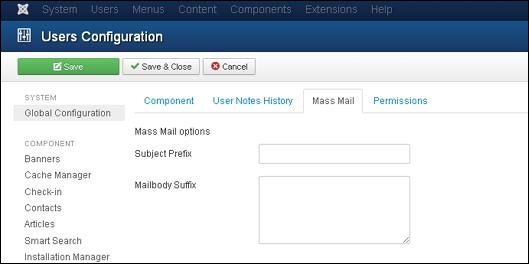
主題字首 − 自動在群發郵件主題前插入文字。
郵件正文字尾 − 自動在電子郵件正文後插入文字。
步驟 4 − 在許可權選項卡中,我們可以檢視六個操作,如下面的螢幕所示。此選項卡用於管理使用者組的許可權設定,如下面的螢幕所示。
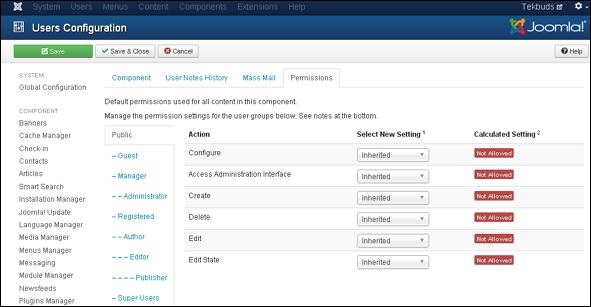
配置 − 允許使用者編輯使用者選項。
訪問管理介面 − 允許使用者訪問管理介面。
建立 − 允許組中的使用者建立擴充套件程式中存在的內容。
刪除 − 允許組中的使用者刪除擴充套件程式中存在的內容。
編輯 − 允許組中的使用者編輯擴充套件程式中存在的內容。
編輯狀態 − 允許組中的使用者更改擴充套件程式中存在的內容的狀態。
工具欄
以下是使用者設定中的工具欄選項。
儲存 − 儲存你的使用者設定。
儲存並關閉 − 儲存使用者設定並關閉當前螢幕。
取消 − 取消 Joomla 中的使用者設定。
Joomla - 除錯
本章將學習 Joomla 中的除錯。啟用除錯模式有助於解決 Joomla 的各種問題。它顯示了 Joomla 如何呈現會話資料、個人資料資訊、記憶體使用情況和資料庫查詢的詳細資訊。
Joomla 除錯
以下是設定 Joomla 除錯的簡單步驟。
步驟 1 − 如以下螢幕所示,轉到系統 → 全域性配置。
接下來,點選Joomla **全域性配置**中的系統選項卡,如下圖所示。

下面我們列出了Joomla除錯設定部分欄位的詳細資訊。
除錯系統 − 它是 Joomla 的除錯系統,透過將其設定為“是”來提供除錯資訊。它提供各種形式的資訊,例如診斷資訊、語言翻譯和 SQL 錯誤。預設設定為“否”。
除錯語言 − 透過將其設定為“是”來提供 Joomla 站點的除錯語言翻譯。
工具欄
以下是除錯工具欄選項。
儲存 − 儲存您的配置設定。
儲存並關閉 − 儲存配置設定並關閉當前螢幕。
取消 − 取消Joomla中的配置設定。
Joomla - 模板管理器
本章,我們將學習Joomla中的模板管理器。它管理網站使用的各種模板。模板可以在不改變網站內容結構的情況下使用。
模板管理器
以下是編輯Joomla中模板管理器的簡單步驟。
步驟1 − 點選擴充套件 → 模板管理器,如下圖所示。

步驟2 − 顯示模板管理器:樣式頁面,如下圖所示。在這裡,您可以直接點選模板列中列出的任何模板。

步驟3 − 點選上述任何一個模板後,您將看到如下圖所示的螢幕。在編輯器選項卡中,模板檔案列在頁面的左側,如下圖所示:

步驟4 − 點選選擇任何一個檔案進行編輯。

步驟5 − 點選建立覆蓋選項卡,您將看到模板管理器中存在的模組、元件和佈局列表,如下圖所示。在這裡,您可以輕鬆覆蓋新模板。

步驟6 − 點選任何一個元件,您將看到其中包含許多子元件,如下圖所示。

步驟7 − 當您點選任何一個子元件時,您將收到以下訊息。

步驟8 − 您可以返回編輯器選項卡以檢查覆蓋檔案是否可用進行編輯,如下圖所示。
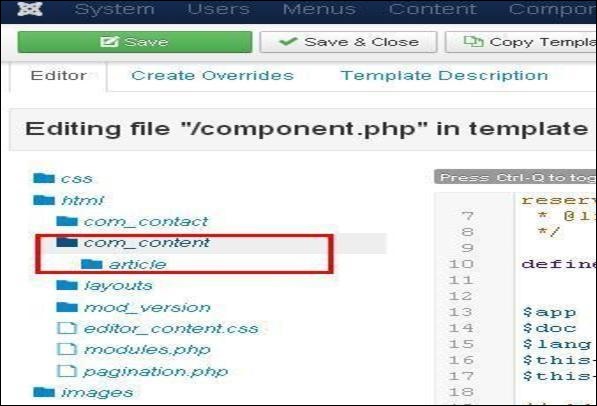
步驟9 − 點選模板描述選項卡,您將看到所選模板的詳細描述,如下圖所示。
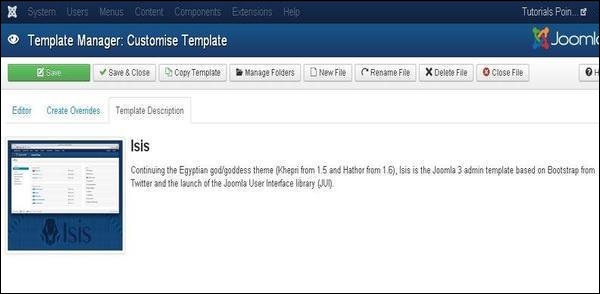
工具欄
以下是模板管理器中的工具欄選項。
儲存 − 儲存您的模板管理器。
儲存並關閉 − 儲存模板並關閉當前螢幕。
複製模板 − 輸入模板名稱並點選複製模板按鈕。這將複製模板。

管理資料夾 − 它在模板內建立一個新資料夾。在欄位中輸入資料夾名稱,然後點選建立按鈕。

新建檔案 − 您可以透過點選檔案型別的下拉選單選擇檔案型別,輸入檔名,然後點選建立按鈕。這將建立一個新檔案。第二個塊用於直接從您的系統上傳檔案,最後一個塊用於複製檔案。

重新命名檔案 − 輸入檔案的新的名稱,然後點選重新命名按鈕。
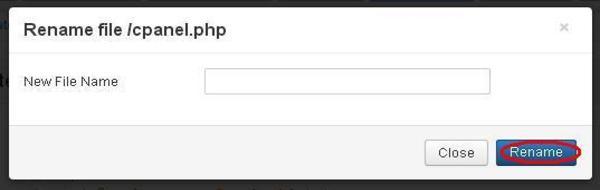
刪除檔案 − 刪除特定檔案。
關閉檔案 − 關閉當前檔案。
Joomla - 自定義模板
本章,我們將學習Joomla中的模板自定義管理器。自定義模板允許編輯或建立模板中的新檔案。
自定義模板
以下是自定義Joomla中模板的簡單步驟。
步驟1 − 點選擴充套件 → 模板管理器,如下圖所示。
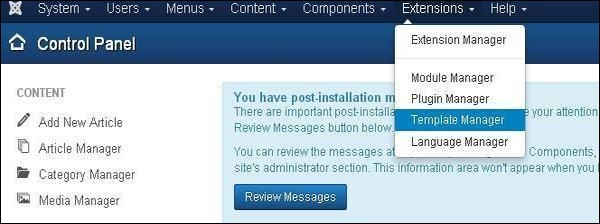
步驟2 − 點選模板管理器後,將顯示模板管理器:樣式頁面。
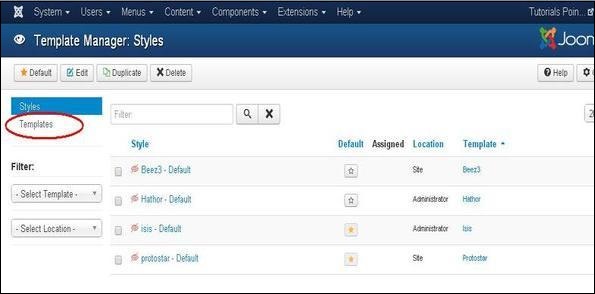
步驟3 − 接下來,點選上面顯示的模板,您將看到以下螢幕。在這裡選擇任何一個模板。
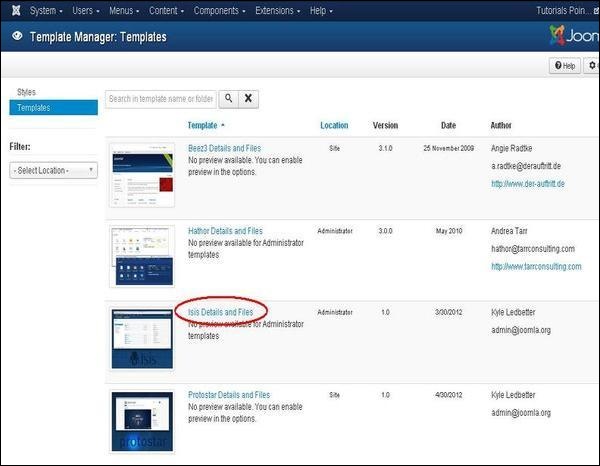
步驟4 − 選擇模板後,您將看到如下圖所示的螢幕。在編輯器選項卡中,模板檔案列在頁面的左側,如下圖所示。
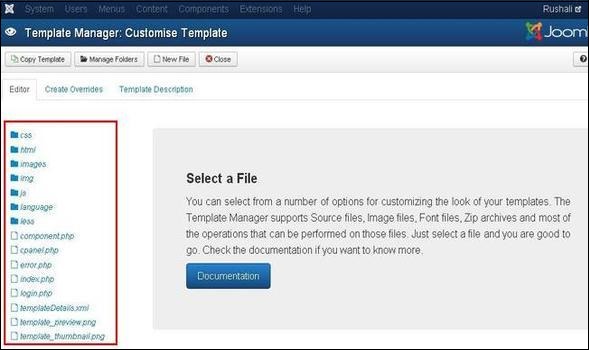
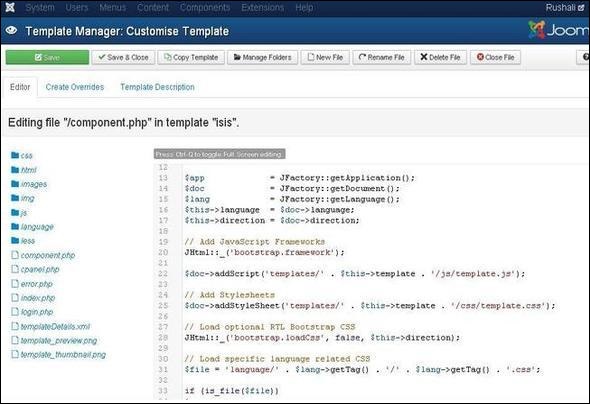
步驟5 − 點選選擇任何一個檔案進行編輯。
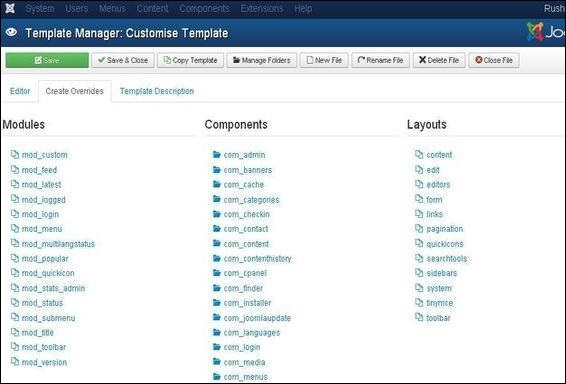
步驟6 − 點選建立覆蓋選項卡,您將看到模板管理器中存在的模組、元件和佈局列表,如下圖所示。在這裡,您可以輕鬆覆蓋新模板。
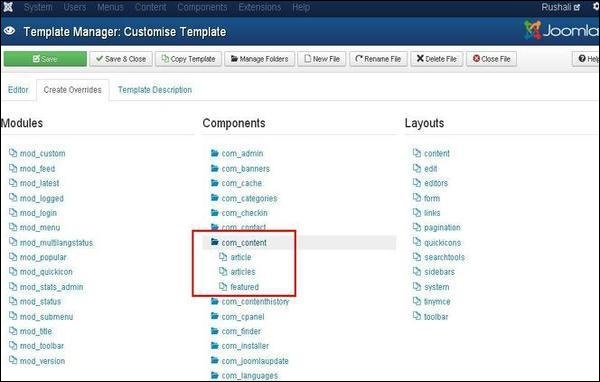
步驟7 − 點選任何一個元件,您將看到其中包含許多子元件,如下圖所示。
步驟8 − 當您點選任何一個子元件時,您將收到以下訊息。
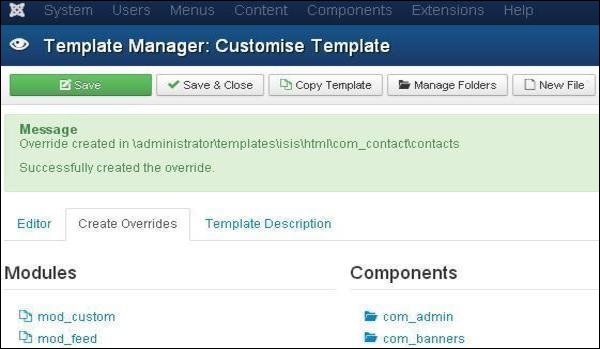
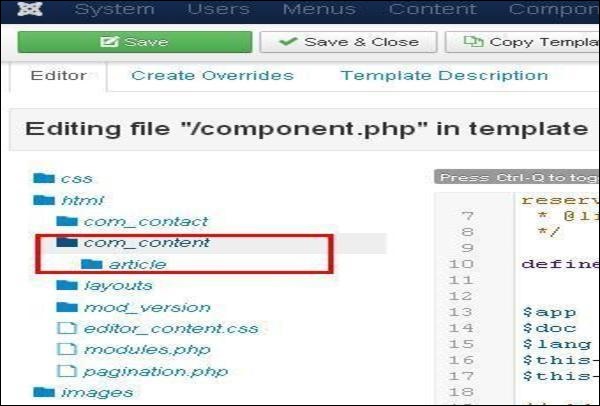
步驟9 − 透過返回編輯器選項卡,您可以檢視覆蓋檔案是否可用進行編輯,如下圖所示。
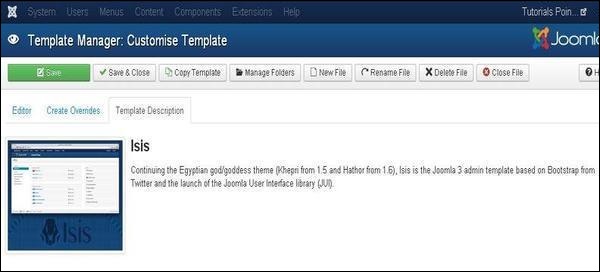
步驟10 − 點選模板描述選項卡後,您將看到所選模板的詳細描述,如下圖所示。
工具欄
下面我們列出了模板管理器工具欄中欄位的詳細資訊。
儲存 − 儲存您的模板管理器。
儲存並關閉 − 儲存模板並關閉當前螢幕。
複製模板 − 輸入模板名稱並點選複製模板按鈕,這將幫助您複製模板。
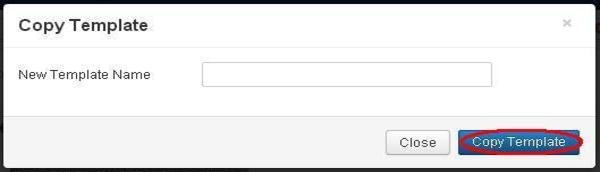
管理資料夾 − 它在模板內建立一個新資料夾。在欄位中輸入資料夾名稱,然後點選建立按鈕。
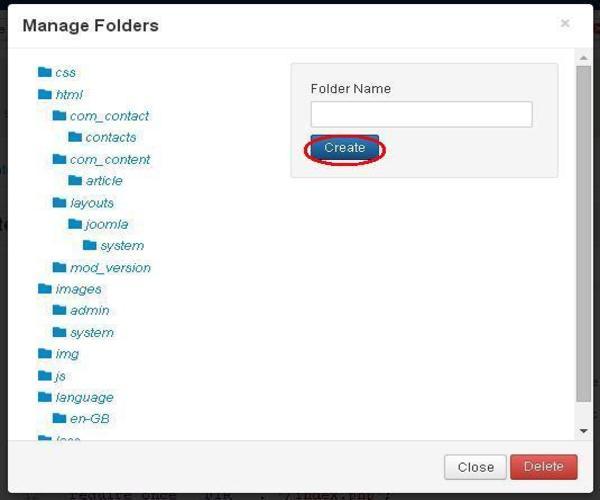
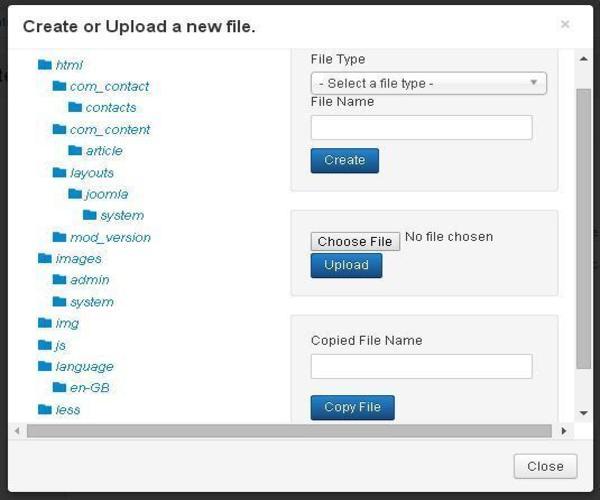
新建檔案 − 您可以透過點選檔案型別的下拉選單選擇檔案型別,輸入檔名,然後點選建立按鈕,這將建立一個新檔案。第二個塊用於直接從您的系統上傳檔案,最後一個塊用於複製檔案。
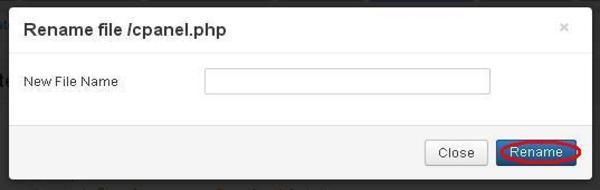
重新命名檔案 − 輸入檔案的新的名稱,然後點選重新命名按鈕。
刪除檔案 − 刪除特定檔案。
關閉檔案 − 關閉當前檔案。
Joomla - 新增模板
本章,我們將學習如何在Joomla中新增/安裝模板。
新增模板
以下是Joomla中新增/安裝模板的簡單步驟。
步驟1 − 點選擴充套件 → 擴充套件管理器,如下圖所示。

步驟2 − 點選擴充套件管理器後,您將看到以下螢幕。在這裡,您可以從網路、軟體包、目錄或URL上傳/安裝模板檔案。選擇您系統上可用的模板檔案,然後點選上傳並安裝按鈕。

步驟3 − 成功安裝模板後,您可以轉到模板管理器,檢視列表中是否存在新安裝的模板,如下圖所示。

工具欄
以下是新增模板螢幕工具欄上的選項:
預設 − 選擇預設模板。
編輯 − 選擇要編輯的模板。
複製 − 複製所選模板的副本。
刪除 − 從Joomla站點刪除模板。
Joomla - 建立模板
本章,我們將學習如何在Joomla中建立模板。
建立模板
以下是Joomla中建立模板的簡單步驟:
步驟1 − 在您的Joomla → Templates資料夾中建立一個名為MyFirstTemplate的資料夾。在MyFirstTemplate資料夾中,建立另外兩個名為images和CSS的資料夾,用於儲存所有影像和CSS檔案。
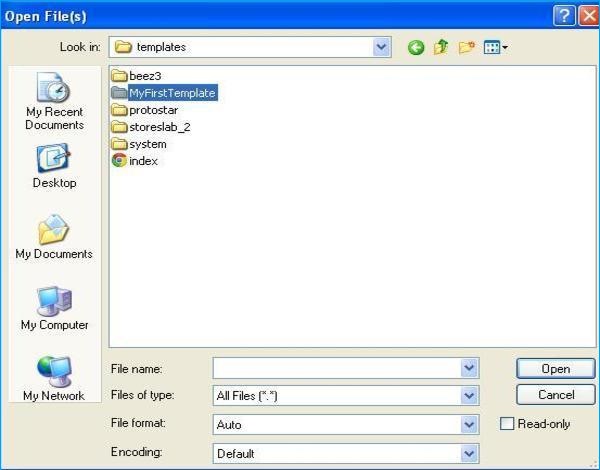
步驟2 − 在MyFirstTemplate資料夾中,建立一個名為templateDetails.xml的檔案,沒有此檔案,模板將不會在Joomla中顯示。
templateDetails.xml
<?xml version = "1.0" encoding = "utf-8"?>

<extension version = "3.0" type = "template">
   <name>Tutorials Point</name>
   <creationDate>2015-06-13</creationDate>
   <author>Tutorials Point</author>
   <authorEmail>tutorials@example.com</authorEmail>
   <authorUrl>http://www.example.com </authorUrl>
   <copyright>Jack 2015</copyright>
   <license>GNU/GPL</license>
   <version>1.0.2</version>
   <description>My First Template</description>

   <files>
      <filename>index.php</filename>
      <filename>templateDetails.xml</filename>
      <folder>images</folder>
      <folder>css</folder>
   </files>

   <positions>
      <position>breadcrumb</position>
      <position>left</position>
      <position>right</position>
      <position>top</position>
      <position>user1</position>
      <position>user2</position>
      <position>user3</position>
     <position>user4</position>
     <position>footer</position>
   </positions>

</extension>
程式碼詳情
<files> − 它包含MyFirstTemplate資料夾中可用的檔案和資料夾。
<folder> − 它包含MyFirstTemplate資料夾中所有可用的資料夾。
步驟3 − 建立一個名為index.php的檔案。這有助於執行所有Joomla頁面。
index.php
<?php defined( '_JEXEC' ) or die( 'Restricted access' );?>
<!DOCTYPE html>

<html xmlns = "http://www.w3.org/1999/xhtml" xml:lang = "<?php echo $this->language; ?>" lang = "<?php echo $this->language; ?>" >

   <head>                                         //head section
      <jdoc:include type = "head" />
      <link rel = "stylesheet" href = "<?php echo $this->baseurl ?>/templates/system/css/system.css" type = "text/css" />
      <link rel = "stylesheet" href = "<?php echo $this->baseurl ?>/templates/system/css/general.css" type = "text/css" />
      <link rel = "stylesheet" href = "<?php echo $this->baseurl ?>/templates/<?php echo $this->template; ?>/css/template.css" type="text/css" />
   </head>

   <body>                                          //body section
      <jdoc:include type = "modules" name = "top" />
      <jdoc:include type = "component" />
      <jdoc:include type = "modules" name = "bottom" />
   </body>

</html>

?>
程式碼詳情
<?php defined( '_JEXEC' ) or die( 'Restricted access' );?>
<!DOCTYPE html>
<html xmlns = "http://www.w3.org/1999/xhtml" xml:lang = "<?php echo $this->language; ?>" lang = "<?php echo $this->language; ?>" >
此程式碼用於告訴瀏覽器正在使用哪種型別的html頁面,並透過描述網站中使用的語言來開始HTML文件。
<head>                                         //head section
   <jdoc:include type = "head" />
   <link rel = "stylesheet" href = "<?php echo $this->baseurl ?>/templates/system/css/system.css" type = "text/css" />
   <link rel = "stylesheet" href = "<?php echo $this->baseurl ?>/templates/system/css/general.css" type = "text/css" />
   <link rel = "stylesheet" href = "<?php echo $this->baseurl ?>/templates/<?php echo $this->template; ?>/css/template.css" type = "text/css" />
</head>
這些行用於連結Joomla中模板的各種樣式表。
<body>                                          //body section
   <jdoc:include type = "modules" name = "top" />
   <jdoc:include type = "component" />
   <jdoc:include type = "modules" name = "bottom" />
</body>
在body部分,jdoc用於包含Joomla系統某些部分在Joomla中的輸出。name = "top"用於將選單設定在頂部。
步驟4 − 建立這兩個檔案後,登入Joomla並點選擴充套件 → 擴充套件管理器,將顯示以下頁面。
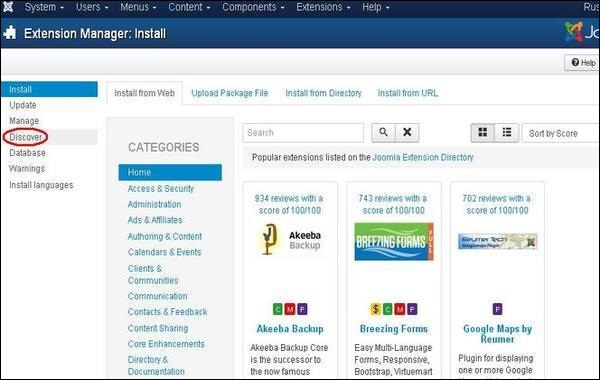
步驟5 − 在上面的頁面中,點選發現連結,將顯示以下頁面。
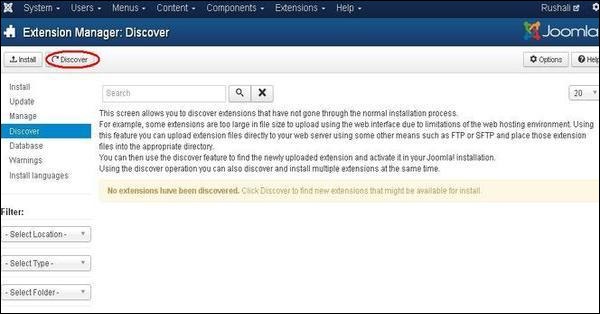
步驟6 − 接下來,點選發現按鈕以發現新建立的模板,如下圖所示。
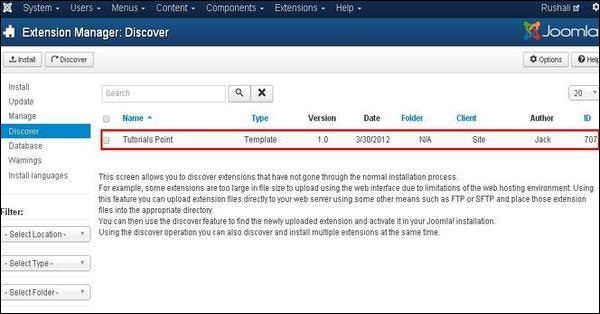
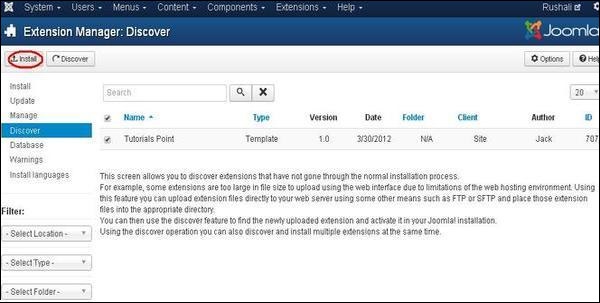
步驟7 − 點選複選框選擇模板,然後點選安裝按鈕以將模板安裝到Joomla中。
步驟8 − 安裝模板後,您可以透過點選擴充套件 → 模板管理器來檢視您新建立的模板。您將看到您新建立的模板已列出,如下圖所示。
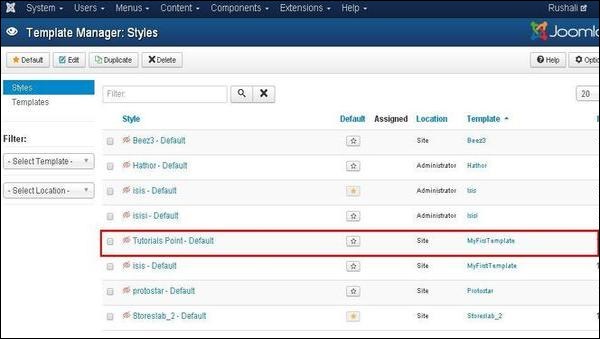
工具欄
以下是模板管理器中的工具欄選項:
預設 − 選擇預設模板。
編輯 − 選擇要編輯的模板。
複製 − 複製所選模板的副本。
刪除 − 刪除Joomla的模板。
Joomla - 自定義Logo
本章,我們將學習如何在Joomla中自定義Logo。您可以為您的網站新增Logo,並根據您的需要對其進行自定義。
Joomla自定義Logo
以下是Joomla中設定自定義Logo的簡單步驟:
步驟1 − 點選擴充套件 → 模板管理器。

步驟2 − 點選模板管理器後,將顯示以下螢幕。
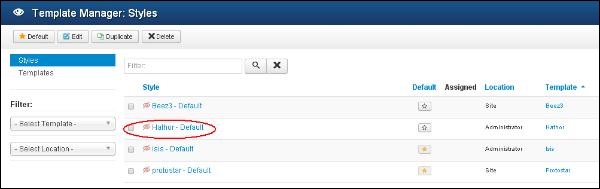
步驟3 − 點選Hathor Default選項,將顯示如下螢幕。您可以在此處自定義網站的Logo。

以下是Joomla自定義Logo頁面中存在的欄位:
顯示網站名稱 − 在模板標題中顯示網站名稱。
Logo − 上傳網站的Logo。點選選擇按鈕選擇影像。點選選擇按鈕後,您將看到以下彈出視窗。從以下資料夾中選擇影像,然後點選插入。

選擇顏色 − 選擇Logo的顏色。
粗體文字 − 使用粗體文字。
工具欄
以下是存在的工具欄選項:
儲存 − 儲存您的自定義Logo。
儲存並關閉 − 儲存自定義Logo並關閉當前螢幕。
儲存並新建 − 儲存Logo並開啟一個新的建立自定義Logo螢幕。
取消 − 取消Joomla中的自定義Logo。
Joomla - 分類管理
本章,我們將學習Joomla中的類別管理。類別管理器用於為文章建立類別,以便更好地對內容進行分組。
類別管理
以下是Joomla中新增新類別管理器的簡單步驟。
步驟1 − 在控制面板中點選類別管理器,如下圖所示。

步驟2 − 點選類別管理器後,您將看到以下螢幕。

步驟3 − 點選上面螢幕中的新建按鈕。以下是我們獲得的類別管理器的基本編輯器頁面。本文件中詳細解釋了此編輯器,請參考文章Joomla - 新增內容。此頁面上存在不同的選項卡。預設情況下,將顯示類別選項卡。

步驟4 − 在釋出選項卡中,它提供了Joomla類別的資訊。

以下是釋出選項卡中欄位的詳細資訊。
建立日期 − 建立類別的日期。
建立者 − 建立類別的使用者名稱稱。
修改日期 − 修改類別的日期。
修改者 − 修改類別的使用者名稱稱。
點選數 − 指定檢視該專案的天數。
ID − 這是自動分配給專案的唯一標識號。
元描述 (Meta Description) − 用於編寫網頁內容的解釋。
元關鍵詞 (Meta Keywords) − 為搜尋引擎定義關鍵詞。
作者 (Author) − 在元資料中指定作者姓名。
Robots − 這是給瀏覽頁面的機器人(爬蟲)的指令,使用諸如使用全域性 (Use Global)、索引 (Index)、跟隨 (Follow)、禁止索引 (No index)、禁止跟隨 (No follow) 等命令。
步驟 5 − 在許可權 (Permission) 選項卡中,您可以為該類別的不同使用者組設定許可權。

建立 (Create) − 允許組中的使用者建立類別。
刪除 (Delete) − 允許組中的使用者刪除擴充套件程式中存在的類別。
編輯 (Edit) − 允許組中的使用者編輯擴充套件程式中存在的類別。
編輯狀態 (Edit State) − 允許組中的使用者更改擴充套件程式中類別狀態。
編輯自身 (Edit Own) − 允許編輯自己建立的類別。
步驟 6 − 在選項 (Options) 選項卡中,您可以為您的網站選擇不同的佈局。

備用佈局 (Alternative Layout) − 它使用提供的元件檢視中的備用佈局,例如使用全域性 (Use Global)、部落格 (Blog) 和列表 (List)。
圖片 (Image) − 選擇要顯示的圖片。
工具欄
以下是類別管理中的工具欄選項。
儲存 (Save) − 儲存您的類別。
儲存並關閉 (Save & Close) − 儲存類別並關閉當前螢幕。
儲存並新建 (Save & New) − 儲存類別並開啟一個新的類別建立螢幕。
取消 (Cancel) − 取消在 Joomla 中建立的類別。
Joomla - 新增內容
本章我們將學習如何在 Joomla 網站上新增內容 (add content)。
新增內容
以下是 Joomla 中新增內容的簡單步驟。
步驟 1 − 點選內容 (Content) → 文章管理器 (Article Manager) → 新增新文章 (Add New Article),如下所示。
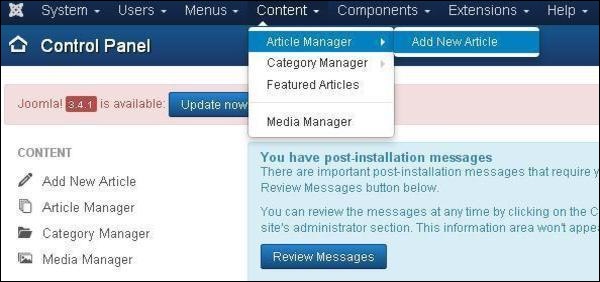
步驟 2 − 點選新增新文章 (Add New Article) 後,您將獲得文章管理器 (Article Manager) 的編輯頁面,如下所示。

以下是文章管理器 (Article Manager) 編輯頁面上欄位的詳細資訊。
標題
.jpg)
標題 (Title) − 用於編寫文章標題。此標題將顯示在頁面上。
別名 (Alias) − 根據給定的標題名稱自動生成。
TinyMCE 編輯器
這是一個所見即所得 (WYSIWYG) 編輯器,類似於文字處理器介面,我們可以在其中編輯文章的內容。
.jpg)
第一行 (First Row) − 它們出現在編輯器頁面的頂部,包含一組相關的命令。
編輯 (Edit) − 撤銷、重做和剪下、複製、貼上、全選。
插入 (Insert) − 插入圖片、插入連結、水平線、特殊字元。
檢視 (View) − 視覺化輔助工具。
格式 (Format) − 粗體、斜體、下劃線和各種格式。
表格 (Table) − 使用行和列在文章中顯示錶格格式。
工具 (Tools) − 以 html 格式顯示文章的原始碼,程式碼將顯示在一個新的彈出視窗中。
第二行 (Second Row) − 在這一行中,我們可以看到有 4 個按鈕:
第一個按鈕用於使字型加粗、斜體、下劃線和刪除線。
第二個按鈕用於對齊內容,即左、中、右和全對齊。
第三個按鈕用於選擇文字的預定義格式,即段落、標題、文字或預格式文字。
第四個按鈕用於顯示列表格式,可以使用專案符號或數字。
第三行 (Third Row) −
第一個按鈕用於段落或文字的縮排,可以向左或向右縮排。
第二個按鈕用於撤銷或重做內容。
第三個按鈕用於插入或移除連結,插入圖片,並以 html 格式顯示文章的原始碼。
第四個按鈕用於新增水平線並使用下拉選項新增表格。
第五個按鈕用於將文字設定成上標和下標。
第六個按鈕用於在文字中插入特殊字元。
詳細資訊
類別 (Category) − 用於為您的文章選擇類別。
標籤 (Tags) − 用於在前端頁面顯示標籤。
狀態 (Status) − 您可以為您的文章選擇以下任何狀態:
已釋出 (Published) − 專案將在網站上釋出。
未釋出 (Unpublished) − 專案不會在網站上釋出。
已存檔 (Archived) − 專案將不會顯示在選單列表和部落格中。
已刪除 (Trashed) − 專案將從網站中刪除。
特色 (Featured) − 使用 YES/NO 按鈕來確定是否在主頁上顯示文章。
訪問許可權 (Access) − 您可以從列表框中為您的專案選擇訪問級別。
語言 (Language) − 選擇專案的語言。
版本說明 (Version Note) − 用於記錄專案的版本。這是可選的。
文字插入
用於編寫文章內容。
編輯器按鈕
文字編輯器底部有五個按鈕,如下所示,這些是編輯器按鈕。
.jpg)
文章按鈕 (Article Button) − 點選文章 (Article) 按鈕,將彈出如下所示的視窗。在這裡,我們可以選擇所需的文章進行檢視。
.jpg)
圖片 (Image) − 點選圖片 (Image) 按鈕,將彈出如下所示的視窗。在這裡,您可以新增圖片的詳細資訊。填寫所有欄位後,點選插入 (Insert) 按鈕。
.jpg)
目錄 (Directory) − 搜尋圖片資料夾中存在的特定目錄。
圖片 URL (Image URL) − 插入圖片 URL。
圖片描述 (Image Description) − 編寫關於特定圖片的簡短描述。
圖片標題 (Image Title) − 編寫圖片名稱。
圖片浮動 (Image Float) − 設定圖片位置。
標題 (Caption) − 為圖片編寫標題。
標題類 (Caption Class) − 呼叫 Joomla 庫載入圖片。
分頁符 (Page Break) − 點選分頁符 (Page Break) 按鈕,將顯示如下所示的彈出視窗。
.jpg)
頁面標題 (Page Title) − 輸入頁面標題。
目錄別名 (Table of Contents Alias) − 輸入目錄別名。
閱讀更多 (Read More) − 點選閱讀更多 (Read More) 按鈕,編輯器中將顯示紅色的虛線。文章的更多資訊部分將顯示在紅色的虛線之後,或者有時會顯示整篇文章。
切換編輯器 (Toggle editor) − TinyMCE 編輯器將顯示或隱藏。
工具欄
以下是工具欄選項:
儲存 (Save) − 儲存內容並停留在同一螢幕。
儲存並關閉 (Save & Close) − 儲存內容並關閉螢幕。
儲存並新建 (Save & New) − 儲存內容並開啟一個新的內容頁面。
取消 (Cancel) − 取消對內容所做的更改,並在不儲存的情況下返回到上一螢幕。
Joomla - 內容排版
本章我們將學習如何在 Joomla 網站上格式化內容 (format content)。
格式化內容
以下是 Joomla 中格式化內容的簡單步驟:
步驟 1 − 在控制面板中點選文章管理器 (Article Manager),如下所示。
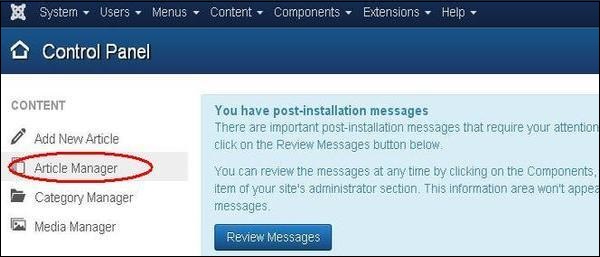
步驟 2 − 透過點選複選框選擇要格式化的文章。接下來,點選編輯 (Edit) 按鈕,如下所示。
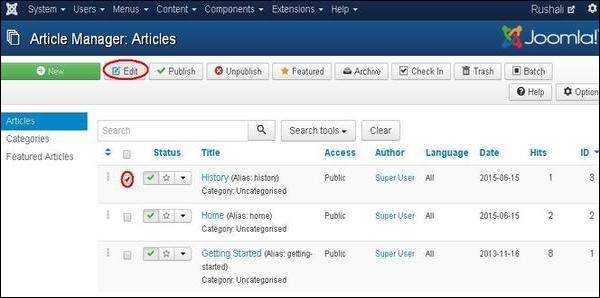
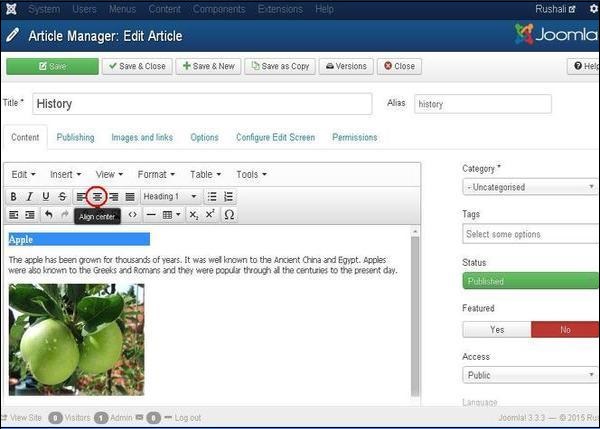
步驟 3 − 接下來,文章將開啟以進行編輯,如下所示。在這裡,我們使用居中對齊將標題Apple居中。類似地,您可以編輯影像對齊、字型大小等。您可以在章節Joomla - 新增內容中詳細瞭解編輯器。
工具欄
以下是工具欄選項:
儲存 (Save) − 儲存內容並停留在同一螢幕。
儲存並關閉 (Save & Close) − 儲存內容並關閉螢幕。
儲存並新建 (Save & New) − 儲存內容並開啟一個新的內容頁面。
另存為副本 (Save as Copy) − 儲存格式化的內容並複製它。
版本 (Versions) − 用於選擇頁面的版本。
關閉 (Close) − 在不進行格式化的情況下關閉文章。
Joomla - 文章元資料
本章我們將學習 Joomla 中的文章元資料 (Article Metadata)。元資料簡要描述了文章的詳細資訊。它使處理特定資料變得更容易。
Joomla - 文章元資料
以下是設定 Joomla 文章元資料的簡單步驟:
步驟 1 − 如以下螢幕所示,轉到系統 → 全域性配置。
接下來,點選全域性配置 (Global Configuration),您將看到以下螢幕。用適當的值填寫欄位。
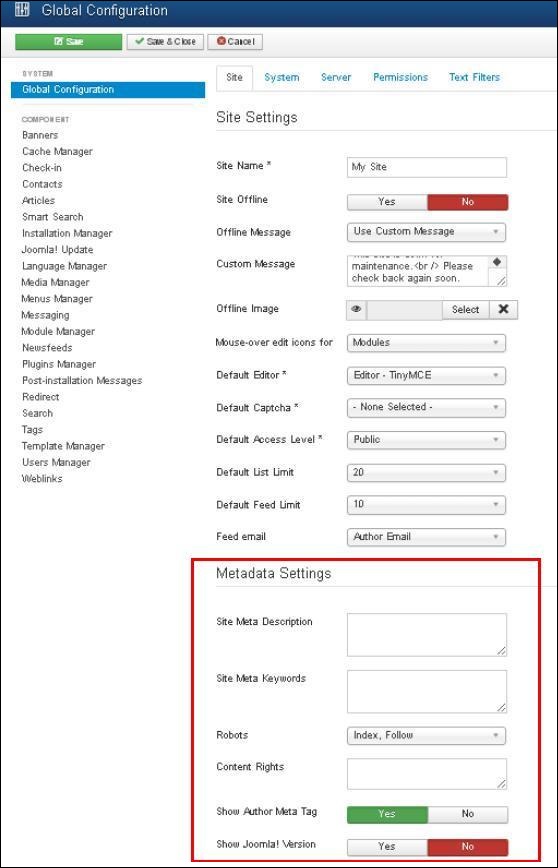
下面我們提到了 Joomla 文章元資料部分中欄位的詳細資訊。
網站元描述 (Site Meta Description) − 在這裡編寫網站的整體描述。這將被搜尋引擎使用。
網站元關鍵詞 (Site Meta Keywords) − 編寫關鍵詞和短語來描述您的網站。兩者都應以逗號分隔。
Robots − 機器人指令。
內容權利 (Content Rights) − 編寫被其他人使用的內容的權利。
顯示作者元標籤 (Show Author Meta Tag) − 檢視文章時顯示作者元標籤。
顯示 Joomla! 版本 (Show Joomla! Version) − 顯示當前使用的 Joomla 版本。
工具欄
以下是元資料中的工具欄選項:
儲存 (Save) − 儲存您的元資料設定。
儲存並關閉 (Save & Close) − 儲存元資料設定並關閉當前螢幕。
取消 (Cancel) − 取消 Joomla 中的元資料設定。
Joomla - 新增橫幅廣告
本章我們將學習 Joomla 中的新增橫幅 (Adding Banners)。它顯示活動的橫幅,並允許您使用不同的橫幅在網頁上進行廣告。
新增橫幅
以下是 Joomla 中新增橫幅的簡單步驟。
步驟 1 − 在 Joomla 管理員中點選元件 (Components) → 橫幅 (Banners) → 橫幅 (Banners),您將看到以下螢幕。
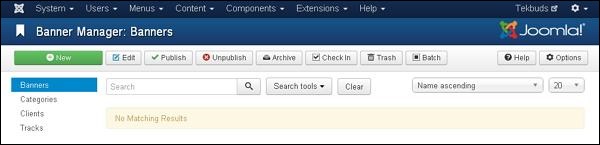
步驟 2 − 接下來,點選新建 (New) 按鈕,您將看到以下螢幕。
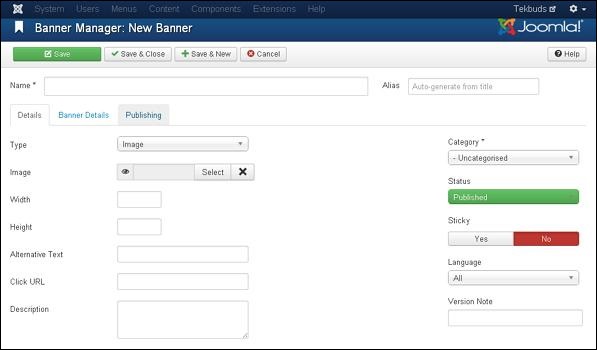
上述螢幕中存在不同的選項卡。預設情況下,詳細資訊 (Details) 選項卡處於活動狀態。此選項卡顯示橫幅的詳細資訊。
下面我們提到了詳細資訊 (Details)選項卡上欄位的詳細資訊。
名稱 (Name) − 此塊用於編寫專案的名稱。
別名 (Alias) − 根據給定的名稱自動生成。
型別 (Type) − 顯示橫幅型別,即圖片或 HTML 程式碼。
圖片 (Image) − 顯示橫幅的圖片檔案。
寬度 (Width) − 設定橫幅圖片的寬度。
高度 (Height) − 設定橫幅圖片的高度。
替代文字 (Alternative Text) − 它表示要在橫幅圖片上顯示的替代文字。
點選 URL (Click URL) − 當用戶點選橫幅時,它將導航到指定的 URL。
描述 − 橫幅的簡要描述。
以下欄位位於詳情選項卡的右側。
類別 − 顯示橫幅的類別。
狀態 − 顯示橫幅的狀態,例如已釋出、未釋出、已存檔和已刪除。
置頂 − 顯示橫幅是否置頂。為此,必須選擇(是/否)按鈕。
語言 − 顯示橫幅的指定語言。
版本說明 − 顯示橫幅上專案的版本。
步驟 4 − 點選橫幅詳情選項卡後,您將看到以下螢幕。
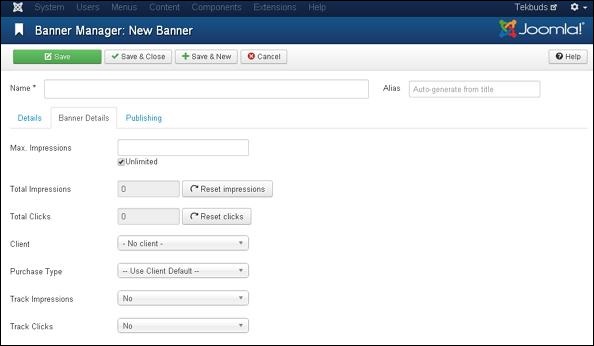
以下欄位位於橫幅詳情選項卡上。
最大展示次數 − 顯示為橫幅購買的最大展示次數。無限複選框表示允許橫幅無限次展示。
總展示次數 − 顯示網頁上向用戶展示的橫幅總數。您可以將總展示次數重置為零。
總點選次數 − 顯示橫幅被點選的總次數。您可以將總點選次數重置為零。
客戶 − 顯示指定橫幅的客戶。
購買型別 − 顯示橫幅的購買型別,例如使用客戶預設值、無限、按年、按月、按周和按日。
追蹤展示 − 指定橫幅在網頁上顯示的追蹤次數。
追蹤點選 − 指定網頁上追蹤點選的次數。
步驟 5 − 點選釋出選項卡,您將看到以下螢幕。
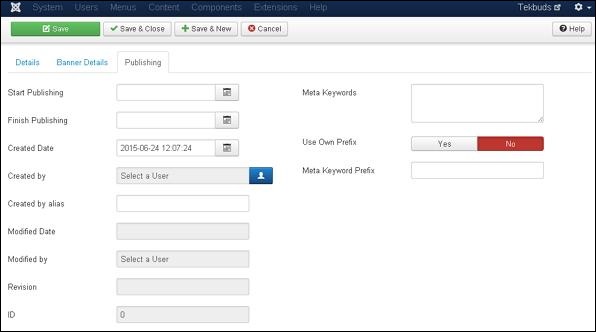
開始釋出 − 指示橫幅要在網頁上釋出的日期。
結束髮布 − 指示橫幅停止在網頁上釋出的日期。
建立日期 − 指示建立橫幅的日期。
建立者 − 指示建立橫幅的使用者姓名。
建立者別名 − 指示建立橫幅所需內容的別名的名稱。
修改日期 − 指示橫幅上次修改的日期。
修改者 − 指示最後修改橫幅的使用者姓名。
修訂版本 − 指示橫幅的修訂次數。
ID − 指示橫幅所需的標識號。
以下欄位位於釋出選項卡的右側。
元關鍵詞 − 指定不同的元關鍵詞,應以小寫或大寫表示。
使用自定義字首 − 透過選擇(是/否)來指定使用您自己的字首。
元關鍵詞字首 − 指定元關鍵詞的字首,它採用元關鍵詞標籤中可用的那些字首。
工具欄
以下是新增橫幅中存在的工具欄選項。
儲存 − 儲存您的橫幅。
儲存並關閉 − 儲存橫幅並關閉當前螢幕。
儲存並新建 − 儲存橫幅並開啟一個新的建立橫幅螢幕。
取消 − 取消在 Joomla 中建立的橫幅。
Joomla - 新增聯絡方式
本章將學習如何在 Joomla 中新增聯絡人。它儲存公司聯絡人的詳細資訊。
Joomla 新增聯絡人
以下是設定 Joomla 聯絡人的簡單步驟。
步驟 1 − 如以下螢幕所示,轉到系統 → 全域性配置。
接下來,點選 Joomla 全域性配置中的聯絡人,您將看到以下螢幕。

下面我們提到了聯絡人選項卡中存在的欄位的詳細資訊。
選擇佈局 − 為專案選擇預設佈局。
聯絡人類別 − 如果為隱藏,則聯絡人類別將不顯示。如果為顯示但不顯示連結,則將顯示純文字;如果為顯示並顯示連結,則將顯示為選單項。
儲存歷史記錄 − 選擇“是”時,儲存元件的版本歷史記錄。否則不儲存版本歷史記錄。
最大版本數 − 它始終儲存專案的最大版本數。
顯示聯絡人列表 − 如果選擇顯示,則使用者可以透過選擇所有聯絡人資訊的下拉選單列表來編輯聯絡人資訊。
顯示格式 − 聯絡人的顯示格式。
姓名 − 顯示或隱藏聯絡人的姓名。
聯絡人職位 − 顯示或隱藏聯絡人的職位。
郵箱 − 顯示或隱藏電子郵件地址。
街道地址 − 顯示或隱藏街道地址。
城市或郊區 − 顯示或隱藏城市或郊區。
州或縣 − 顯示或隱藏州或縣。
郵政編碼 − 顯示或隱藏郵政編碼。
國家 − 顯示或隱藏國家。
電話 − 顯示或隱藏電話號碼。
手機 − 顯示或隱藏手機號碼。
傳真 − 顯示或隱藏傳真號碼。
網頁 − 顯示或隱藏網頁。
其他資訊 − 顯示或隱藏其他資訊。
圖片 − 顯示或隱藏聯絡人圖片。
圖片 − 從本地儲存中選擇聯絡人圖片,然後點選插入按鈕插入圖片。
vCard − 顯示或隱藏 vCard 格式的聯絡人詳細資訊。
顯示使用者文章 − 如果選擇顯示,則顯示使用者建立的文章列表。
顯示個人資料 − 如果選擇顯示,則顯示使用者個人資料。
顯示連結 − 顯示或隱藏連結。
連結 A 標籤 − 此聯絡人的附加網站連結。
連結 B 標籤 − 此聯絡人的附加網站連結。
連結 C 標籤 − 此聯絡人的附加網站連結。
連結 D 標籤 − 此聯絡人的附加網站連結。
連結 E 標籤 − 此聯絡人的附加網站連結。
顯示標籤 − 顯示或隱藏單個類別標籤。
步驟 2 − 在圖示選項卡中,您可以為單個聯絡人應用設定。

下面我們提到了圖示選項卡中存在的欄位的詳細資訊。
設定 − 在資訊旁邊顯示圖示、文字或無內容。
地址圖示 − 透過點選選擇按鈕從媒體資料夾中選擇地址圖示。未選擇任何內容時將顯示預設圖示。
郵箱圖示 − 透過點選選擇按鈕從媒體資料夾中選擇郵箱圖示。未選擇任何內容時將顯示預設圖示。
電話圖示 − 透過點選選擇按鈕從媒體資料夾中選擇電話圖示。未選擇任何內容時將顯示預設圖示。
手機圖示 − 透過點選選擇按鈕從媒體資料夾中選擇手機圖示。未選擇任何內容時將顯示預設圖示。
傳真圖示 − 透過點選選擇按鈕從媒體資料夾中選擇傳真圖示。未選擇任何內容時將顯示預設圖示。
其他圖示 − 透過點選選擇按鈕從媒體資料夾中選擇其他圖示。未選擇任何內容時將顯示預設圖示。
步驟 3 − 在類別選項卡中,您可以為聯絡人類別選項應用設定。

下面我們提到了類別選項卡中存在的欄位的詳細資訊。
選擇佈局 − 選擇預設佈局。
類別標題 − 顯示或隱藏類別標題。
類別描述 − 顯示或隱藏類別描述。
類別圖片 − 顯示或隱藏類別圖片。
子類別級別 − 顯示子類別的級別。
空類別 − 顯示或隱藏不包含任何類別的文章。
子類別描述 − 顯示或隱藏子類別的描述。
類別中聯絡人數量 − 顯示或隱藏類別中存在的聯絡人數量。
顯示標籤 − 顯示或隱藏單個類別標籤。
步驟 4 − 在類別選項卡中,您可以為聯絡人類別選項應用設定。

下面我們提到了類別選項卡中存在的欄位的詳細資訊。
頂級類別描述 − 顯示或隱藏頂級類別的描述。
子類別級別 − 顯示子類別的級別。
空類別 − 顯示或隱藏不包含任何類別的文章。
子類別描述 − 顯示或隱藏子類別的描述。
類別中聯絡人數量 − 顯示或隱藏類別中存在的聯絡人數量。
步驟 5 − 在列表佈局選項卡中,您可以為聯絡人列表選項應用設定。

下面我們提到了列表佈局選項卡中存在的欄位的詳細資訊。
篩選欄位 − 顯示或隱藏列表的篩選欄位。
顯示選擇 − 顯示或隱藏所選專案的數量。
表標題 − 顯示或隱藏表中存在的標題。
職位 − 在聯絡人列表中,顯示或隱藏列職位。
郵箱 − 在聯絡人列表中,顯示或隱藏郵箱列。
電話 − 在聯絡人列表中,顯示或隱藏電話列。
手機 − 在聯絡人列表中,顯示或隱藏手機列。
傳真 − 在聯絡人列表中,顯示或隱藏傳真列。
城市或郊區 − 在聯絡人列表中,顯示或隱藏城市或郊區列。
州或縣 − 在聯絡人列表中,顯示或隱藏州或縣列。
國家 − 在聯絡人列表中,顯示或隱藏國家列。
分頁 − 顯示或隱藏分頁。頁面底部的頁面連結幫助使用者導航到其他頁面。
分頁結果 − 顯示或隱藏分頁結果的資訊。
排序依據 − 聯絡人可以按姓名、排序或排序名稱進行排序。
步驟 6 − 在表單選項卡中,您可以為單個聯絡人應用設定。

允許聯絡人使用驗證碼 − 在聯絡人表單中,選擇驗證碼外掛。
顯示聯絡人表單 − 顯示或隱藏聯絡人表單。
傳送副本給提交者 − 允許將電子郵件副本傳送給提交者。
禁止的郵箱 − 在聯絡人表單中,不允許提交電子郵件地址。
禁止的主題 − 在聯絡人表單中,不允許提交主題。
禁止的文字 − 在聯絡人表單中,不允許在正文中提交文字。
會話檢查 − 檢查現有的會話 Cookie。
自定義回覆 − 透過關閉自動回覆,允許外掛處理與其他系統的整合。
聯絡人重定向 − 使用者傳送郵件後,將重定向到替代 URL。
步驟 7 − 在整合選項卡中,如下圖所示 −

顯示 Feed 連結 − 顯示或隱藏 Feed 連結的 URL。
步驟 8 − 在許可權選項卡中,我們可以檢視如下圖所示的六個操作。許可權選項卡用於管理使用者組的許可權設定。

配置 − 允許使用者編輯使用者選項。
訪問管理介面 − 允許使用者訪問管理介面。
建立 − 允許組中的使用者建立擴充套件程式中存在的內容。
刪除 − 允許組中的使用者刪除擴充套件程式中存在的內容。
編輯 − 允許組中的使用者編輯擴充套件程式中存在的內容。
編輯狀態 − 允許組中的使用者更改擴充套件程式中存在的內容的狀態。
編輯自己的 − 允許組中的使用者編輯他們在擴充套件程式中提交的任何內容。
工具欄
以下是聯絡人中的工具欄選項。
儲存 − 儲存您的聯絡人設定。
儲存並關閉 − 儲存聯絡人設定並關閉當前螢幕。
取消 − 取消Joomla中的聯絡人設定。
Joomla - 新增新聞源
本章將學習在Joomla中新增新聞訂閱。
Joomla新增新聞訂閱
以下是新增新聞訂閱的簡單步驟。
步驟 1 − 如以下螢幕所示,轉到系統 → 全域性配置。
接下來,點選Joomla全域性配置中的新聞訂閱選項。您將看到如下螢幕,然後選擇相應的值。
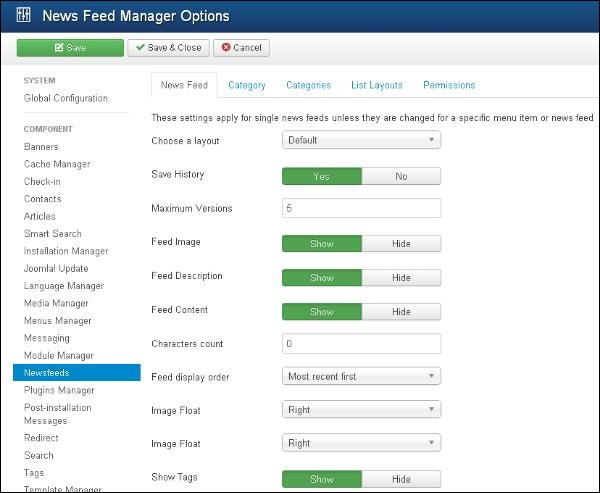
下面我們提到了Joomla新增新聞訂閱頁面中欄位的詳細資訊。
選擇佈局 − 這是專案的預設佈局。
儲存歷史記錄 − 選擇“是”時,儲存元件的版本歷史記錄。否則不儲存版本歷史記錄。
最大版本數 − 它始終儲存專案的最大版本數。
訂閱圖片 − 顯示或隱藏訂閱圖片。
訂閱描述 − 顯示或隱藏訂閱描述。
訂閱內容 − 顯示或隱藏訂閱內容。
字元計數 − 顯示每個訂閱的字元數。
訂閱顯示順序 − 按順序顯示訂閱。
圖片浮動 − 控制圖片的位置。
顯示標籤 − 顯示或隱藏單個類別標籤。
步驟2 − 在類別選項卡中,您可以為聯絡人類別選項應用設定。
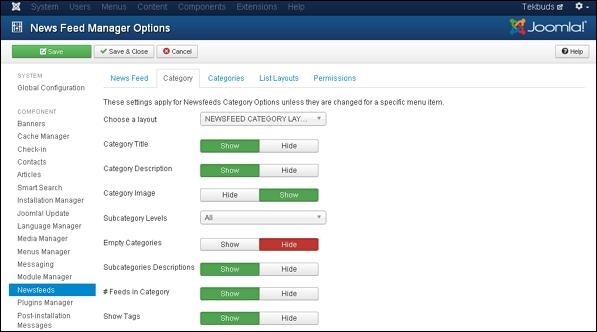
下面我們提到了類別選項卡中存在的欄位的詳細資訊。
選擇佈局 − 選擇預設佈局。
類別標題 − 顯示或隱藏類別標題。
類別描述 − 顯示或隱藏類別描述。
類別圖片 − 顯示或隱藏類別圖片。
子類別級別 − 顯示子類別的級別。
空類別 − 顯示或隱藏不包含任何類別的文章。
子類別描述 − 顯示或隱藏子類別的描述。
#類別中的訂閱 − 顯示或隱藏類別中存在的訂閱。
顯示標籤 − 顯示或隱藏單個類別標籤。
步驟3 − 在類別選項卡中,您可以為聯絡人類別選項應用設定。
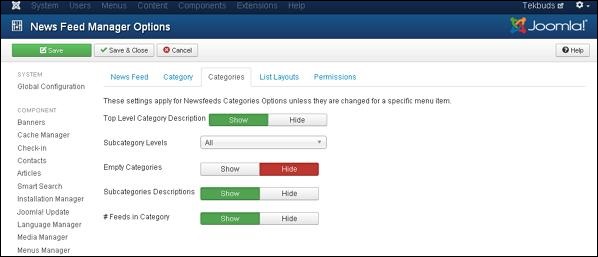
下面我們提到了類別選項卡中存在的欄位的詳細資訊。
頂級類別描述 − 顯示或隱藏頂級類別的描述。
子類別級別 − 顯示子類別的級別。
空類別 − 顯示或隱藏不包含任何類別的文章。
子類別描述 − 顯示或隱藏子類別的描述。
#類別中的訂閱 − 顯示或隱藏類別中存在的訂閱。
步驟4 − 在列表佈局選項卡中,您可以為聯絡人列表選項應用設定。
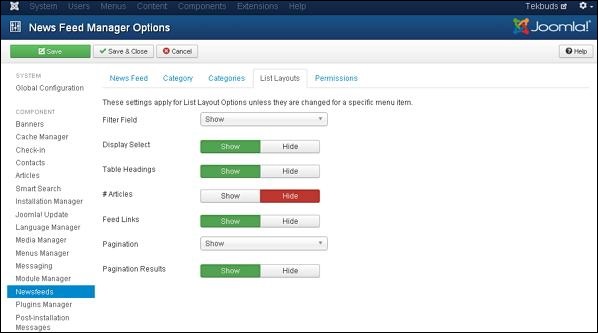
下面我們提到了列表佈局選項卡中存在的欄位的詳細資訊。
篩選欄位 − 顯示或隱藏列表的篩選欄位。
顯示選擇 − 顯示或隱藏所選專案的數量。
表標題 − 顯示或隱藏表中存在的標題。
#文章 − 顯示或隱藏訂閱中存在的文章。
訂閱連結 − 顯示或隱藏訂閱連結的URL。
分頁 − 顯示或隱藏分頁。頁面底部的頁面連結幫助使用者導航到其他頁面。
分頁結果 − 顯示或隱藏分頁結果的資訊。
步驟5 − 在許可權選項卡中,我們可以檢視如下螢幕中顯示的操作。許可權選項卡用於管理使用者組的許可權設定。
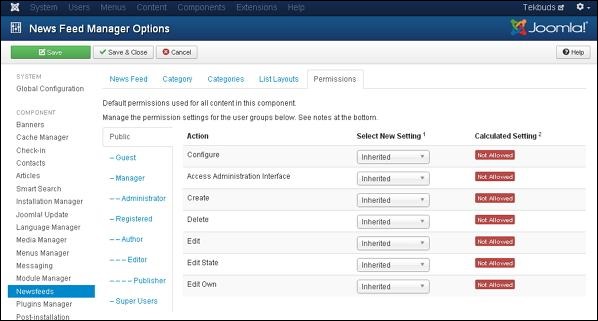
配置 − 允許使用者編輯使用者選項。
訪問管理介面 − 允許使用者訪問管理介面。
建立 − 允許組中的使用者建立擴充套件程式中存在的內容。
刪除 − 允許組中的使用者刪除擴充套件程式中存在的內容。
編輯 − 允許組中的使用者編輯擴充套件程式中存在的內容。
編輯狀態 − 允許組中的使用者更改擴充套件程式中存在的內容的狀態。
編輯自己的 − 允許組中的使用者編輯他們在擴充套件程式中提交的任何內容。
工具欄
以下是新聞訂閱中的工具欄選項。
儲存 − 儲存您的新聞訂閱設定。
儲存並關閉 − 儲存新聞訂閱設定並關閉當前螢幕。
取消 − 取消Joomla中的新聞訂閱設定。
Joomla - 新增論壇
本章將學習在Joomla中新增論壇。我們可以在Joomla中安裝論壇擴充套件程式來分享或討論特定問題的想法和觀點。
Joomla新增論壇
以下是設定Joomla新增論壇的簡單步驟。
步驟1 − 點選Joomla中的安裝擴充套件程式選項。
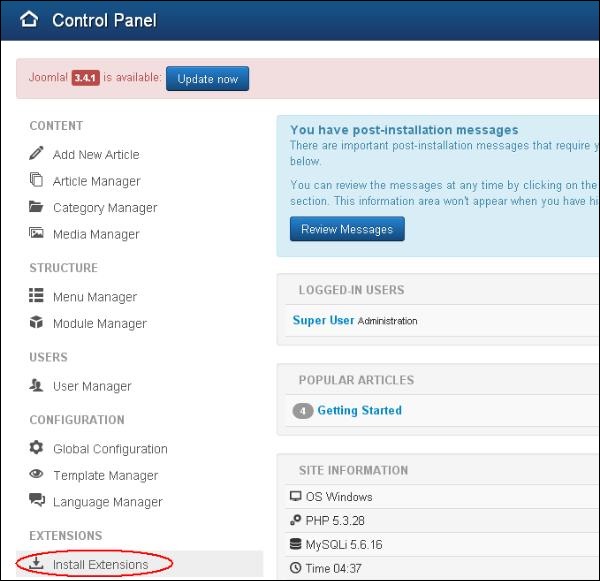
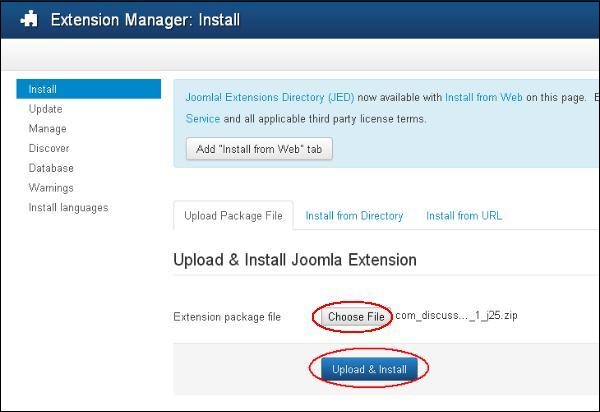
步驟2 − 點選選擇檔案按鈕並選擇您已下載的要包含在您的網站中的論壇擴充套件程式。選擇檔案後,點選上傳並安裝按鈕。
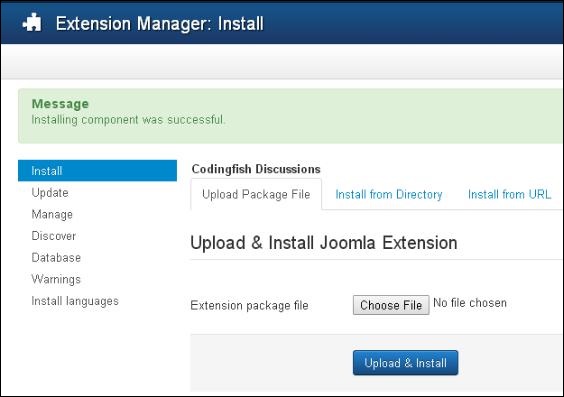
步驟3 − Joomla開始為您的網站安裝論壇擴充套件程式。安裝完成後,您將看到如下顯示成功訊息的螢幕。
步驟4 − 點選Joomla中的選單→主選單→新增新選單項選項。
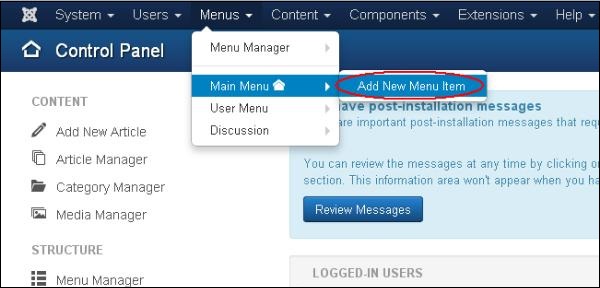
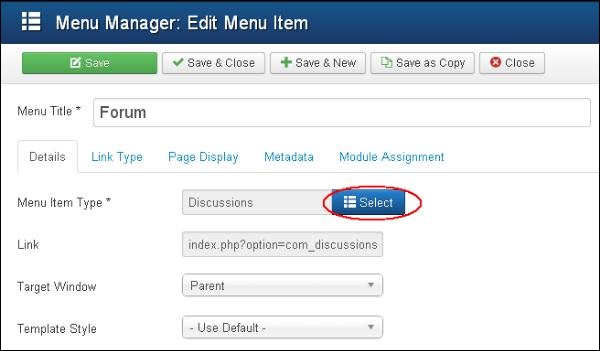
步驟5 − 在新增新選單項頁面中,在選單標題中指定標題。點選選擇按鈕為您的網站選擇論壇擴充套件程式。
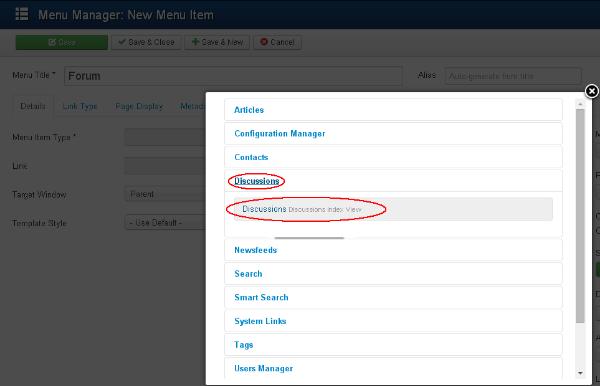
步驟6 − 點選討論並選擇討論討論索引檢視。
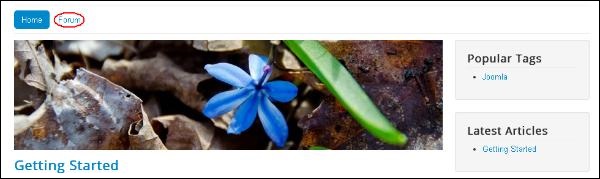
步驟7 − 開啟包含如下螢幕所示的論壇選單的網站。
工具欄
下面是關於論壇中存在的工具欄的一些詳細資訊。
儲存 − 儲存您的論壇。
儲存並關閉 − 儲存論壇並關閉當前螢幕。
儲存並新建 − 儲存論壇並開啟一個新的建立論壇螢幕。
取消 − 取消Joomla中建立的論壇。
Joomla - 新增網頁連結
本章將學習在Joomla中新增網頁連結。它允許您在Joomla中插入、刪除和編輯到另一個網頁的連結。
新增網頁連結
以下是Joomla中新增網頁連結的簡單步驟:
步驟1 − 在Joomla管理員中點選元件→網頁連結→連結。點選連結後,您將看到以下螢幕。
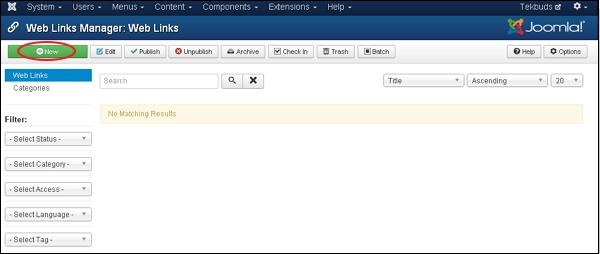
步驟 2 − 接下來,點選新建 (New) 按鈕,您將看到以下螢幕。
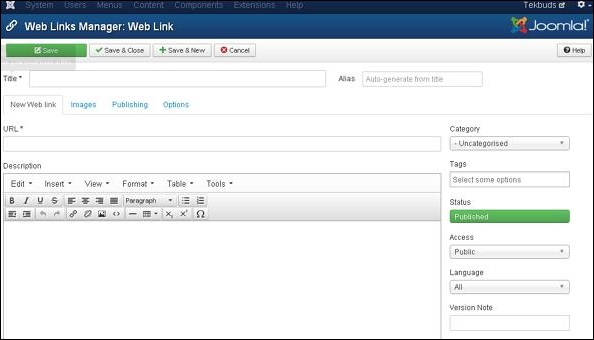
這是網頁連結管理器的基本編輯器頁面。我們在Joomla - 新增內容章節中已經詳細解釋了編輯器。這裡有不同的選項卡。預設情況下,將顯示新建網頁連結選項卡。
URL − 輸入URL連結,儲存後,它將轉換為Punycode。
步驟3 − 在圖片選項卡中,您將看到以下螢幕。
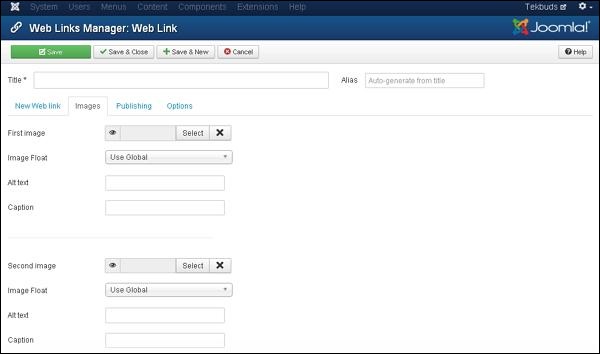
圖片選項卡上存在以下欄位:
第一張圖片 − 點選選擇按鈕選擇要在網頁上與專案一起顯示的圖片。
圖片浮動 − 設定圖片的位置,即分別為使用全域性、右、左和無。
替代文字 − 在無法訪問圖片的情況下顯示替代文字。
標題 − 輸入的文字將顯示在圖片下方。
第二張圖片 − 點選選擇按鈕選擇要在網頁上與專案一起顯示的第二張圖片。
圖片浮動 − 設定圖片的位置,即分別為使用全域性、右、左和無。
替代文字 − 在無法訪問圖片的情況下顯示替代文字。
標題 − 輸入的文字將顯示在圖片下方。
步驟4 − 點選釋出選項卡,您將看到以下螢幕。
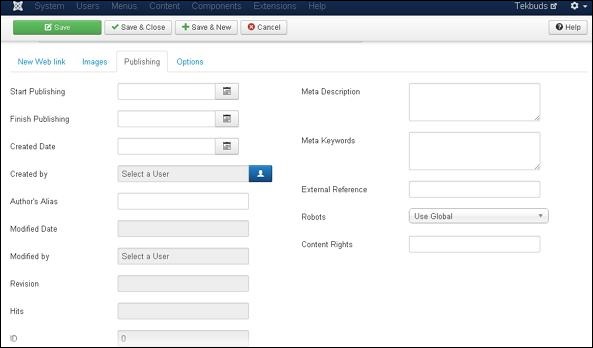
釋出選項卡上存在以下詳細資訊:
開始釋出 − 指出網頁連結將在網頁上釋出的日期。
結束髮布 − 指出網頁連結將停止在網頁上釋出的日期。
建立日期 − 指出網頁連結的建立日期。
建立者 − 指出建立網頁連結的使用者的姓名。
作者別名 − 指出建立網頁連結所需內容的作者別名的姓名。
修改日期 − 指出網頁連結上次修改的日期。
修改者 − 指出上次修改網頁連結的使用者的姓名。
修訂版 − 指出網頁連結的修訂次數。
點選數 − 指出網頁連結被檢視的次數。
ID − 指出自動分配給網頁連結的唯一標識號。
元描述 − 指定頁面的詳細描述。
元關鍵字 − 指定不同的元關鍵字,應以小寫或大寫表示。
外部連結 − 指定使用外部連結。
機器人 − 指定給使用者瀏覽網頁的指令。
內容版權 − 指定內容的權利,以便其他人可以使用它。
步驟5 − 點選選項選項卡後,您將看到以下螢幕。

選項選項卡上存在以下詳細資訊:
目標 − 用於使用以下命令之一開啟網頁連結:使用全域性、在父視窗中開啟、在新視窗中開啟、在彈出視窗中開啟和模態。
寬度 − 設定模態視窗的寬度。
高度 − 設定模態視窗的高度。
計數點選 − 統計已開啟的網頁連結數量。
工具欄
以下是新增網頁連結中的工具欄選項:
儲存 − 儲存您的網頁連結。
儲存並關閉 − 儲存網頁連結並關閉當前螢幕。
儲存並新建 − 儲存網頁連結並開啟一個新的建立網頁連結螢幕。
取消 − 取消Joomla中建立的網頁連結。
Joomla - 外掛管理器
本章將學習Joomla中的外掛管理器。它可以幫助您啟用和停用Joomla外掛。這為現有的網站添加了獨特的功能。
Joomla外掛管理器
以下是設定或編輯現有Joomla外掛的簡單步驟:
步驟1 − 如圖所示,在Joomla管理員中點選擴充套件→外掛管理器。
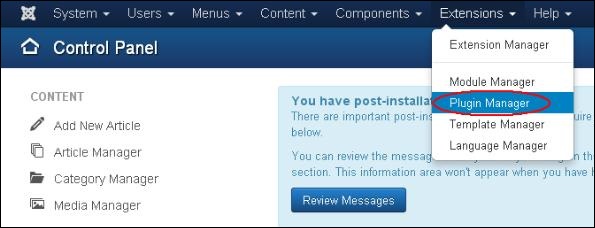
步驟2 − 點選外掛管理器後,將顯示現有的Joomla外掛,如下所示。
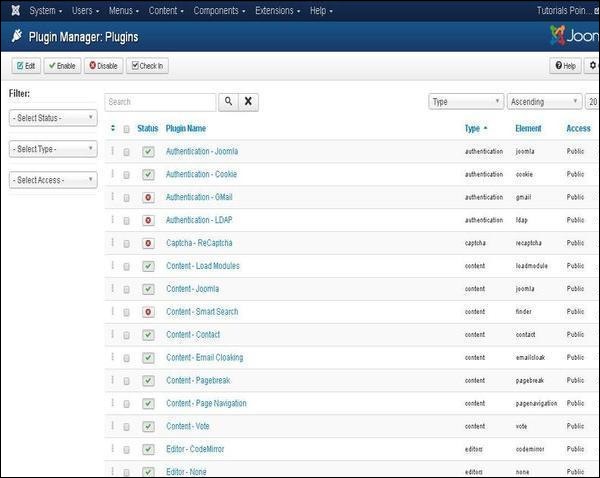
工具欄
以下是外掛中的工具欄選項:
編輯 − 編輯外掛。
啟用 − 啟用外掛以便在網站上使用。
停用 − 停用網站上不需要的外掛。
簽入 − 用於簽入外掛,並在完成該過程後顯示成功訊息。
Joomla - 擴充套件管理器
本章將學習Joomla中的擴充套件管理器。我們可以安裝不同型別的擴充套件程式來擴充套件網站的功能。
Joomla擴充套件管理器
以下是設定Joomla擴充套件管理器的簡單步驟。
步驟1 − 點選Joomla中的安裝擴充套件程式選項。

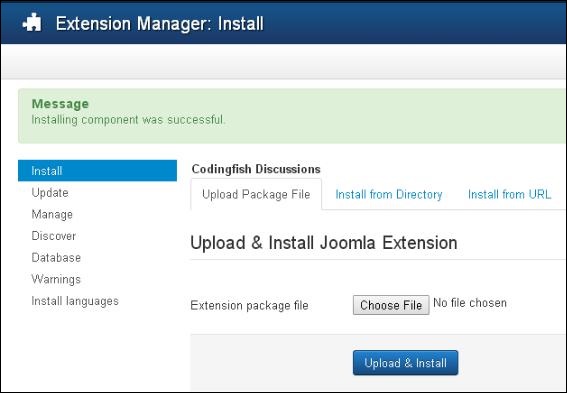
步驟2 − 點選選擇檔案按鈕並選擇您已下載的要包含在您的網站中的論壇擴充套件程式。點選上傳並安裝按鈕。

步驟3 − Joomla開始為您的網站安裝論壇擴充套件程式。安裝完成後,您將收到如下所示的成功安裝訊息。
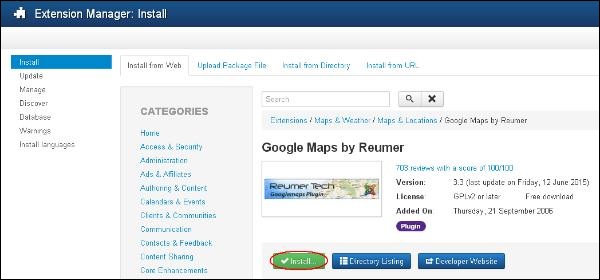
步驟4 − 您也可以直接從網上安裝擴充套件程式,選擇要新增到網站的擴充套件程式,然後點選安裝按鈕。
Joomla - 網站備份
本章將學習Joomla中的網站備份。它允許備份檔案、資料夾並在Joomla中重新開啟它們。
網站備份
以下是Joomla中備份網站的簡單步驟:
步驟 1 − 在 Joomla 管理員介面點選系統 → 全域性配置。您將看到以下介面。
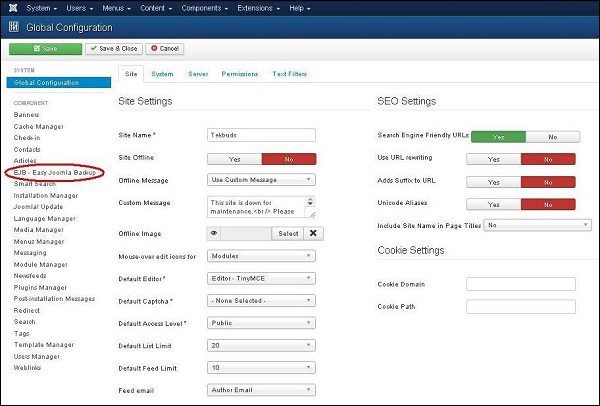
步驟 2 − 接下來,點選左側邊欄中的EJB - Easy Joomla Backup。您將進入 Joomla 備份的基本編輯頁面。在此頁面中,預設顯示元件選項卡。

下面我們列出了頁面元件選項卡中欄位的詳細資訊 −
從備份存檔中排除檔案 − 指明要從備份存檔中排除的檔名及其路徑地址。
從備份存檔中排除資料夾 − 指明要從備份存檔中排除的資料夾名及其路徑地址。
向轉儲檔案新增“DROP TABLE”指令 − 指明是否向轉儲檔案新增刪除表指令,選擇 (是/否)。
新增附加表 − 指明新增附加表,但這些表不能具有相同的表名字首。
最大備份檔案數量 − 指明最大備份檔案數量。
存檔名稱字首 − 指明為備份檔案的存檔名稱使用字首。
步驟 3 − 點選許可權選項卡後,您將看到以下介面。

以下是許可權選項卡中顯示的詳細資訊 −
配置 − 允許使用者編輯使用者選項。
訪問管理介面 − 允許使用者訪問管理介面。
刪除 − 允許組內的使用者刪除擴充套件程式中的內容。
下載 − 允許使用者下載備份存檔檔案。
完整備份 − 允許使用者建立完整備份檔案的許可權。
資料庫備份 − 允許使用者建立資料庫備份。
檔案備份 − 允許使用者建立檔案備份。
發現 − 允許使用者發現備份檔案或資料庫中的新條目。
工具欄
以下是網站備份介面中的工具欄選項 −
儲存 − 儲存網站備份。
儲存並關閉 − 儲存網站備份並關閉當前介面。
取消 − 取消在 Joomla 中建立的網站備份。
Joomla - 網站SEO
本章我們將學習 Joomla 中的網站 SEO。SEO(搜尋引擎最佳化)是指標對搜尋引擎最佳化網站。它幫助搜尋引擎找到您的網站,並在搜尋查詢結果中將其排名高於其他網站。
Joomla 網站 SEO
以下是設定 Joomla 網站 SEO 的簡單步驟 −
步驟 1 − 在 Joomla 管理員介面點選系統 → 全域性配置。預設情況下會開啟站點選項卡,如下所示。
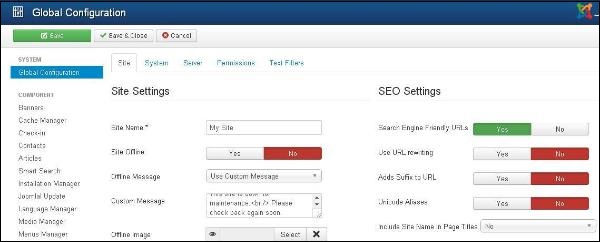
以下是 SEO 設定中欄位的詳細資訊。
搜尋引擎友好型網址 − 針對搜尋引擎最佳化網址。
使用 URL 重寫 − 選擇伺服器,該伺服器重寫網址以滿足特定條件。
向 URL 新增字尾 − 基於文件型別,向 URL 新增字尾。
Unicode 別名 − 在音譯和 Unicode 別名之間進行選擇。
在頁面標題中包含站點名稱 − 在所有頁面的開頭或結尾處提供您的站點名稱。
工具欄
以下是 SEO 中的工具欄選項 −
儲存 − 儲存您的 SEO 設定。
儲存並關閉 − 儲存 SEO 設定並關閉當前介面。
取消 − 取消 Joomla 中的 SEO 設定。