

- Joomla 基礎教程
- Joomla - 首頁
- Joomla - 概述
- Joomla - 安裝
- Joomla - 架構
- Joomla - 控制面板
- Joomla - 工具欄
- Joomla - 選單選單
- Joomla - 內容選單
- Joomla - 元件選單
- Joomla - 擴充套件選單
- Joomla - 幫助選單
- Joomla 模組
- Joomla - 建立模組
- Joomla - 麵包屑模組
- Joomla - 資訊聚合顯示模組
- Joomla - 頁尾模組
- Joomla - 最新新聞模組
- Joomla - 搜尋模組
- Joomla - 隨機圖片模組
- Joomla - 線上使用者模組
- Joomla - 資訊聚合模組
- Joomla - 捐贈模組
- Joomla 全域性設定
- Joomla - 系統設定
- Joomla - 媒體設定
- Joomla - 語言管理器
- Joomla - 私人訊息
- Joomla - 群發郵件
- Joomla - 快取管理
- Joomla - 使用者設定
- Joomla - 除錯
- Joomla 高階功能
- Joomla - 模板管理器
- Joomla - 模板自定義
- Joomla - 新增模板
- Joomla - 建立模板
- Joomla - 自定義Logo
- Joomla - 分類管理
- Joomla - 新增內容
- Joomla - 內容排版
- Joomla - 文章元資料
- Joomla - 新增橫幅廣告
- Joomla - 新增聯絡方式
- Joomla - 新增新聞源
- Joomla - 新增論壇
- Joomla - 新增網頁連結
- Joomla - 外掛管理器
- Joomla - 擴充套件管理器
- Joomla - 網站備份
- Joomla - 網站SEO
- Joomla 有用資源
- Joomla - 常見問題解答
- Joomla - 快速指南
- Joomla - 有用資源
- Joomla - 討論區
Joomla - 模板自定義
本章我們將學習Joomla中的模板自定義管理器。自定義模板允許編輯或建立模板中的新檔案。
自定義模板
以下是自定義Joomla模板的簡單步驟。
步驟1 - 點選擴充套件 → 模板管理器,如下所示。
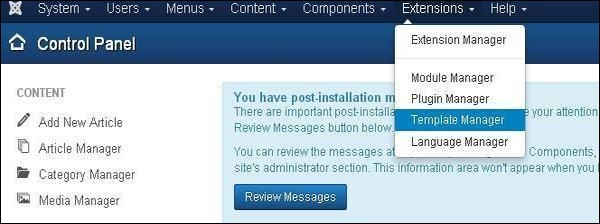
步驟2 - 點選模板管理器後,將顯示模板管理器:樣式頁面。
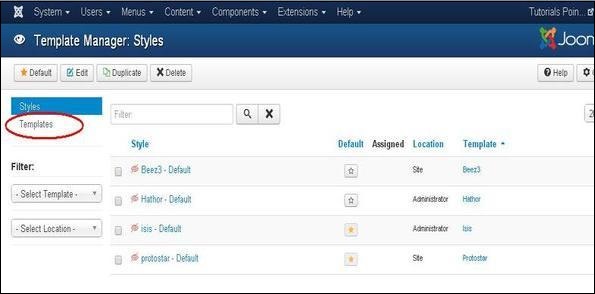
步驟3 - 接下來,點選上面的模板,您將看到如下螢幕。在這裡選擇其中一個模板。
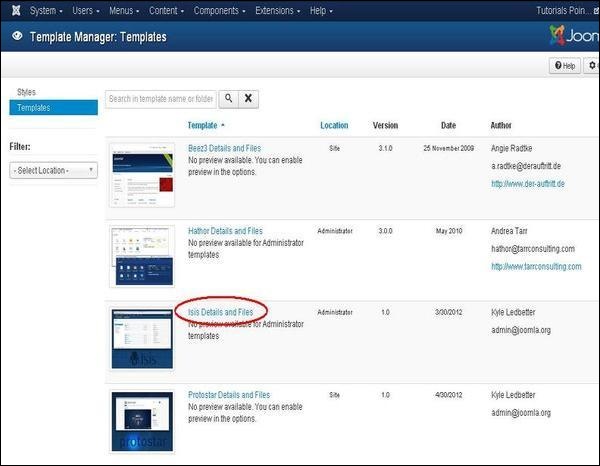
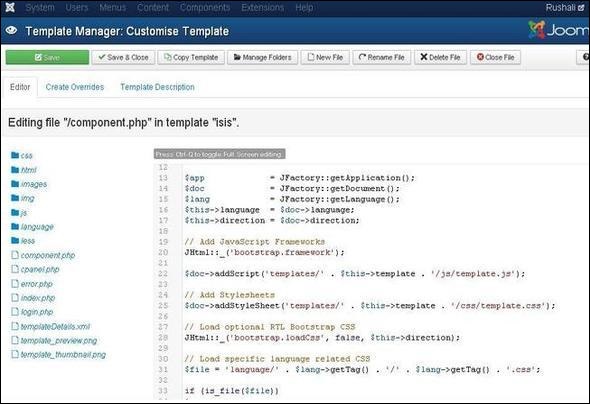
步驟4 - 選擇模板後,您將看到如下螢幕。在編輯器選項卡中,模板檔案列在頁面的左側,如下所示。
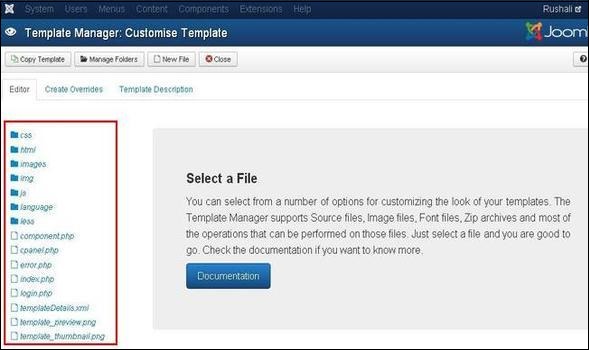
步驟5 - 點選選擇任何檔案進行編輯。
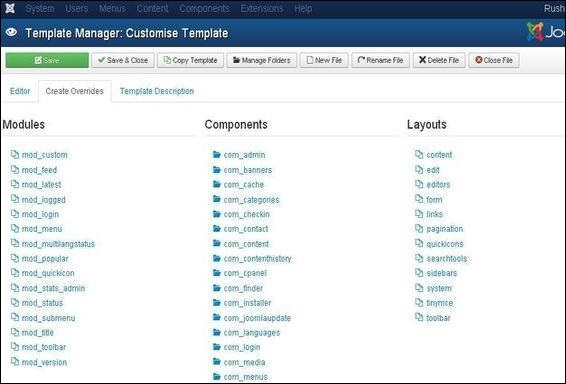
步驟6 - 點選建立覆蓋選項卡,您將看到模板管理器中存在的模組、元件和佈局列表,如下所示。在這裡您可以輕鬆覆蓋新模板。
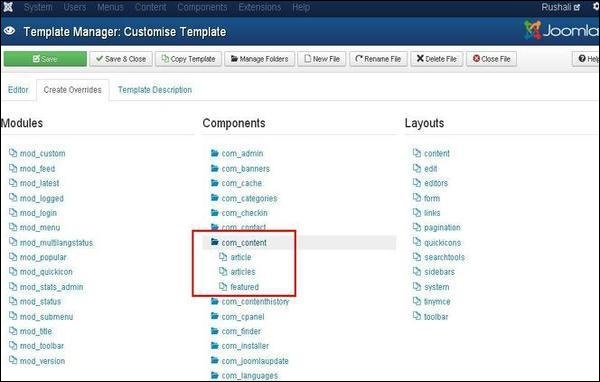
步驟7 - 點選任何一個元件,您將看到其中存在的許多子元件,如下所示。
步驟8 - 當您點選任何一個子元件時,您將收到以下訊息。
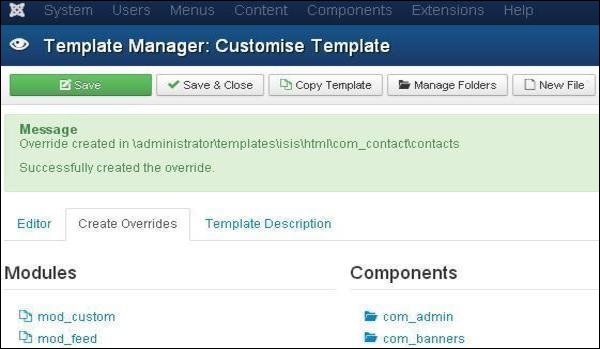
步驟9 - 透過返回編輯器選項卡,您可以檢視覆蓋檔案是否可用進行編輯,如下所示。
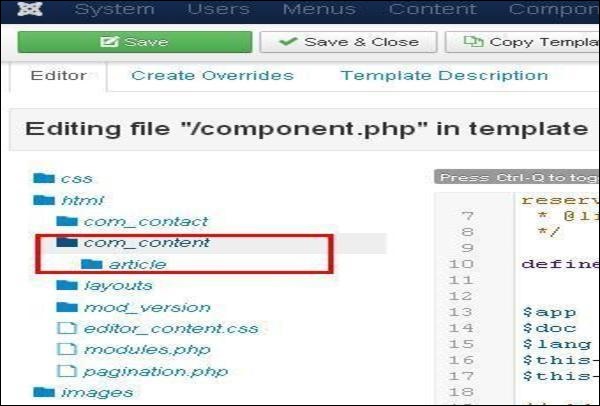
步驟10 - 點選模板描述選項卡後,您將看到所選模板的詳細描述,如下所示。
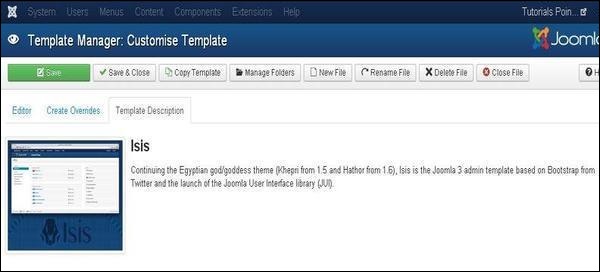
工具欄
下面我們列出了模板管理器中工具欄上欄位的詳細資訊。
儲存 - 儲存您的模板管理器。
儲存並關閉 - 儲存模板並關閉當前螢幕。
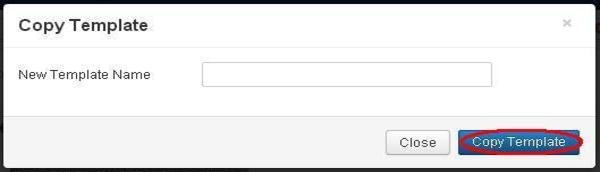
複製模板 - 輸入模板名稱,然後點選複製模板按鈕,這將幫助您複製模板。
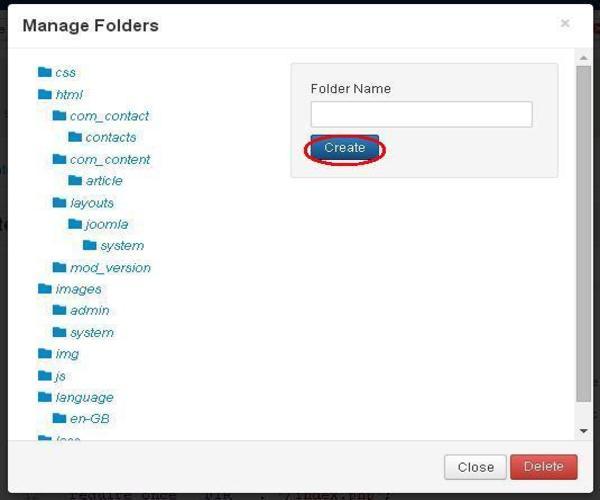
管理資料夾 - 它在模板內建立一個新資料夾。在欄位中寫入資料夾名稱,然後點選建立按鈕。
新建檔案 - 您可以透過點選檔案型別的下拉選單選擇檔案型別,然後寫入檔名並點選建立按鈕,這將建立一個新檔案。第二個塊用於直接從您的系統上傳檔案,最後一個塊用於複製檔案。
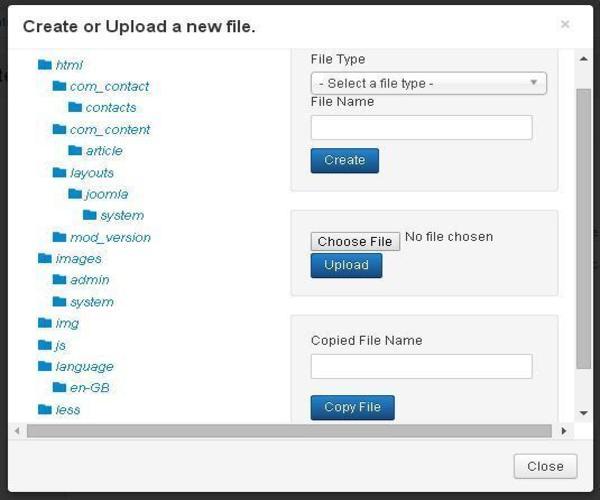
重新命名檔案 - 輸入檔案的新名稱,然後點選重新命名按鈕。
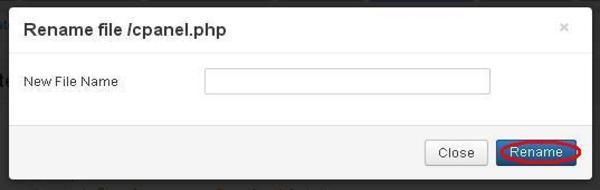
刪除檔案 - 刪除特定檔案。
關閉檔案 - 關閉當前檔案。
廣告