

- Joomla 基礎教程
- Joomla 首頁
- Joomla 概述
- Joomla 安裝
- Joomla 架構
- Joomla 控制面板
- Joomla 工具欄
- Joomla 選單選單
- Joomla 內容選單
- Joomla 元件選單
- Joomla 擴充套件選單
- Joomla 幫助選單
- Joomla 選單
- Joomla 建立選單
- Joomla 新增選單項
- Joomla 修改選單項
- Joomla 建立子選單
- Joomla 模組
- Joomla 建立模組
- Joomla 麵包屑模組
- Joomla Feed 顯示模組
- Joomla 頁尾模組
- Joomla 最新新聞模組
- Joomla 搜尋模組
- Joomla 隨機圖片模組
- Joomla 線上使用者模組
- Joomla 資訊聚合模組
- Joomla 捐贈模組
- Joomla 全域性設定
- Joomla 系統設定
- Joomla 媒體設定
- Joomla 語言管理器
- Joomla 私信
- Joomla 群發郵件
- Joomla 快取管理
- Joomla 使用者設定
- Joomla 除錯
- Joomla 高階功能
- Joomla 模板管理器
- Joomla 自定義模板
- Joomla 新增模板
- Joomla 建立模板
- Joomla 自定義 Logo
- Joomla 分類管理
- Joomla 新增內容
- Joomla 內容格式化
- Joomla 文章元資料
- Joomla 新增橫幅廣告
- Joomla 新增聯絡方式
- Joomla 新增新聞Feed
- Joomla 新增論壇
- Joomla 新增網站連結
- Joomla 外掛管理器
- Joomla 擴充套件管理器
- Joomla 網站備份
- Joomla 網站SEO
- Joomla 有用資源
- Joomla 問答
- Joomla 快速指南
- Joomla 有用資源
- Joomla 討論
Joomla 安裝
Joomla 3.x 系統要求
資料庫 − MySQL 5.1+
Web 伺服器 −
- WAMP (Windows)
- LAMP (Linux)
- XAMP (跨平臺)
- MAMP (Macintosh)
- Nginx
- Microsoft IIS
作業系統 − 跨平臺
瀏覽器支援 − IE (Internet Explorer 7), Firefox, Google Chrome
SSL (安全套接字層) − 需要有效的HTTPS安全證書
PHP相容性 − PHP 5.4+ 或 PHP 5.3.10+
下載 Joomla
開啟連結 https://www.joomla.org/download.html 後,您將看到如下所示的螢幕:
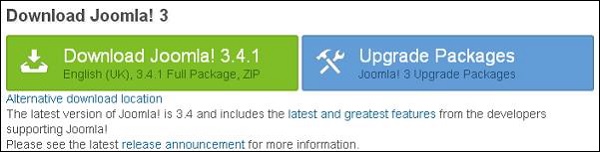
從官方網站下載 Joomla 壓縮檔案,或者如果您想更新舊版本的程式檔案,請點選“升級包”選項。
建立資料庫
Joomla 需要 MySQL 資料庫。因此,請為 Joomla 建立一個新的空資料庫和使用者名稱/密碼(例如,使用者名稱為“root”,密碼為“root”,或者您可以根據自己的需要進行設定)。
完成上述步驟後,您可以繼續安裝過程。
安裝嚮導
在您的系統中安裝 Joomla 非常簡單。以下步驟描述瞭如何在本地系統上安裝 Joomla。
步驟 1 − 解壓下載的 Joomla 資料夾並將其上傳到您的 Web 伺服器或本地主機。
步驟 2 − 開啟瀏覽器並導航到您的 Joomla 檔案路徑,然後您將看到 Joomla 安裝程式的第一個螢幕,如下所示。在本例中,路徑為 localhost/<您的 Joomla 資料夾>。
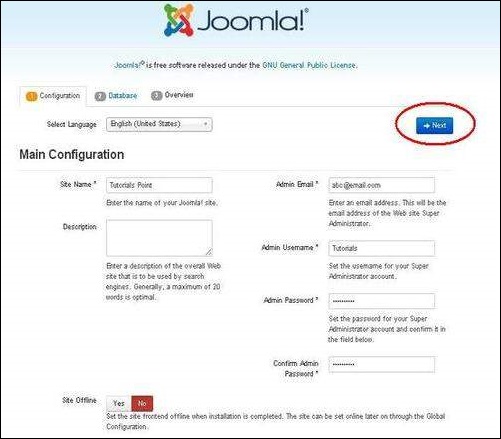
它包含以下欄位:
站點名稱 − 輸入您將在 Joomla 中建立的站點的名稱。
描述 − 新增關於您站點的簡短描述。
管理員郵箱 − 輸入您的郵箱地址,這有助於恢復密碼或接收任何更新。
管理員使用者名稱 − 輸入您登入 Joomla 時使用的使用者名稱。
管理員密碼 − 輸入密碼以保護您的站點。
站點離線 − 指定安裝完成後您的站點是否應處於離線或線上狀態,點選“是/否”。
填寫所有資訊後,點選“下一步”按鈕。
步驟 3 − 在這裡,您必須輸入有關 MYSQL 資料庫的資訊,如下螢幕所示。
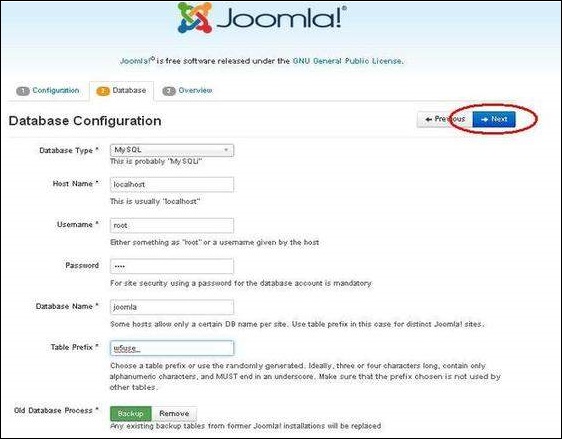
資料庫型別 − 選擇您的資料庫型別。預設情況下為 MySQLi。
主機名 − 輸入主機名,預設情況下為 localhost。
使用者名稱 − 輸入您的 MySQL 資料庫的使用者名稱。
密碼 − 輸入您為 MySQL 資料庫設定的密碼。
資料庫名稱 − 輸入您為 Joomla 在 MySQL 資料庫中建立的資料庫名稱。
表字首 − 用於在資料庫表中新增字首,這有助於在同一資料庫上執行多個站點。它採用預設值。
舊資料庫處理 − 提供兩個選項:備份或移除。如果您已經建立了資料庫,則可以將其移除或選擇備份選項來建立整個資料庫資訊的備份。
填寫所有資訊後,點選“下一步”按鈕。
步驟 4 − 在此步驟中,您將進入安裝過程的最後一頁。
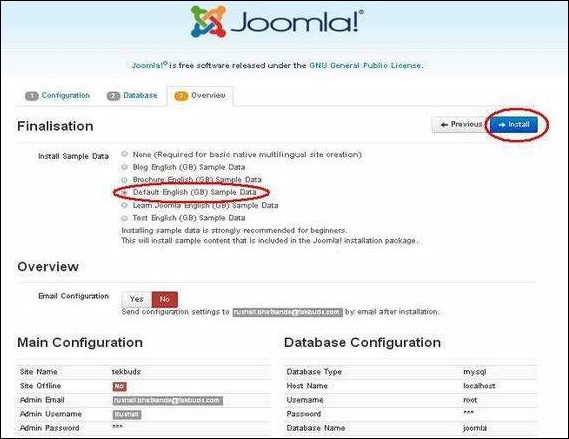
在這裡,您可以檢視新增到 Joomla 的所有資訊。
選擇預設英語 (GB) 樣例資料作為示例來構建您的網站,然後點選安裝按鈕。
步驟 5 − 接下來,您可以看到 Joomla 開始在您的機器上進行安裝過程。
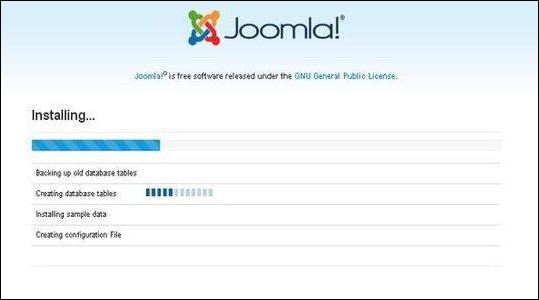
步驟 6 − 幾分鐘後,安裝成功後,您將看到 Joomla Web 安裝程式的螢幕,如下所示。
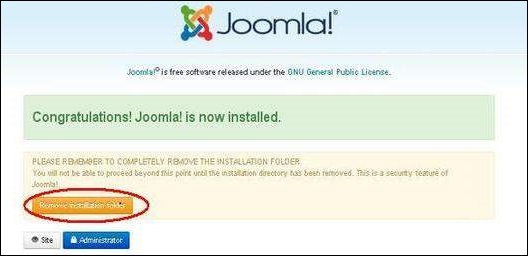
接下來,點選“移除安裝資料夾”按鈕,這將有助於保護您的站點,以便其他人無法重新安裝您的站點。
注意 − 如果您的安裝卡住並且在一個多小時內未完成,請進行如下所示的更改。
轉到 Joomla 資料夾 → installation → sql 資料夾 → mysql 資料夾 開啟 *joomla.sql* 檔案並找到以下術語:“ENGINE = InnoDB”。將此術語替換為“ENGINE = MyIsam”並儲存檔案。
在 MySQL 5.5.5 之前,MyISAM 是預設的儲存引擎。(預設值在 MySQL 5.5.5 中更改為 InnoDB。)
然後您的安裝將開始。
管理員面板
安裝 Joomla 後,您可以登入到您的 Joomla 管理員面板,如下所述:
步驟 1 − 要訪問 Joomla 管理面板,請開啟瀏覽器並輸入 URL 為 https:///<您的 Joomla 資料夾>/administrator/index.php,然後您將看到如下所示的螢幕:
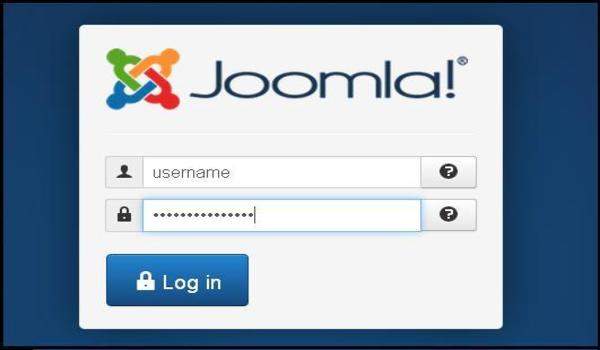
步驟 2 − 輸入您在安裝過程中提到的使用者名稱和密碼(如“設定嚮導”部分步驟 3 中所示),然後點選登入按鈕。