
- JFreeChart 教程
- JFreeChart - 首頁
- JFreeChart - 概述
- JFreeChart - 安裝
- JFreeChart - 架構
- JFreeChart - 參考 API
- JFreeChart - 餅圖
- JFreeChart - 柱狀圖
- JFreeChart - 折線圖
- JFreeChart - XY 圖表
- JFreeChart - 3D 圖表/柱狀圖
- JFreeChart - 氣泡圖
- JFreeChart - 時間序列圖
- JFreeChart - 檔案介面
- JFreeChart - 資料庫介面
- JFreeChart 有用資源
- JFreeChart - 快速指南
- JFreeChart - 有用資源
- JFreeChart - 討論
JFreeChart - 安裝
JFreeChart 以其高效的圖表建立和使用者友好的安裝設定而聞名。本章介紹在 Windows 和 Linux 上安裝 JFreeChart 的過程。安裝 JFreeChart 需要使用者管理許可權。
系統要求
| JDK | 1.5 或以上 |
| 記憶體 | 2GB RAM |
| 磁碟空間 | 無最低要求 |
| 作業系統版本 | Linux 或 Windows |
安裝 JFreeChart
安裝 JFreeChart 分三個步驟:
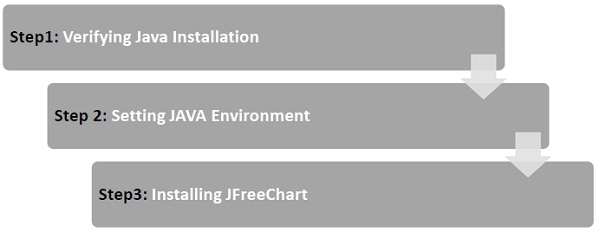
步驟 1:驗證 Java 安裝
要驗證 Java 安裝,請開啟控制檯並執行以下 java 命令:
| 作業系統 | 任務 | 命令 |
|---|---|---|
| Windows | 開啟命令控制檯 | C:>java -version |
| Linux | 開啟命令終端 | $java -version |
如果 Java 安裝正確,則兩個作業系統都應該得到以下輸出:
| 序號 | 作業系統和描述 |
|---|---|
| 1 | Windows java version "1.7.0_60" Java(TM) SE 執行時環境 (build 1.7.0_60-b19) Java HotSpot(TM) 64 位伺服器VM (build 24.60-b09,混合模式) |
| 2 | Linux java version "1.7.0_25" OpenJDK Runtime Environment (rhel2.3.10.4.el6_4-x86_64) OpenJDK 64-Bit Server VM (build 23.7-b01, mixed mode) |
如果未安裝 Java,請從以下連結安裝 Java 軟體開發工具包 (SDK):
https://www.oracle.com/technetwork/java/javase/downloads/index.html
我們假設您已安裝 Java 1.7.0_60 版本,然後才能進行本教程。
步驟 2:設定 JAVA 環境
設定 **JAVA_HOME** 環境變數以指向 Java 安裝在您計算機上的基本目錄位置。例如:
| 序號 | 作業系統和描述 |
|---|---|
| 1 | Windows 將環境變數 JAVA_HOME 設定為 C:\ProgramFiles\java\jdk1.7.0_60 |
| 2 | Linux export JAVA_HOME=/usr/local/java-current |
將 Java 編譯器位置新增到系統路徑。
| 序號 | 作業系統和描述 |
|---|---|
| 1 | Windows 將字串 ;C:\Program Files\Java\jdk1.7.0_60\bin 追加到系統變數 PATH 的末尾。 |
| 2 | Linux export PATH=$PATH:$JAVA_HOME/bin/ |
如上所述,驗證命令 **java -version**。
步驟 3:安裝 JFreeChart
從以下連結下載最新版本的 JFreeChart.zip:http://www.jfree.org/jfreechart/download/ 將下載的檔案解壓縮到任何位置,從該位置可以將所需庫連結到您的 Java 程式。下圖顯示了目錄和檔案的結構:
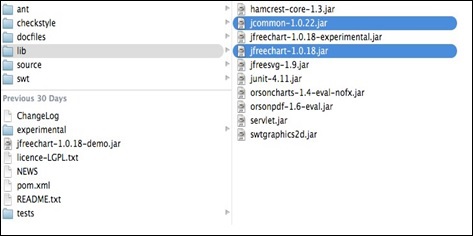
將 jfreechart-1.0.18.jar 和 jcommon-1.0.22.jar 檔案的完整路徑新增到 CLASSPATH,如下所示:
| 序號 | 作業系統和描述 |
|---|---|
| 1 | Windows 將字串 “C:\ jfreechart-1.0.18\lib\ jfreechart-1.0.18.jar” 和 “C:\ jfreechart-1.0.18\lib\ jcommon-1.0.22.jar” 追加到使用者變數 CLASSPATH 的末尾。 |
| 2 | Linux export CLASSPATH=$CLASSPATH:/usr/share/jfreechart1.0.18/lib/jfreechart-1.0.18.jar:/usr/share/jfreechart-1.0.18/lib/jcommon1.0.22.jar |
**注意** - 為了與 MySql 資料庫通訊,您還需要將類路徑設定為 **mysql-connector-java-5.0.8-bin.jar**。