
- 使用 Swift 2 進行 iOS 開發
- iOS 開發 - 首頁
- iOS 開發 - Xcode IDE
- iOS 開發 - 第一個應用程式
- 使應用程式互動
- iOS 開發 - Swift Playground
- 使用 Swift 製作應用程式
- iOS 開發 - 高階 iOS
- iOS 開發 - 整合地圖
- iOS 開發 - 自動佈局
- iOS 開發 - 動畫
- 訪問 Web 服務
- 併發控制
- 面試問題
- iOS 開發有用資源
- iOS 開發 - 快速指南
- iOS 開發 - 資源
- iOS 開發 - 討論
iOS 開發 Swift 2 - 整合地圖
地圖已成為每個人日常生活中的一部分。當我們前往某個地方或搜尋某個地方時,它們變得非常有用。
整合地圖並定位印度門
我們將在應用程式中製作地圖,該地圖將在中心顯示印度門。我們將透過在專案中實現來學習地圖。因此,建立一個單檢視 iOS 應用程式,並根據需要命名它。
新增地圖套件檢視
轉到物件庫並搜尋地圖套件檢視,單擊拖動並將其帶到您的檢視中,將其拉伸以填充整個檢視。
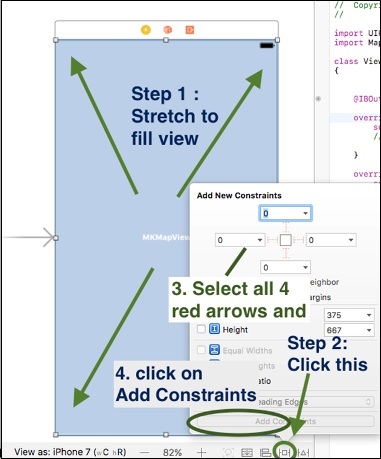
新增約束
透過控制 + 拖動建立 mapViewKit 的出口以檢視 controller.swift 檔案。它現在可能會顯示錯誤,但我們會處理它。在檔案的頂部,在 import UIKIT 下方,新增 import MapKit,這將消除錯誤。
之後,在 class ViewController: UIViewController 之後新增 MKMapViewDelegate。現在,檔案應如下所示:
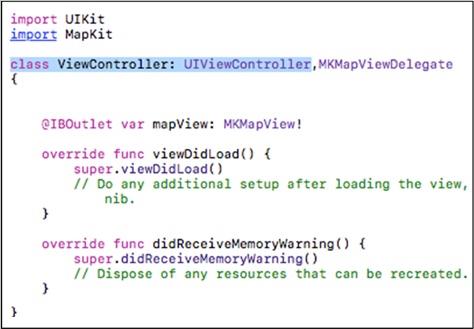
現在,我們將為我們的地圖建立緯度和經度、增量、跨度、位置和區域。在此之前,我們將告訴您如何獲取某個位置的緯度和經度。
轉到 maps.google.com 並搜尋某個位置。在頂部,我們將在 URL 中看到它的緯度和經度。例如:讓我們搜尋印度門。
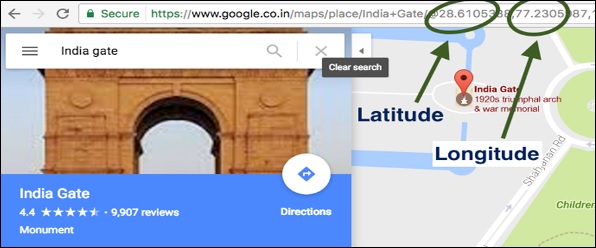
設定緯度和經度
獲取緯度和經度後,我們將為它們建立變數。
let latitude: CLLocationDegrees = 28.610
let longitude: CLLocationDegrees = 77.230
設定緯度和經度的增量
新增緯度和經度後,我們將為它們新增增量,它是可以驗證我們的緯度和經度的值。為了獲得更精確的位置,應將其保持在最小值。
let latDelta: CLLocationDegrees = 0.04
let lonDelta: CLLocationDegrees = 0.04
設定地圖的跨度、位置和區域
然後我們將為我們的地圖建立一個跨度、位置和區域。
let span: MKCoordinateSpan = MKCoordinateSpan(latitudeDelta: latDelta,
longitudeDelta: lonDelta)
let location: CLLocationCoordinate2D = CLLocationCoordinate2D(latitude:
latitude, longitude: longitude)
let region: MKCoordinateRegion = MKCoordinateRegion(center: location, span: span)
設定地圖
我們將使用以下命令設定地圖。
mapView.setRegion(region, animated: true)
我們的最終應用程式應如下面的螢幕截圖所示。
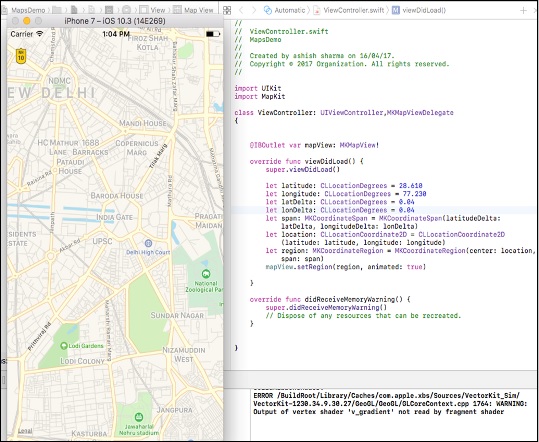
我們應該注意,我們的設定位置恰好在應用程式的中心。目前,我們對地圖的操作就到此為止。
廣告