
- Swift 2 iOS開發
- iOS開發 - 首頁
- iOS開發 - Xcode IDE
- iOS開發 - 第一個應用程式
- 使應用程式具有互動性
- iOS開發 - Swift Playground
- 使用Swift製作應用程式
- iOS開發 - 高階iOS
- iOS開發 - 整合地圖
- iOS開發 - 自動佈局
- iOS開發 - 動畫
- 訪問Web服務
- 併發控制
- 面試問題
- iOS開發實用資源
- iOS開發 - 快速指南
- iOS開發 - 資源
- iOS開發 - 討論
Swift 2 iOS開發 - 自動佈局
當我們製作iOS應用程式並在其中新增UI元素時,它們在一個裝置上看起來可能很完美。然而,現在我們應該嘗試在其他裝置上執行相同的應用程式。我們肯定會看到UI的巨大變化,有些元素也可能無法顯示。
自動佈局是我們用來解決這個問題的技術。在本章中,我們將瞭解如何製作自動佈局、應用約束和堆疊檢視,以使您的應用程式在每臺裝置上都看起來完美無缺。
我們將從建立一個新的單檢視應用程式開始。
新增元素
在檢視的頂部中央新增一個標籤,並在檢視的底部右側新增一個標籤,如下所示:
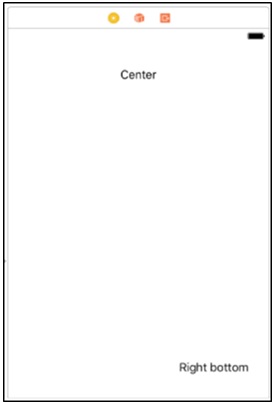
現在,嘗試更改方向,我們會看到底部右側的標籤沒有顯示,而中間的標籤不在中央。
(**提示** - 你不需要執行模擬器來檢視佈局,只需點選螢幕底部的“檢視方式” - iPhone x,如下面的螢幕截圖所示。)
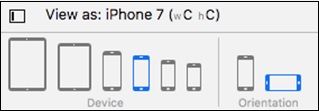
選擇iPhone版本和方向。我們會看到UI元素排列不正確。因此,當我們更改方向、裝置或兩者兼顧時,底部右側的標籤會消失,而中央標籤不會位於中央。
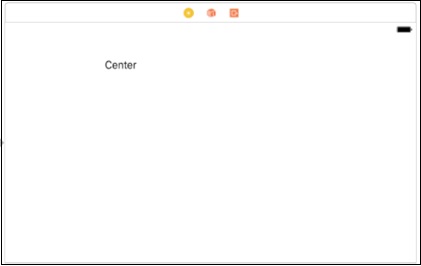
發生這種情況是因為我們沒有為元素指定固定位置。為了解決這個問題,我們將使用約束。
將約束應用於UI元素
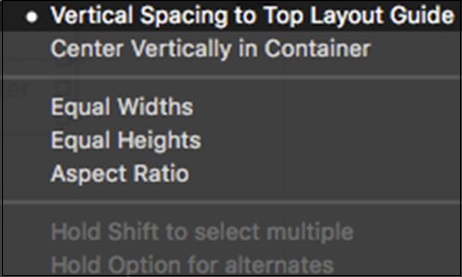
點選中央標籤,按住control鍵並拖動到檢視內的任意位置,然後釋放。現在你應該看到:
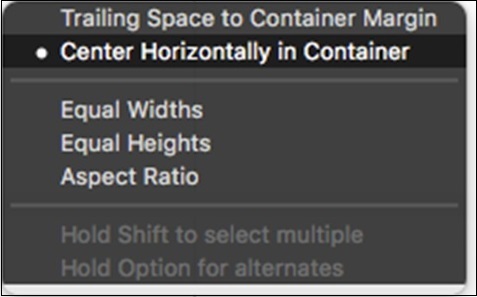
選擇**水平居中於容器**。再次重複上述步驟並選擇“垂直間距到頂部佈局指南”。
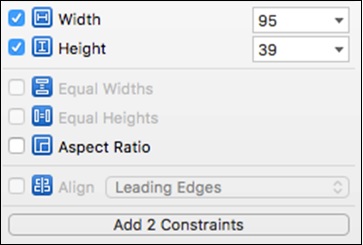
現在,點選“新增新約束”按鈕,選擇高度和寬度,然後點選“新增2個約束”。
點選右下角的標籤,從標籤control鍵拖動到檢視內的任意位置,然後選擇“尾隨空間到容器邊距”。同樣,選擇“垂直間距到底部佈局指南”。
(**提示** - 要一次選擇多個選項,請按住shift鍵並選擇選項。確保在選擇所有選項之前不要釋放shift鍵。)
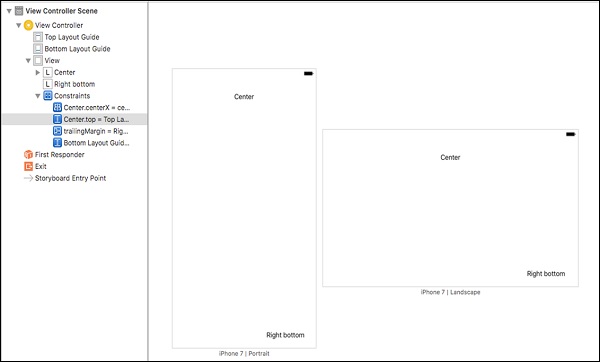
應用所有約束後,檢視應如下所示:
堆疊檢視
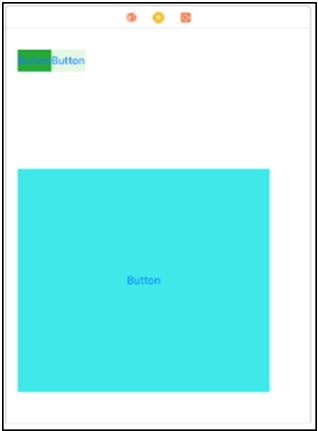
堆疊檢視透過將元素排列在堆疊中來工作。排列後,我們只需定義一次約束,所有元素就會相應地排列。要開始使用堆疊檢視,請建立以下檢視,它在其他裝置上看起來不會更好。但是,在本節中,我們將使其適合其他裝置。
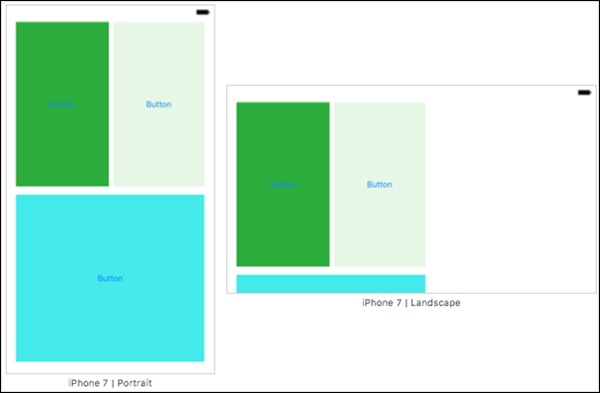
現在,選擇頂部兩個按鈕 - 選擇一個按鈕,按command鍵,然後選擇第二個按鈕。要將它們嵌入堆疊檢視中,請轉到編輯器→嵌入→堆疊檢視。
或者
在右下角,有一個選項  選擇此選項,這將把檢視嵌入堆疊檢視中。
水平堆疊檢視
水平堆疊檢視應如下面的螢幕截圖所示。
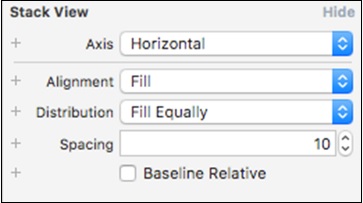
在選中此堆疊檢視時,轉到屬性檢查器。將“分佈”更改為“平均填充”,並將“間距”更改為10。
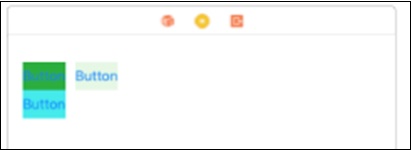
現在,選擇此堆疊檢視和底部按鈕,然後再次嵌入堆疊檢視。這次堆疊檢視的軸線將是垂直的,而在之前的堆疊檢視中,它是水平的。
垂直堆疊檢視
現在您的檢視將如下所示:
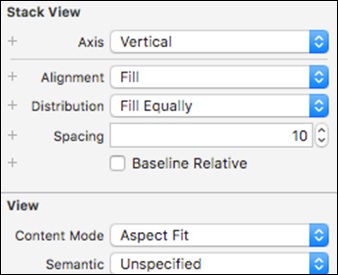
在選中此堆疊檢視時,轉到其屬性檢查器,並確保它與下面的螢幕截圖匹配。
現在,您的檢視應如下所示:
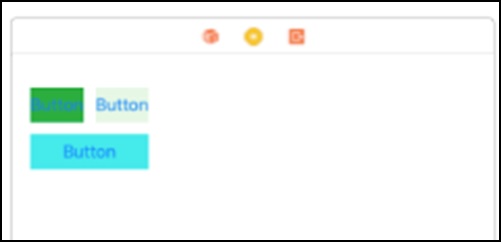
最後一步是為這個堆疊檢視建立約束。
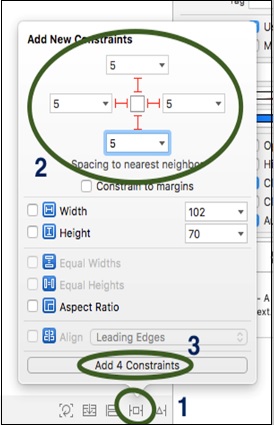
選擇堆疊檢視→點選“新增新約束”按鈕。

這將開啟一個新視窗,我們必須在其中按照下一個螢幕截圖中顯示的步驟操作。
向堆疊檢視新增約束
以下螢幕截圖將描述如何向堆疊檢視新增約束。
這就是我們將對自動佈局所做的全部工作。在下一章中,我們將討論動畫。
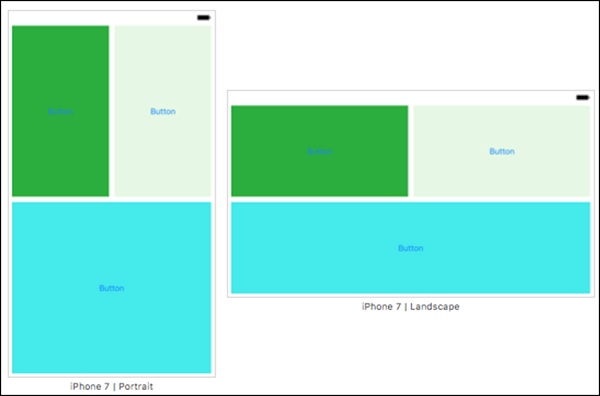
這就是我們將對自動佈局所做的全部工作。在下一章中,我們將討論動畫。