
- Swift 2 iOS開發
- iOS 開發 - 首頁
- iOS 開發 - Xcode IDE
- iOS 開發 - 第一個應用
- 使應用互動
- iOS 開發 - Swift Playground
- 使用 Swift 建立應用
- iOS 開發 - 高階 iOS
- iOS 開發 - 整合地圖
- iOS 開發 - 自動佈局
- iOS 開發 - 動畫
- 訪問 Web 服務
- 併發控制
- 面試問題
- iOS 開發有用資源
- iOS 開發 - 快速指南
- iOS 開發 - 資源
- iOS 開發 - 討論
Swift 2 iOS開發 - 動畫
動畫是任何應用程式的重要組成部分,因為它會吸引使用者對應用程式的注意。動畫只是一系列以快速速度重複的影像。它還可以使您的應用程式與眾不同。
製作動畫專案 - 小貓動畫
這將是一個簡單的專案,我們將在點選按鈕時執行動畫。我們將使用多張圖片來建立 GIF,因此請下載任何 GIF 並將其轉換為圖片,這將為您提供該 GIF 的多個幀。
在本節中,我們將使用以下影像。

這些影像一起播放時,會建立動畫。因此,我們將建立一個單檢視應用程式。然後,我們將一個影像檢視選項、一個標籤和一個按鈕拖到主檢視控制器中。完成後,我們將影像檢視和按鈕連線到我們的 Swift 檔案。
(如果您不想使用這些影像,請搜尋任何 GIF 並使用一些 GIF 到影像轉換器線上將其轉換為影像。)
在按鈕操作內部,我們將插入以下命令以在按下按鈕時顯示影像。
imageView.image = UIImage(named: "frame_0_delay-0.1s.gif")
// frame_0_delay-0.1s.gif, is the name of image
這就是我們以程式設計方式將影像分配給影像檢視的方式。現在檢視應如下所示:
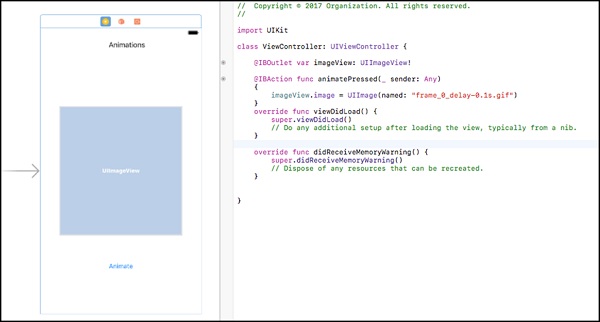
當我們執行應用程式時,將顯示第一個檢視。當我們點選“動畫”按鈕時,影像將出現。
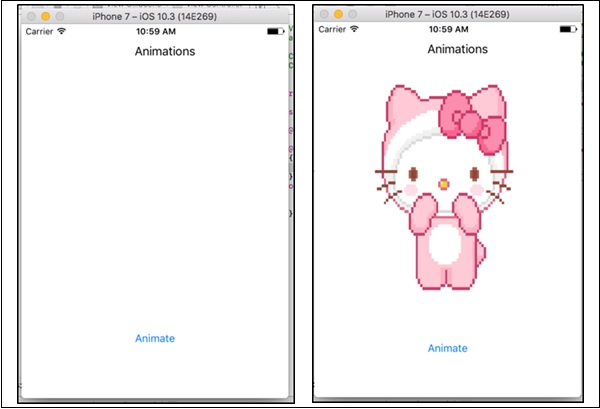
這不是動畫,而只是一張圖片。我們現在將建立動畫 -
在影像出口下方新增一個變數:var counter = 1。
請注意,我們的影像具有共同的名稱,只有一個字元不同。更改動畫按鈕的程式碼,如下所示:
@IBAction func animatePressed(_ sender: Any) {
   imageView.image = UIImage(named: "frame_\(counter)_delay-0.1s.gif")
   counter += 1
   if counter == 9 {
      counter = 0
   }
}
現在,當您按下動畫按鈕時,影像每次都會更改。下一步是建立以下內容:
建立一個變數 - isAnimating 併為其分配 False。
建立一個計時器變數,併為其分配Timer()函式。
完成上述兩個步驟後,建立一個名為 animate 的函式,並將以下程式碼貼上到其中。
func animate() {
   imageView.image = UIImage(named: "frame_\(counter)_delay-s.gif")
   counter += 1
   if counter == 9 {
      counter = 0
   }
}
其中,counter 是我們在上一個檔案中建立的計數器變數。現在,在 animate 按鈕函式內部,新增以下程式碼:
if isAnimating {
   timer.invalidate()
   isAnimating = false
} else {
   timer = Timer.scheduledTimer(timeInterval: 0.1, target: self, selector:
   #selector(ViewController.animate), userInfo: nil, repeats: true)
   isAnimating = true
}
嘗試執行應用程式,我們將看到您的裝置上正在執行動畫。
挑戰 - 新增一個停止按鈕來停止動畫。
廣告