- 表特定語句
- Impala - 建立表語句
- Impala - 插入語句
- Impala - 選擇語句
- Impala - 描述語句
- Impala - 修改表
- Impala - 刪除表
- Impala - 截斷表
- Impala - 顯示錶
- Impala - 建立檢視
- Impala - 修改檢視
- Impala - 刪除檢視
- Impala - 子句
- Impala - ORDER BY 子句
- Impala - GROUP BY 子句
- Impala - HAVING 子句
- Impala - LIMIT 子句
- Impala - OFFSET 子句
- Impala - UNION 子句
- Impala - WITH 子句
- Impala - DISTINCT 運算子
- Impala 有用資源
- Impala - 快速指南
- Impala - 有用資源
- Impala - 討論
Impala - 環境
本章解釋安裝 Impala 的前提條件,如何在您的系統中下載、安裝和設定Impala。
類似於 Hadoop 及其生態系統軟體,我們需要在 Linux 作業系統上安裝 Impala。由於 Cloudera 釋出了 Impala,因此它可以與Cloudera Quick Start VM一起使用。
本章介紹如何下載Cloudera Quick Start VM並啟動 Impala。
下載 Cloudera Quick Start VM
按照以下步驟下載最新版本的Cloudera QuickStartVM。
步驟 1
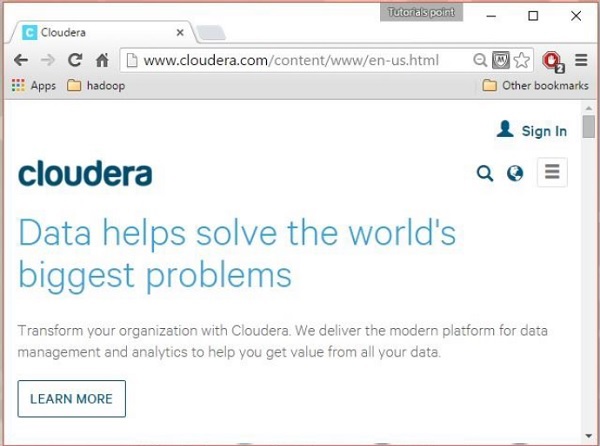
開啟 Cloudera 網站主頁 http://www.cloudera.com/。您將看到如下所示的頁面。
步驟 2
單擊 Cloudera 主頁上的登入連結,這將引導您進入如下所示的登入頁面。

如果您尚未註冊,請單擊立即註冊連結,這將提供帳戶註冊表單。在那裡註冊並登入 Cloudera 帳戶。
步驟 3
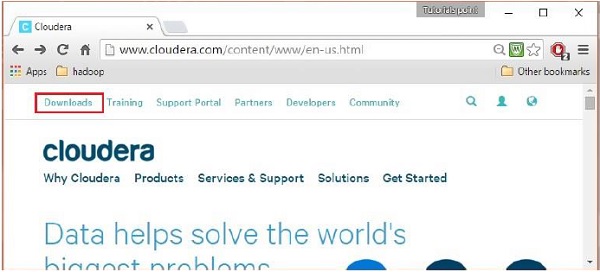
登入後,透過單擊以下快照中突出顯示的下載連結,開啟 Cloudera 網站的下載頁面。
步驟 4 - 下載 QuickStartVM
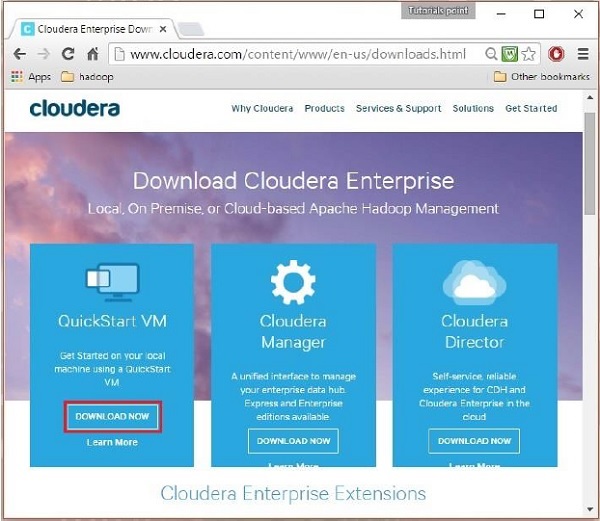
透過單擊以下快照中突出顯示的立即下載按鈕,下載 Cloudera QuickStartVM
這將引導您到QuickStart VM的下載頁面。
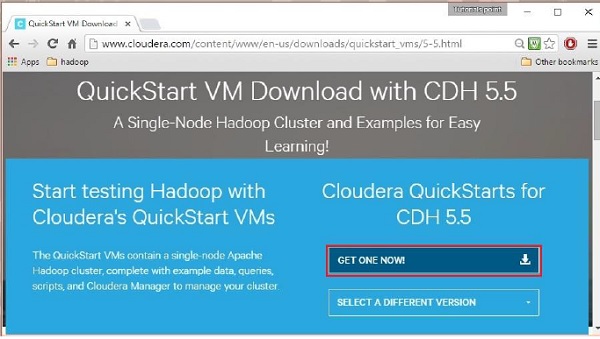
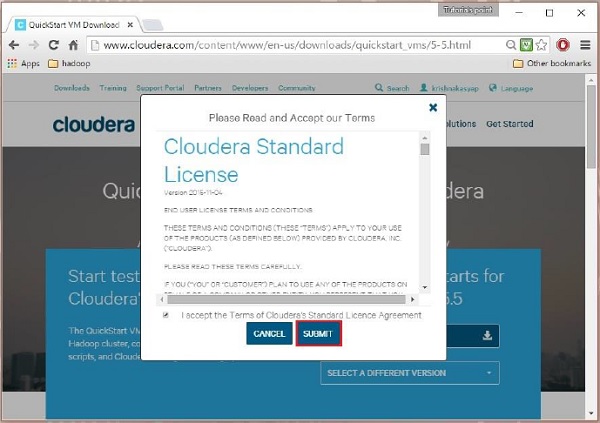
單擊立即獲取一個按鈕,接受許可協議,然後單擊提交按鈕,如下所示。
Cloudera 提供與其 VM 相容的 VMware、KVM 和 VIRTUALBOX。選擇所需版本。在本教程中,我們使用 VirtualBox 演示Cloudera QuickStartVM的設定,因此請單擊以下快照中所示的VIRTUALBOX 下載按鈕。
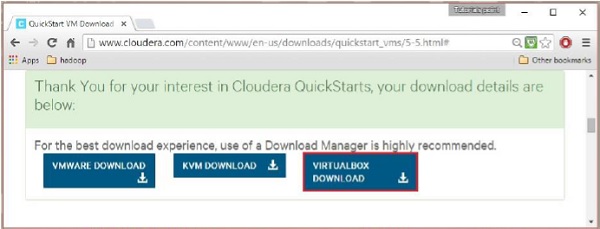
這將開始下載名為cloudera-quickstart-vm-5.5.0-0-virtualbox.ovf的檔案,這是一個虛擬盒映像檔案。
匯入 Cloudera QuickStartVM
下載cloudera-quickstart-vm-5.5.0-0-virtualbox.ovf檔案後,我們需要使用 VirtualBox 匯入它。為此,首先需要在您的系統中安裝 VirtualBox。按照以下步驟匯入下載的映像檔案。
步驟 1
從以下連結下載 VirtualBox 並安裝它 https://www.virtualbox.org/
步驟 2
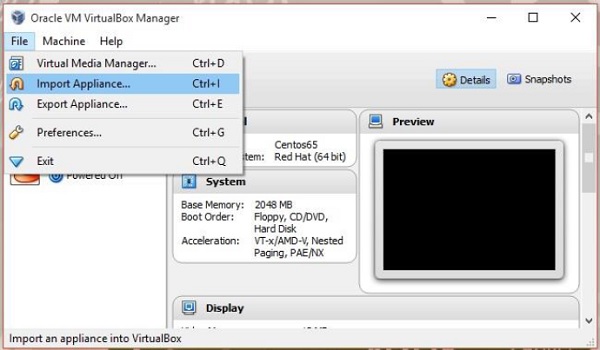
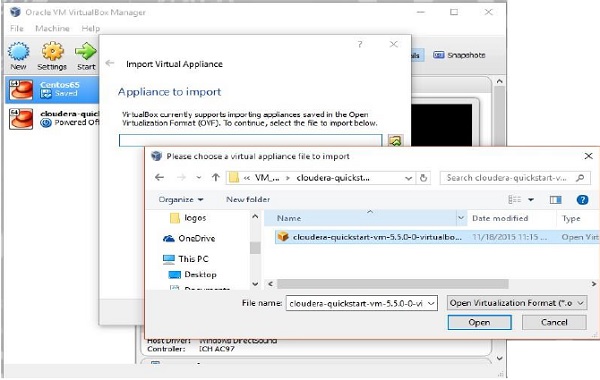
開啟 VirtualBox 軟體。單擊檔案並選擇匯入裝置,如下所示。
步驟 3
單擊匯入裝置後,您將獲得匯入虛擬裝置視窗。選擇下載的映像檔案的位置,如下所示。
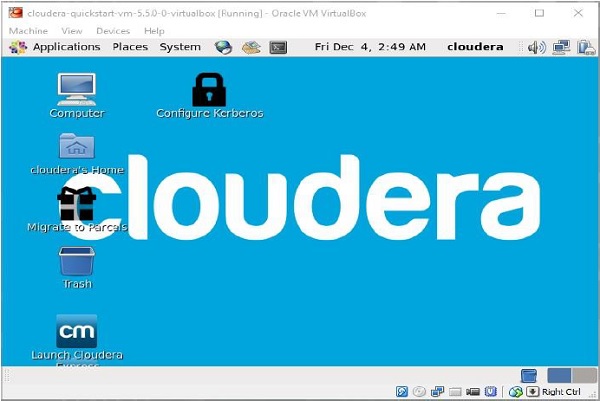
匯入Cloudera QuickStartVM映像後,啟動虛擬機器。此虛擬機器已安裝 Hadoop、Cloudera Impala 和所有必需的軟體。VM 的快照如下所示。
啟動 Impala Shell
要啟動 Impala,請開啟終端並執行以下命令。
[cloudera@quickstart ~] $ impala-shell
這將啟動 Impala Shell,並顯示以下訊息。
Starting Impala Shell without Kerberos authentication
Connected to quickstart.cloudera:21000
Server version: impalad version 2.3.0-cdh5.5.0 RELEASE (build
0c891d79aa38f297d244855a32f1e17280e2129b)
********************************************************************************
 Welcome to the Impala shell. Copyright (c) 2015 Cloudera, Inc. All rights reserved.
(Impala Shell v2.3.0-cdh5.5.0 (0c891d7) built on Mon Nov 9 12:18:12 PST 2015)

Press TAB twice to see a list of available commands.
********************************************************************************
[quickstart.cloudera:21000] >
注意 - 我們將在後面的章節中討論所有 impala-shell 命令。
Impala 查詢編輯器
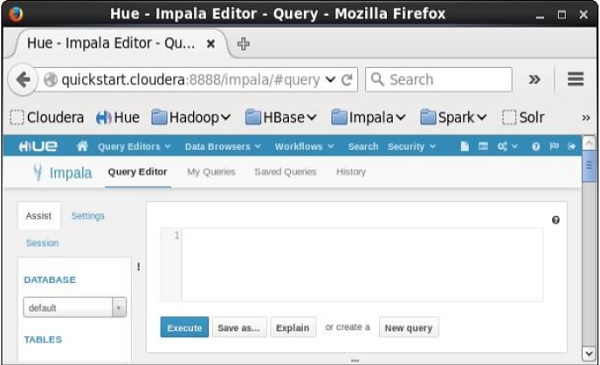
除了Impala shell之外,您還可以使用 Hue 瀏覽器與 Impala 通訊。安裝 CDH5 並啟動 Impala 後,如果您開啟瀏覽器,您將看到如下所示的 Cloudera 主頁。

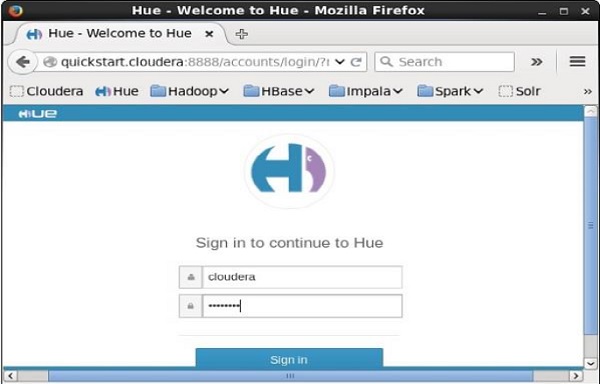
現在,單擊書籤Hue以開啟 Hue 瀏覽器。單擊後,您可以看到 Hue 瀏覽器的登入頁面,使用憑據 cloudera 和 cloudera 登入。
登入 Hue 瀏覽器後,您可以看到如下所示的 Hue 瀏覽器的快速入門嚮導。
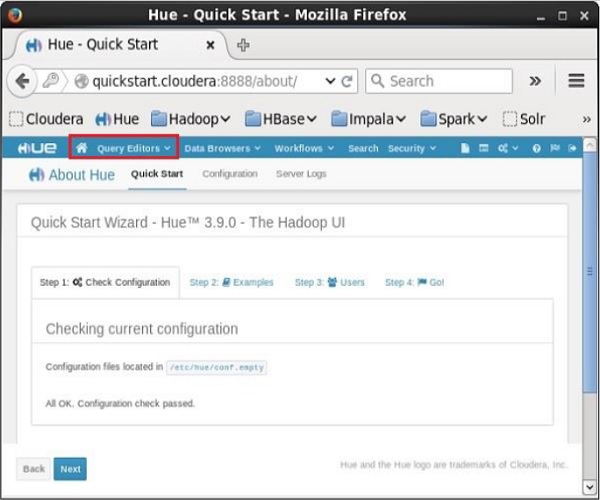
單擊查詢編輯器下拉選單,您將獲得 Impala 支援的編輯器列表,如下面的螢幕截圖所示。

在下拉選單中單擊Impala,您將獲得如下所示的 Impala 查詢編輯器。