
 資料結構
資料結構 網路
網路 RDBMS
RDBMS 作業系統
作業系統 Java
Java MS Excel
 iOS
iOS HTML
HTML CSS
CSS Android
 Python
 C 程式設計
 C++
C++ C#
C# MongoDB
 MySQL
MySQL Javascript
 PHP
PHP 物理學
物理學 化學
化學 生物學
生物學 數學
數學 英語
英語 經濟學
經濟學 心理學
心理學 社會學
社會學 時尚研究
時尚研究 法律研究
法律研究如何在 Excel 中編輯/更改個人模板?
Excel 模板是簡化任務和提高產出的絕佳資源。您可以使用其預先製作的結構和公式來節省時間和工作,這些公式可以修改以滿足您的獨特需求。本課程將引導您完成編輯和自定義 Excel 個人模板的步驟。無論您需要更改現有模板還是希望從頭開始設計一個新模板,我們都可以提供幫助。
在本影片中,我們將為您提供分步說明和實用技巧,以充分利用 Excel 的使用者介面。無論您的 Excel 技能水平如何——初學者或專家——您都會發現本課程有助於提高您的模板編輯能力。所以讓我們開始吧,探索自定義 Excel 模板以滿足您的特定需求的力量。
編輯/更改個人模板
在這裡,我們將開啟工作表並對其進行更改。讓我們來看一個簡單的過程,學習如何在 Excel 中編輯或更改個人模板。
步驟 1
考慮任何 Excel 工作簿。
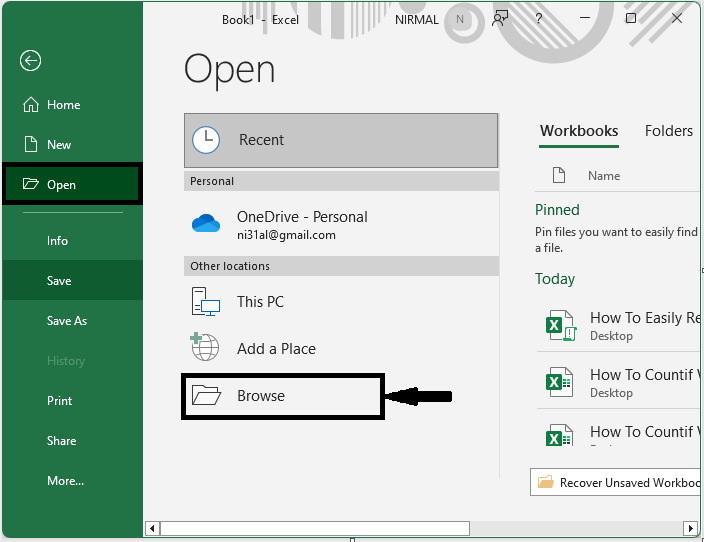
首先,點選“檔案”,然後點選“開啟”,並選擇“瀏覽”。
檔案 > 開啟 > 瀏覽。
步驟 2
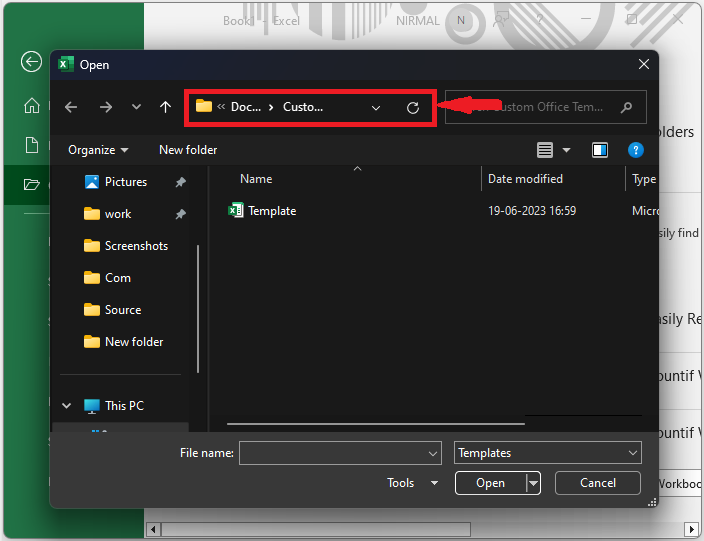
然後點選檔案路徑並輸入位置為
C:\Users
i31a\OneDrive\Documents\Custom Office Templates 並點選回車。在路徑“Custom Office Template”中,有一個資料夾包含所有 Excel 模板。
檔案 > 位置 > 輸入。
步驟 3
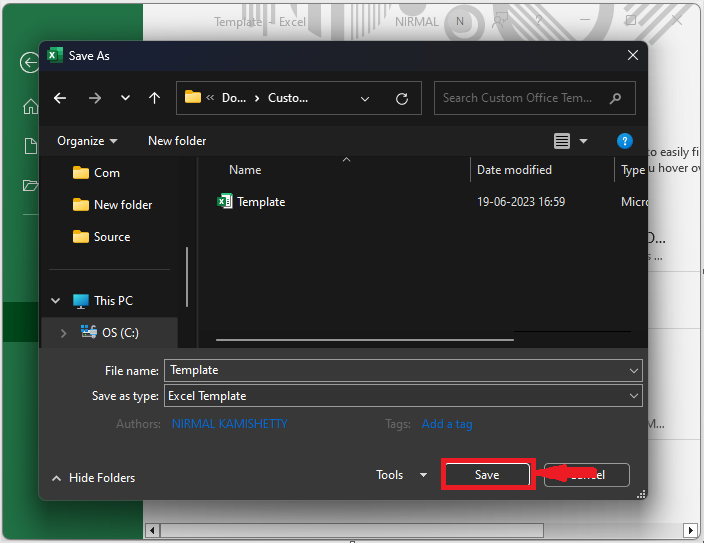
然後開啟要編輯的表格,對圖表進行更改,然後點選“儲存”以完成任務。
開啟 > 更改 > 儲存。
這就是如何在 Excel 中編輯或更改個人模板的方法。
結論
在本教程中,我們使用了一個簡單的示例來演示如何在 Excel 中編輯或更改個人模板以突出顯示特定資料集。

更新於: 2023年8月23日
2K+ 閱讀量

廣告