
 資料結構
資料結構 網路
網路 關係資料庫管理系統
 作業系統
作業系統 Java
Java MS Excel
 iOS
iOS HTML
HTML CSS
CSS Android
 Python
 C 程式設計
 C++
C++ C#
C# MongoDB
 MySQL
MySQL Javascript
 PHP
PHP 物理學
物理學 化學
化學 生物學
生物學 數學
數學 英語
英語 經濟學
經濟學 心理學
心理學 社會學
社會學 服裝設計
服裝設計 法律研究
法律研究如何使用 PowerShell 建立計劃任務?
要使用 GUI 建立任務(如下面的影像所示),我們需要一些設定,例如任務名稱、觸發器和操作。

類似地,使用 PowerShell 在任務計劃程式中建立新任務也包含多個設定。
- 任務名稱
- 任務觸發的時間
- 操作 - 我們是否需要安排程式執行或在某些事件觸發時傳送電子郵件。
- 描述 - 這是可選的。您可以新增任務的描述。
- 註冊任務 - 最後一步是註冊建立的任務。
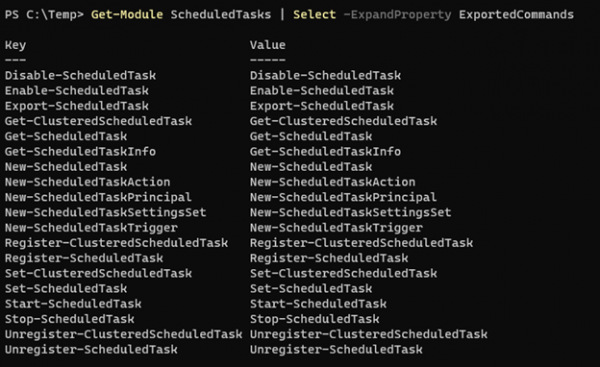
以上所有操作都使用不同的 cmdlet,但它們都是 **ScheduledTasks** 模組的一部分。要在本地或遠端伺服器上安排任務,您需要確保該模組存在於伺服器上。
Get-Module ScheduledTasks | Select -ExpandProperty ExportedCommands
讓我們開始建立任務。
- 建立新的任務操作。
$tsaction = New-ScheduledTaskAction -Execute 'PowerShell.exe' -Argument 'C:\Temp\TestTask.ps1'
- 提及執行指令碼的使用者帳戶(可選)。
$User= "NT AUTHORITY\SYSTEM"
- 建立觸發任務的時間。
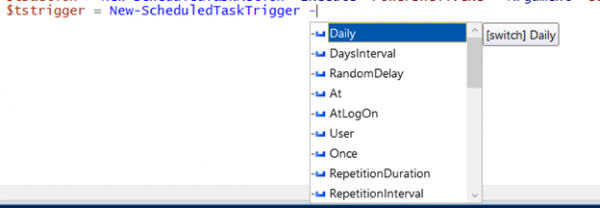
$tstrigger = New-ScheduledTaskTrigger -At 4:00PM -Once
您可以為例行任務提供各種時間安排,例如每天、每月或其他,如下面的示例所示。在此示例中,我們需要在下午 4:00 執行一次任務。
- 註冊計劃任務。
為任務配置完所需設定後,我們需要在最後一步註冊該任務,以便它使用以下命令列在任務計劃程式中顯示。
Register-ScheduledTask `
  -TaskName 'Test Task' `
  -User $User `
  -Action $tsaction `
  -Trigger $tstrigger `
  -RunLevel Highest -Force
最終指令碼
$tsaction = New-ScheduledTaskAction -Execute 'PowerShell.exe' -Argument 'C:\Temp\TestTask.ps1'$User= "NT AUTHORITY\SYSTEM"$tstrigger = New-ScheduledTaskTrigger -At 4:00PM -Once
輸出
Register-ScheduledTask ` -TaskName 'Test Task' `-User $User `
-Action $tsaction `
-Trigger $tstrigger `
-RunLevel Highest -Force
執行上述命令後,將建立任務。輸出將如控制檯中所示。

您可以在任務計劃程式中檢查相同的內容。


更新於:2020-12-28
645 次檢視

廣告