
 資料結構
資料結構 網路
網路 關係資料庫管理系統
 作業系統
作業系統 Java
Java MS Excel
 iOS
iOS HTML
HTML CSS
CSS Android
 Python
 C 程式設計
 C++
C++ C#
C# MongoDB
 MySQL
MySQL JavaScript
 PHP
PHP 物理
物理 化學
化學 生物
生物 數學
數學 英語
英語 經濟學
經濟學 心理學
心理學 社會學
社會學 時尚學
時尚學 法律學
法律學如何使用 PowerShell 在任務計劃程式中檢索任務?
如需使用 PowerShell 檢索任務計劃程式中的現有任務,我們可以使用 PowerShell 命令 Get-ScheduledTask。我們可以使用任務計劃程式 GUI 檢索計劃任務。
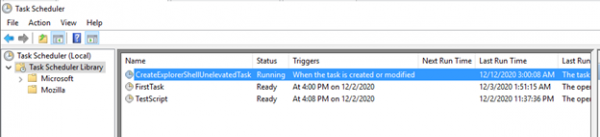
如需使用 PowerShell 檢索,請使用 Get-ScheduledTask 命令。
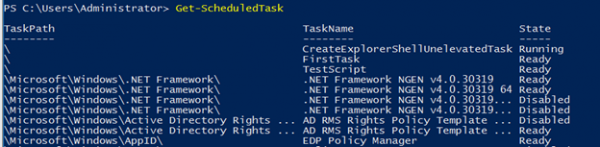
當我們使用上述命令時,它將從不同的路徑/資料夾(包括根路徑)檢索所有任務。如需檢索在根路徑建立的任務,我們需要篩選任務路徑,
Get-ScheduledTask | where{$_.TaskPath -eq "\"}如果我們需要檢索特定任務,那麼我們需要篩選任務名稱,
TaskPath TaskName                          State
-------- --------                          -----
\        CreateExplorerShellUnelevatedTask Running
\        FirstTask                         Ready
\        TestScript                        Ready
如需檢索特定任務,
Get-ScheduledTask | where{$_.TaskName -eq "TestScript"}輸出
TaskPath TaskName   State
-------- --------   -----
\        TestScript Ready
如需檢索任務狀態,請使用以下命令,
Get-ScheduledTask | where{$_.State -eq "Running"}如需檢索遠端計算機的任務,我們可以使用 CimSession 引數。
$session = New-CimSession -ComputerName "Test1-Win2k12"
Get-ScheduledTask -CimSession $session | where{$_.TaskPath -eq "\"}
如需檢索位於特定任務資料夾中的任務,
示例
Get-ScheduledTask -CimSession $sess -TaskPath '\DailyReport\'
輸出
TaskPath      TaskName       State PSComputerName
--------      --------       ----- --------------
\DailyReport\ DiskInforeport Ready Test1-Win2k12
\DailyReport\ TopProcesses   Ready Test1-Win2k12
在上述示例中,我們在 DailyReport 資料夾中儲存了任務。

更新於: 2020-12-28
17K+ 閱讀

廣告