
 資料結構
資料結構 網路
網路 關係資料庫管理系統 (RDBMS)
 作業系統
作業系統 Java
Java MS Excel
 iOS
iOS HTML
HTML CSS
CSS Android
 Python
 C語言程式設計
 C++
C++ C#
C# MongoDB
 MySQL
MySQL Javascript
 PHP
PHP 物理學
物理學 化學
化學 生物學
生物學 數學
數學 英語
英語 經濟學
經濟學 心理學
心理學 社會學
社會學 服裝設計
服裝設計 法學
法學如何在Excel中停用“研究任務窗格”?
全球數百萬人士和專業人士都在使用Microsoft Excel,這是一款功能強大且用途廣泛的電子表格程式。Excel擁有大量的函式,並且還提供了提高生產力和效率的實用方法。“研究任務窗格”就是這樣一項功能,它使使用者能夠直接從Excel使用者介面訪問線上研究、翻譯和其他資料。
雖然有些使用者可能會發現“研究任務窗格”有用,但其他使用者可能會選擇停用它以加快工作流程或消除干擾。“研究任務窗格”可以輕鬆快速地停用,只需按照幾個簡單的步驟即可。在本教程中,我們將向您展示如何停用Excel的“研究任務窗格”,以便您可以完全控制您的電子表格。無論您是學生、專業人士還是經常使用Excel的人,本文都將為您提供停用“研究任務窗格”所需的步驟。這些說明將使您能夠根據您的喜好個性化您的Excel體驗,使您能夠專注於您的工作而不會分心。
停用“研究任務窗格”
在這裡,我們將程式碼新增到“立即視窗”,然後儲存工作表以完成任務。讓我們來看一個簡單的過程,學習如何停用Excel中的研究任務窗格。
步驟1
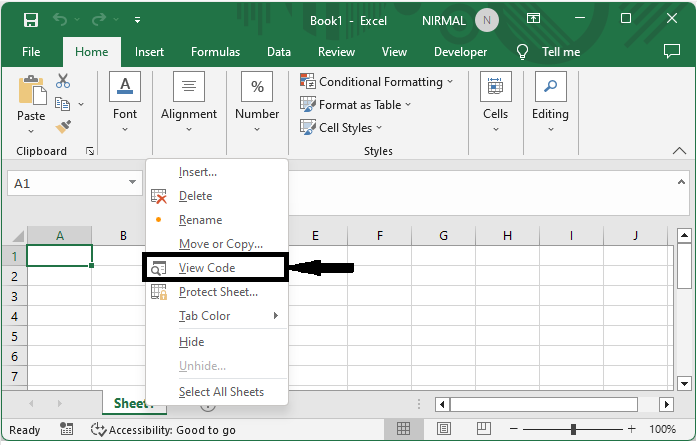
選擇任意Excel工作表。首先,右鍵單擊工作表名稱,然後選擇“檢視程式碼”以開啟VBA應用程式。
右鍵單擊 > 檢視程式碼。
步驟2
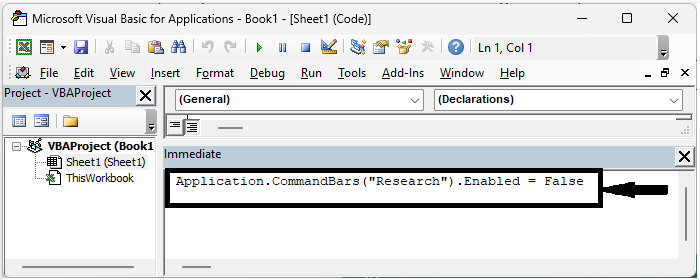
然後使用命令CTRL + G開啟“立即視窗”,將下面的程式碼複製到文字框中,然後按回車鍵,如下圖所示,即可完成任務。
程式碼
Application.CommandBars("Research").Enabled = False
CTRL + G > 複製 > 回車。
步驟3
然後將工作表另存為啟用宏的模板,並使用Alt + Q關閉VBA。
從現在開始,當您按住Alt鍵並單擊工作表時,將不會顯示“研究任務窗格”。
結論
在本教程中,我們使用了一個簡單的示例來演示如何停用Excel中的“研究任務窗格”以突出顯示特定資料集。

更新於:2023年7月11日
22K+ 瀏覽量

廣告