
- Excel DAX 教程
- DAX - 首頁
- DAX - 概述
- DAX - 計算列
- DAX - 計算欄位/度量值
- DAX - 編輯計算欄位
- DAX - 刪除計算欄位
- DAX - 語法
- DAX - 運算子
- DAX - 標準引數
- DAX - 函式
- DAX - 理解 DAX 函式
- DAX - 評估上下文
- DAX - 公式
- 更新 DAX 公式的結果
- 資料模型中的資料更新
- DAX - 重新計算 DAX 公式
- DAX 公式重新計算故障排除
- DAX - 公式錯誤
- DAX - 時間智慧
- DAX - 篩選器函式
- DAX - 場景
- 執行復雜計算
- DAX - 使用文字和日期
- 條件值和測試錯誤
- DAX - 使用時間智慧
- DAX - 排名和比較值
- Excel DAX 有用資源
- DAX - 快速指南
- DAX - 有用資源
- DAX - 討論
Excel DAX - 資料模型中的資料更新
DAX 用於對 Excel Power Pivot 資料模型中的資料進行計算。DAX 使資料建模和報表活動能夠以有效的方式處理。但是,這需要不時更新資料模型中的資料,以反映當前資料。
您可以透過建立資料連線,將資料從外部資料來源匯入到工作簿的資料模型中。您可以隨時更新源中的資料。如果您從包含即時銷售資訊的關係資料庫或每天更新多次的資料饋送中獲取資料,此選項非常方便。
更新資料模型中資料的方法
您可以透過以下方式更新資料模型中的資料:
- 定期重新整理資料模型中的資料。
- 更改資料來源,例如連線屬性。
- 在源資料更改後更新資料模型中的資料。
- 篩選資料以選擇性地載入資料來源中表中的行。
重新整理資料模型中的資料
除了從現有源獲取更新的資料外,每當您對源資料的架構進行更改時,都需要重新整理工作簿中的資料。這些更改可能包括新增列或表,或更改匯入的行。
請注意,新增資料、更改資料或編輯篩選器始終會觸發依賴於該資料來源的 DAX 公式的重新計算。有關詳細資訊,請參閱“重新計算 DAX 公式”一章。
資料模型中有兩種型別的資料重新整理:
手動重新整理
如果您選擇手動重新整理選項,則可以隨時手動重新整理資料模型中的資料。您可以重新整理所有資料(這是預設設定),也可以手動選擇要為各個資料來源重新整理的表和列。
自動或計劃重新整理
如果您已將工作簿釋出到支援 PowerPivot 的 PowerPivot 庫或 SharePoint 網站,則您或 SharePoint 管理員可以建立計劃來自動更新工作簿中的資料。在這種情況下,您可以在伺服器上安排無人值守的資料重新整理。
手動重新整理現有資料來源
如果您需要更新現有資料來源中的資料或獲取最新資料以設計新的 DAX 公式,則可以隨時手動重新整理資料。您可以重新整理單個表、共享相同資料連線的所有表或資料模型中的所有表。
如果您已從關係資料來源(例如 SQL Server 和 Oracle)匯入資料,則可以在一個操作中更新所有相關表。將新資料或更新的資料載入到資料模型的操作通常會觸發 DAX 公式的重新計算,這兩者都可能需要一些時間才能完成。因此,在更改資料來源或重新整理從資料來源獲得的資料之前,您應該瞭解潛在的影響。
要重新整理資料模型中單個表或所有表的資料,請執行以下操作:
- 在 Power Pivot 視窗中的功能區上單擊“開始”選項卡。
- 單擊“重新整理”。
- 單擊下拉列表中的“重新整理”以重新整理選定的表。
- 單擊下拉列表中的“全部重新整理”以重新整理所有表。

要重新整理資料模型中使用相同連線的所有表的資料,請執行以下操作:
- 在 Power Pivot 視窗中的功能區上單擊“開始”選項卡。
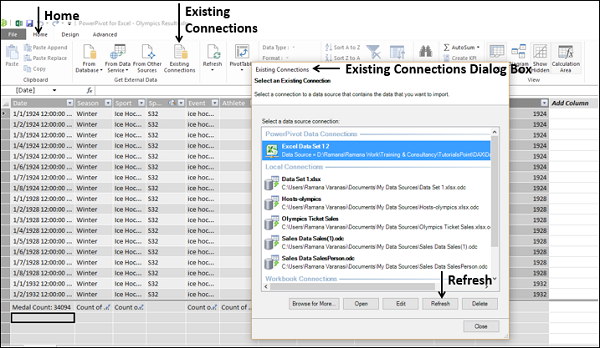
- 單擊“獲取外部資料”組中的“現有連線”。
將出現“現有連線”對話方塊。
- 選擇一個連線。
- 單擊“重新整理”按鈕。
將出現“資料重新整理”對話方塊,並在 PowerPivot 引擎從選定的表或資料來源中的所有表重新載入資料時顯示資料重新整理進度資訊。
有三種可能的結果:
成功 - 報告匯入到每個表中的行數。
錯誤 - 如果資料庫離線,您不再擁有許可權,則可能會發生錯誤。源中的表或列被刪除或重新命名。
已取消 - 這意味著 Excel 未發出重新整理請求,可能是因為連線上停用了重新整理。
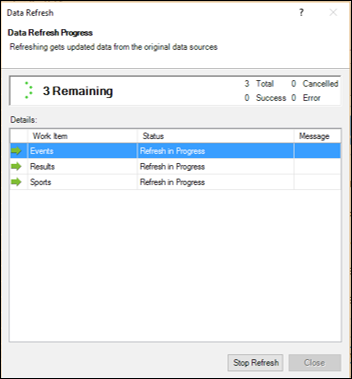
單擊“關閉”按鈕。
更改資料來源
要更改資料模型中的資料,您可以編輯連線資訊或更新 Power Pivot 視窗中資料模型中使用的表和列的定義。
您可以對現有資料來源進行以下更改:
連線
- 編輯資料庫名稱或伺服器名稱。
- 更改源文字檔案、電子表格或資料饋送的名稱。
- 更改資料來源的位置。
- 對於關係資料來源,更改預設目錄或初始目錄。
- 更改用於訪問資料的身份驗證方法或憑據。
- 編輯資料來源上的高階屬性。
表
- 新增或刪除資料上的篩選器。
- 更改篩選器條件。
- 新增或刪除表。
- 更改表名。
- 編輯資料來源中的表和資料模型中的表之間的對映。
- 從資料來源中選擇不同的列。
列
- 更改列名。
- 新增新列。
- 從資料模型中刪除列(不影響資料來源)。
您可以透過以下方式編輯現有資料來源的屬性:
您可以更改連線資訊,包括用作源的檔案、饋送或資料庫,其屬性或其他特定於提供程式的連線選項。
您可以更改表和列對映,並刪除對不再使用的列的引用。
您可以更改從外部資料來源獲取的表、檢視或列。
修改現有資料來源的連線
您可以透過更改當前連線使用的外部資料來源來修改您已建立的到外部資料來源的連線。但是,要遵循的過程取決於資料來源型別。
- 在 PowerPivot 視窗中的功能區上單擊“開始”選項卡。
- 單擊“獲取外部資料”組中的“現有連線”。
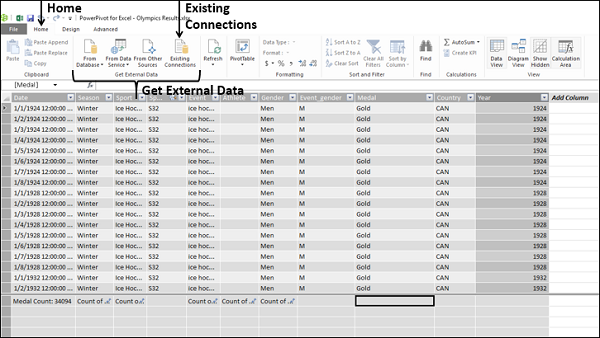
將出現“現有連線”對話方塊。選擇要修改的連線。
根據您正在更改的資料來源型別,提供程式可能不同。此外,可用的屬性可能需要更改。考慮一個連線到包含資料的 Excel 工作簿的簡單示例。

單擊“編輯”按鈕。將出現“編輯連線”對話方塊。
單擊“瀏覽”按鈕以查詢相同型別(在此示例中為 Excel 工作簿)但名稱或位置不同的另一個數據庫。
單擊“開啟”按鈕。
將選擇新檔案。將顯示一條訊息,指出您已修改連線資訊,需要儲存並重新整理表以驗證連線。
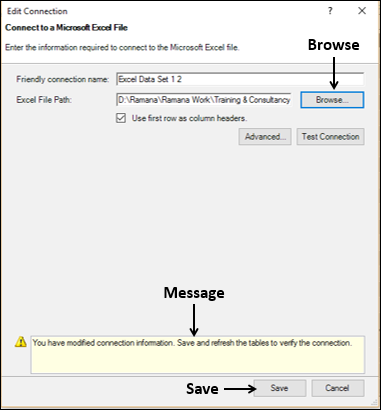
單擊“儲存”按鈕。您將返回到“現有連線”對話方塊。
單擊“重新整理”按鈕。將出現“資料重新整理”對話方塊,顯示資料重新整理進度。將顯示資料重新整理的狀態。有關詳細資訊,請參閱“手動重新整理現有資料來源”部分。
資料重新整理成功後,單擊“關閉”。
在“現有連線”對話方塊中單擊“關閉”。
編輯表和列對映(繫結)
要編輯資料來源更改時的列對映,請執行以下操作:
在 Power Pivot 視窗中單擊包含要修改的表的選項卡。
在功能區上單擊“設計”選項卡。
單擊“表屬性”。
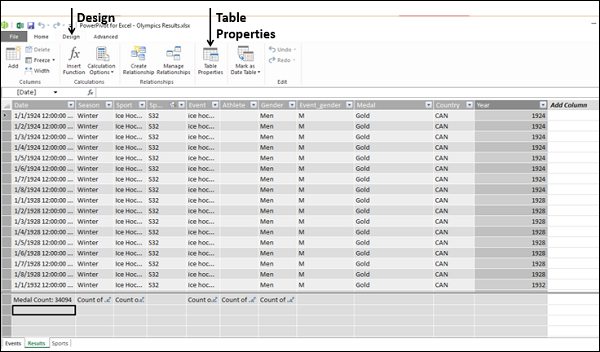
將出現“編輯表屬性”對話方塊。

您可以觀察到以下內容:
資料模型中選定表的名稱顯示在“表名”框中。
外部資料來源中相應表的名稱顯示在“源名稱”框中。
有兩個選項用於來自“源”和“模型”的列名。
如果資料來源和資料模型中的列名稱不同,則可以透過選擇這些選項在兩組列名稱之間切換。
選定表的預覽出現在對話方塊中。
您可以編輯以下內容:
要更改用作資料來源的表,請在“源名稱”下拉列表中選擇與選定表不同的表。
根據需要更改列對映:
要新增存在於源中但不存在於資料模型中的列,請選中列名稱旁邊的複選框。對要新增的所有列重複此操作。下次重新整理時,實際資料將載入到資料模型中。
如果資料模型中的一些列在當前資料來源中不再可用,則通知區域中會顯示一條訊息,其中列出了無效的列。您無需執行任何操作。
單擊“儲存”按鈕。
當您儲存當前的一組表格屬性時,您將收到一條訊息 - 請等待。然後將顯示檢索到的行數。
在資料模型中的表格中,任何無效的列都會自動刪除,並會新增新的列。
更改列名和資料型別
您可以按如下方式更改資料模型中表格中列的名稱:
雙擊列的標題。標題中列的名稱將突出顯示。
鍵入新的列名,覆蓋舊名稱。或者,您可以按如下方式更改資料模型中表格中列的名稱
透過單擊其標題來選擇列。
右鍵單擊該列。
在下拉列表中單擊“重新命名列”。

標題中列的名稱將突出顯示。鍵入新的列名,覆蓋舊名稱。
正如您所瞭解的,資料模型中表格中某一列中的所有值都必須具有相同的資料型別。
要更改列的資料型別,請執行以下操作:
透過單擊其標題來選擇要更改的列。
單擊功能區上的“開始”選項卡。
單擊“格式”組中的控制元件以修改列的資料型別和格式。

向資料來源新增/更改篩選器
在匯入資料時,您可以向資料來源新增篩選器以限制資料模型中表格中的行數。稍後,您可以透過更改之前定義的篩選器來向資料模型中的表格中新增更多行或減少行數。
在匯入期間向資料來源新增篩選器
要在資料匯入期間向資料來源新增新的篩選器,請執行以下操作:
- 在 Power Pivot 視窗中的功能區上單擊“開始”選項卡。
- 單擊“獲取外部資料”組中的一個數據源。
將出現“表格匯入嚮導”對話方塊。
- 繼續執行“選擇表格和檢視”步驟。
- 選擇一個表格,然後單擊“預覽和篩選”。

將出現“預覽選定表格”對話方塊。
- 單擊要應用篩選器的列。
- 單擊列標題右側的下拉箭頭。
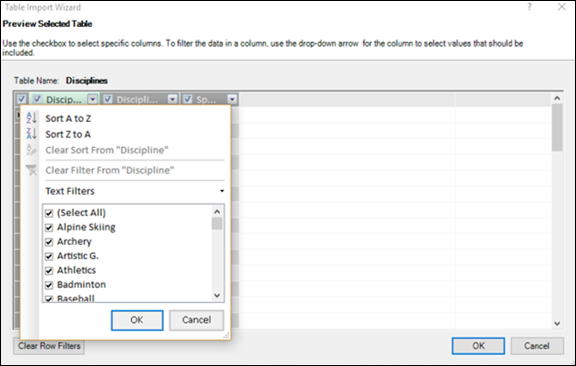
要新增篩選器,請執行以下操作之一:
在列值列表中,選擇或清除一個或多個要篩選的值,然後單擊“確定”。
但是,如果值的數目非常多,則列表中可能不會顯示各個專案。相反,您將看到訊息 - “專案過多,無法顯示”。
單擊“數字篩選器”或“文字篩選器”(取決於列的資料型別)。
然後,單擊一個比較運算子命令(如“等於”),或單擊“自定義篩選器”。在“自定義篩選器”對話方塊中,建立篩選器,然後單擊“確定”。
注意 - 如果您在任何階段犯了錯誤,請單擊“清除行篩選器”按鈕並重新開始。
- 單擊“確定”。您將返回到“表格匯入嚮導”的“選擇表格和檢視”頁面。

如您所見,在“篩選器詳細資訊”列中,為定義了篩選器的列顯示了連結“已應用篩選器”。
您可以單擊該連結以查看向導構建的篩選器表示式。但是,每個篩選器表示式的語法取決於提供程式,您無法對其進行編輯。

- 單擊“完成”以匯入應用了篩選器的資料。
- 關閉“表格匯入嚮導”。
更改現有資料來源的篩選器
匯入資料後,您可能需要不時更新資料,方法是新增更多行或限制表格中的現有行。在這種情況下,您可以更改表格上的現有篩選器或新增新的篩選器。
在 Power Pivot 視窗中的功能區上單擊“開始”選項卡。
單擊“獲取外部資料”組中的“現有連線”。將出現“現有連線”對話方塊。
單擊包含要更改篩選器的表格的連線。
單擊“開啟”按鈕。
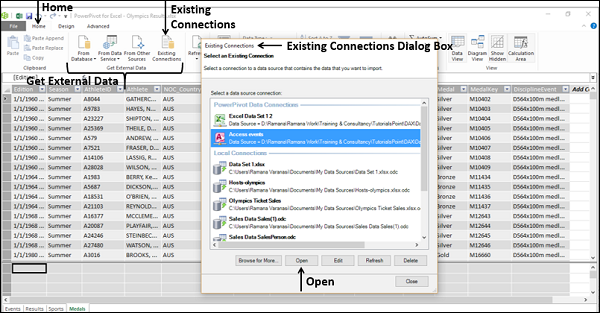
您將進入“表格匯入嚮導”對話方塊。重複上一節中的步驟來篩選列。