
- Excel DAX 教程
- DAX - 首頁
- DAX - 概述
- DAX - 計算列
- DAX - 計算欄位/度量值
- DAX - 編輯計算欄位
- DAX - 刪除計算欄位
- DAX - 語法
- DAX - 運算子
- DAX - 標準引數
- DAX - 函式
- DAX - 理解DAX函式
- DAX - 計算上下文
- DAX - 公式
- 更新DAX公式的結果
- 更新資料模型中的資料
- DAX - 重新計算DAX公式
- DAX公式重新計算故障排除
- DAX - 公式錯誤
- DAX - 時間智慧
- DAX - 篩選器函式
- DAX - 場景
- 執行復雜計算
- DAX - 使用文字和日期
- 條件值和錯誤測試
- DAX - 使用時間智慧
- DAX - 排名和比較值
- Excel DAX有用資源
- DAX - 快速指南
- DAX - 有用資源
- DAX - 討論
Excel DAX - 刪除計算欄位
您可以刪除顯式和隱式計算欄位。本章將介紹幾種方法。
但是,在刪除計算欄位之前,您需要記住以下幾點:
顯式計算欄位可用於多個數據透視表和/或資料透檢視。因此,您需要確保刪除顯式計算欄位不會影響您已生成的任何報表。
顯式計算欄位可用於其他顯式計算欄位的計算中。因此,您需要確保顯式計算欄位未用於任何其他顯式計算欄位的計算中。
隱式計算欄位僅限於使用它的資料透視表或資料透檢視。因此,在刪除隱式計算欄位之前,只需確保可以從相應的資料透視表或資料透檢視中刪除它即可。
建立隱式計算欄位比建立顯式計算欄位更簡單。因此,在刪除顯式計算欄位之前需要更加謹慎。
如果名稱與隱式計算欄位的名稱衝突,則無法建立顯式計算欄位。因此,您可能需要先刪除該隱式計算欄位,然後再建立顯式計算欄位。
在資料模型中刪除顯式計算欄位
您可以在資料模型的資料檢視或圖表檢視中刪除顯式計算欄位。
在資料檢視中刪除顯式計算欄位
- 在資料檢視的計算區域中找到計算欄位。
- 右鍵單擊計算欄位。
- 單擊下拉列表中的“刪除”。

出現刪除確認訊息。

單擊“從模型中刪除”。顯式計算欄位將被刪除。
在圖表檢視中刪除顯式計算欄位
- 在圖表檢視的資料表中找到計算欄位。
- 右鍵單擊計算欄位名稱。
- 單擊下拉列表中的“刪除”。

出現刪除確認訊息。

單擊“從模型中刪除”。顯式計算欄位將被刪除,並且在資料表字段列表中將看不到它。
在Excel視窗中刪除顯式計算欄位
您可以按照以下步驟從Excel視窗中刪除顯式計算欄位:
- 單擊功能區上的“POWERPIVOT”選項卡。
- 單擊“計算”組中的“計算欄位”。
- 單擊下拉列表中的“管理計算欄位”。
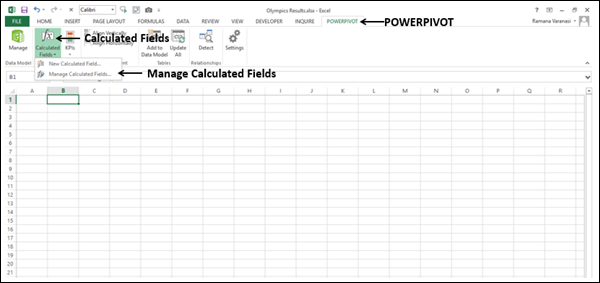
出現“管理計算欄位”對話方塊。
- 單擊顯式計算欄位名稱。
- 單擊“刪除”按鈕。

出現刪除確認訊息。

- 單擊“是”。頂部會出現一條顯示資料模型已更改的資訊訊息。
- 單擊對話方塊中的“關閉”按鈕。
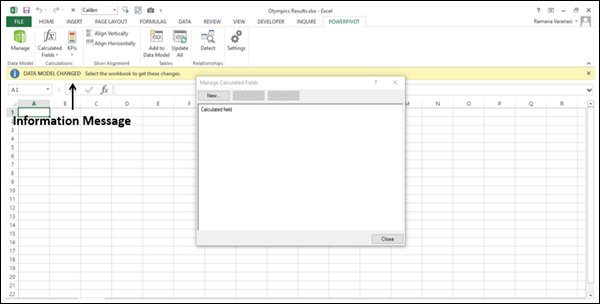
顯式計算欄位將被刪除,並且在工作簿的資料透視表/資料透檢視欄位列表中將看不到它。
刪除隱式計算欄位
您可以在資料模型的資料檢視或圖表檢視中刪除隱式計算欄位。
在資料檢視中刪除隱式計算欄位
- 在資料檢視的計算區域中找到計算欄位。
- 右鍵單擊計算欄位。
- 單擊下拉列表中的“刪除”。

出現刪除確認訊息。
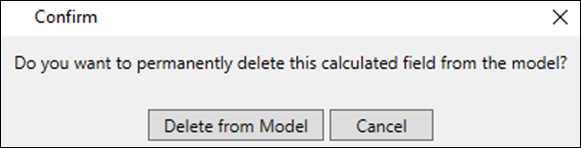
- 單擊“從模型中刪除”。隱式計算欄位將被刪除。
在圖表檢視中刪除隱式計算欄位
- 在圖表檢視的資料表中找到計算欄位。
- 右鍵單擊計算欄位名稱。
- 單擊下拉列表中的“刪除”。
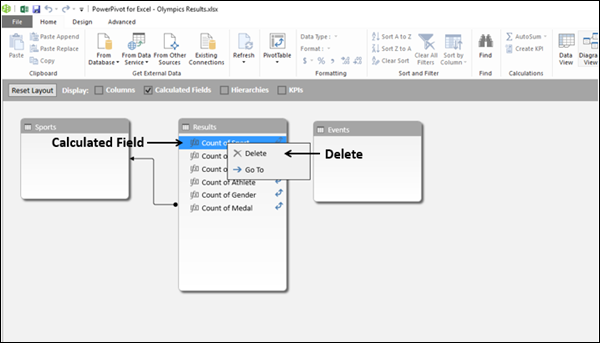
出現刪除確認訊息。

單擊“從模型中刪除”。隱式計算欄位將被刪除,並且在資料表字段列表中將看不到它。
廣告