
- Excel DAX 教程
- DAX - 首頁
- DAX - 概述
- DAX - 計算列
- DAX - 計算欄位/度量值
- DAX - 編輯計算欄位
- DAX - 刪除計算欄位
- DAX - 語法
- DAX - 運算子
- DAX - 標準引數
- DAX - 函式
- DAX - 理解 DAX 函式
- DAX - 計算上下文
- DAX - 公式
- 更新 DAX 公式的結果
- 更新資料模型中的資料
- DAX - 重新計算 DAX 公式
- DAX 公式重新計算故障排除
- DAX - 公式錯誤
- DAX - 時間智慧
- DAX - 篩選器函式
- DAX - 場景
- 執行復雜計算
- DAX - 使用文字和日期
- 條件值和錯誤測試
- DAX - 使用時間智慧
- DAX - 排名和值比較
- Excel DAX 有用資源
- DAX - 快速指南
- DAX - 有用資源
- DAX - 討論
Excel DAX - 排名和值比較
如果您只想在列或資料透視表中顯示前 n 個專案,則可以使用以下兩種方法:
您可以在資料透視表中選擇前 n 個值。
您可以建立一個動態排名值的 DAX 公式,然後在切片器中使用排名值。
應用篩選器以僅顯示前幾個專案
要選擇要在資料透視表中顯示的 n 個前 n 個值,請執行以下操作:
- 單擊資料透視表中行標籤標題的下拉箭頭。
- 單擊下拉列表中的“值篩選器”,然後單擊“前 10 個”。

出現“前 10 個篩選器(
- 在“顯示”下,從左到右選擇以下框中的內容。
- 前
- 18(要顯示的前 n 個值的個數。預設為 10。)
- 項。
- 在“按”框中,選擇“獎牌數”。
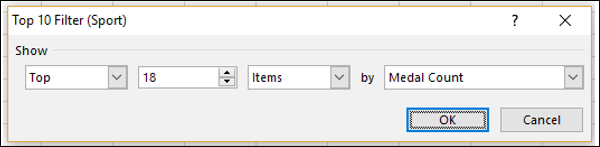
單擊“確定”。前 18 個值將顯示在資料透視表中。
應用篩選器的優缺點
優點
- 它簡單易用。
- 適用於具有大量行的表。
缺點
該篩選器僅用於顯示目的。
如果資料透視表的基礎資料發生更改,則必須手動重新整理資料透視表才能檢視更改。
建立動態排名值的 DAX 公式
您可以使用包含排名值的 DAX 公式建立計算列。然後,您可以對生成的計算列使用切片器來選擇要顯示的值。
您可以透過計算同一表中具有大於正在比較的值的行數來獲得給定行中給定值的排名值。此方法返回以下結果:
表中最高值為零。
相等的值將具有相同的排名值。如果 n 個值相等,則相等值後的下一個值的排名值將不連續,增加 n。
例如,如果您有一個包含銷售資料的表“銷售額”,您可以建立一個計算列,其中包含“銷售額”值的排名,如下所示:
= COUNTROWS (FILTER (Sales,
   EARLIER (Sales [Sales Amount]) < Sales [Sales Amount])
) + 1
接下來,您可以在新計算列上插入一個切片器,並按排名選擇性地顯示值。
動態排名的優缺點
優點
排名是在表中進行的,而不是在資料透視表中進行的。因此,可用於任何數量的資料透視表。
DAX 公式是動態計算的。因此,即使基礎資料已更改,您也可以始終確保排名正確。
由於 DAX 公式用於計算列,因此您可以在切片器中使用排名。
適用於具有大量行的表。
缺點
由於 DAX 計算在計算上代價高昂,因此此方法可能不適用於具有大量行的表。
廣告