
- Excel DAX 教程
- DAX - 首頁
- DAX - 概述
- DAX - 計算列
- DAX - 計算欄位/度量值
- DAX - 編輯計算欄位
- DAX - 刪除計算欄位
- DAX - 語法
- DAX - 運算子
- DAX - 標準引數
- DAX - 函式
- DAX - 理解 DAX 函式
- DAX - 計算上下文
- DAX - 公式
- 更新 DAX 公式的結果
- 更新資料模型中的資料
- DAX - DAX 公式的重新計算
- DAX 公式重新計算故障排除
- DAX - 公式錯誤
- DAX - 時間智慧
- DAX - 篩選器函式
- DAX - 場景
- 執行復雜計算
- DAX - 使用文字和日期
- 條件值和錯誤測試
- DAX - 使用時間智慧
- DAX - 排名和比較值
- Excel DAX 有用資源
- DAX - 快速指南
- DAX - 有用資源
- DAX - 討論
Excel DAX - DAX 公式的重新計算
DAX 公式的重新計算 需要反映資料和公式本身的更改。但是,重新計算 DAX 公式會涉及效能成本。
即便如此,為了獲得準確的結果,重新計算也是必不可少的。在重新計算期間,會檢查列依賴關係,如果列已更改、資料無效或以前有效的 DAX 公式中出現錯誤,系統會通知您。
重新計算的型別
您可以選擇兩種重新計算 DAX 公式的方法:
- 自動重新計算模式(預設)
- 手動重新計算模式
預設情況下,Power Pivot 會根據需要自動重新計算,同時最佳化處理所需的時間。但是,如果您使用的是複雜公式或非常大的資料集,並且想要控制更新的時間,則可以選擇手動更新計算。
自動和手動兩種 DAX 公式重新計算模式都有其優勢。但是,推薦使用自動重新計算模式。透過這種方式,您可以保持 Power Pivot 資料同步,並防止因資料刪除、名稱或資料型別更改或缺少依賴項而導致的問題。
自動重新計算 DAX 公式
如果您選擇預設的 DAX 公式重新計算模式,即自動重新計算,則任何會導致任何 DAX 公式結果發生變化的資料更改都會觸發包含該 DAX 公式的整列的重新計算。
以下更改始終需要重新計算 DAX 公式:
外部資料來源中的值已重新整理。
DAX 公式本身已更改。
DAX 公式中引用的表或列的名稱已更改。
表之間的關係已新增、修改或刪除。
已新增新的計算欄位或計算列。
工作簿中其他 DAX 公式已更改,因此需要重新計算依賴於這些 DAX 公式的列或計算。
表中已插入或刪除行。
您應用了需要執行查詢以更新資料集的篩選器。篩選器可能已在 DAX 公式中應用,也可能作為資料透視表或資料透檢視的一部分應用。
何時使用手動重新計算模式?
您可以使用手動重新計算模式,直到您準備好工作簿中所有所需的 DAX 公式。透過這種方式,您可以避免在仍處於草稿狀態的工作簿上計算公式結果的成本。
您可以在以下情況下使用 DAX 公式的手動重新計算:
您正在使用模板設計 DAX 公式,並且希望在驗證之前更改 DAX 公式中使用的列和表的名稱。
您知道工作簿中某些資料已更改,但您正在處理未更改的其他列,因此您想推遲重新計算。
您正在處理一個具有許多依賴項的工作簿,並且希望推遲重新計算,直到您確定所有必要的更改都已完成。
但是,您應該注意,只要工作簿配置為手動重新計算模式,就不會執行任何公式的驗證或檢查。這將導致以下結果:
新增到工作簿的任何新公式都將被標記為包含錯誤。
新的計算列中不會顯示任何結果。
配置工作簿以進行手動重新計算
正如您所瞭解的,自動重新計算是任何工作簿資料模型中的預設模式。要將工作簿配置為手動重新計算,請執行以下操作:
- 單擊 Power Pivot 視窗中功能區上的“設計”選項卡。
- 單擊“計算”組中的“計算選項”。
- 在下拉列表中單擊“手動計算模式”。
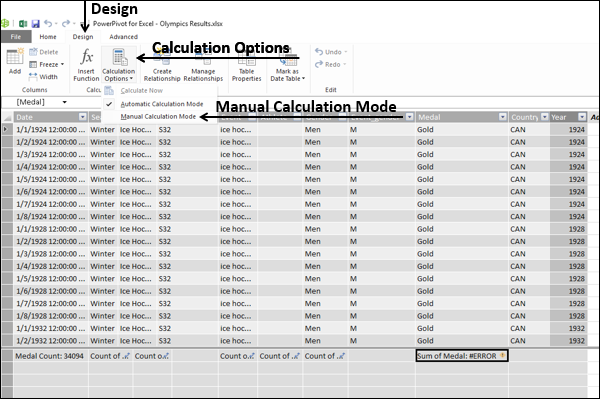
手動重新計算 DAX 公式
要手動重新計算 DAX 公式,請執行以下操作:
- 單擊 Power Pivot 視窗中功能區上的“設計”選項卡。
- 單擊“計算”組中的“計算選項”欄位。
- 在下拉列表中單擊“立即計算”欄位。
