- ES6 教程
- ES6 - 首頁
- ES6 - 概述
- ES6 - 環境
- ES6 - 語法
- ES6 - 變數
- ES6 - 運算子
- ES6 - 決策
- ES6 - 迴圈
- ES6 - 函式
- ES6 - 事件
- ES6 - Cookie
- ES6 - 頁面重定向
- ES6 - 對話方塊
- ES6 - Void 關鍵字
- ES6 - 頁面列印
- ES6 - 物件
- ES6 - 數字
- ES6 - 布林值
- ES6 - 字串
- ES6 - Symbol
- ES6 - 新的字串方法
- ES6 - 陣列
- ES6 - 日期
- ES6 - 數學
- ES6 - 正則表示式
- ES6 - HTML DOM
- ES6 - 迭代器
- ES6 - 集合
- ES6 - 類
- ES6 - Map 和 Set
- ES6 - Promise
- ES6 - 模組
- ES6 - 錯誤處理
- ES6 - 物件擴充套件
- ES6 - Reflect API
- ES6 - Proxy API
- ES6 - 驗證
- ES6 - 動畫
- ES6 - 多媒體
- ES6 - 除錯
- ES6 - 圖片地圖
- ES6 - 瀏覽器
- ES7 - 新特性
- ES8 - 新特性
- ES9 - 新特性
- ES6 有用資源
- ES6 - 快速指南
- ES6 - 有用資源
- ES6 - 討論
ES6 - 環境
在本章中,我們將討論 ES6 環境的設定。
本地環境設定
JavaScript 可以執行在任何瀏覽器、任何主機和任何作業系統上。您將需要以下內容來編寫和測試標準的 JavaScript 程式:
文字編輯器
文字編輯器幫助您編寫原始碼。一些編輯器的示例包括 Windows 記事本、Notepad++、Emacs、vim 或 vi 等。使用的編輯器可能因作業系統而異。原始檔通常以.js副檔名命名。
安裝 Node.js
Node.js 是一個開源的、跨平臺的伺服器端 JavaScript 執行時環境。Node.js 允許在沒有瀏覽器支援的情況下執行 JavaScript。它使用 Google V8 JavaScript 引擎來執行程式碼。您可以下載 Node.js 原始碼或適合您平臺的預構建安裝程式。Node 可在 https://nodejs.com.tw/en/download 獲取。
在 Windows 上安裝
下載並執行 Node 的.msi 安裝程式。

要驗證安裝是否成功,請在終端視窗中輸入命令node –v。

在 Mac OS X 上安裝
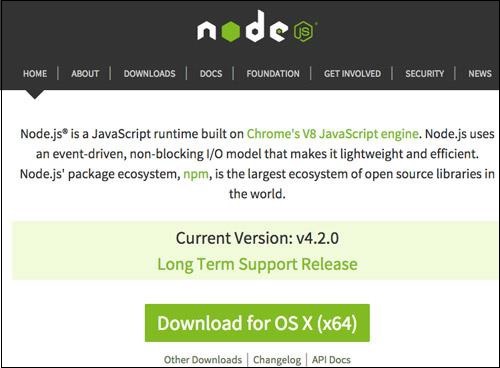
要在 OS X 上安裝 node.js,您可以下載一個預編譯的二進位制包,這使得安裝變得非常簡單。訪問 www.nodejs.org 並點選安裝按鈕下載最新的軟體包。
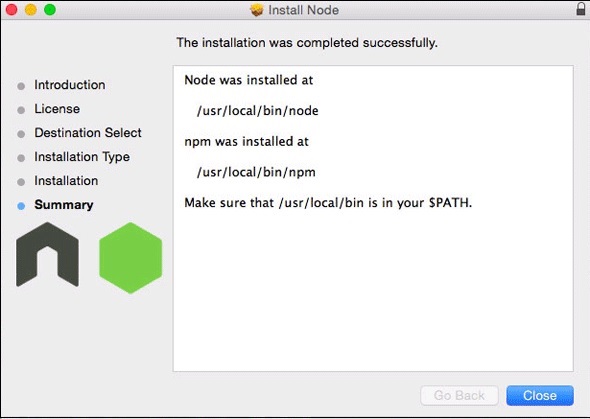
按照安裝嚮導中的步驟,從.dmg安裝軟體包,這將同時安裝node和npm。npm 是 Node 包管理器,它有助於安裝 Node.js 的其他包。
在 Linux 上安裝
在安裝 Node.js 和 npm 之前,您需要安裝一些依賴項。
Ruby 和 GCC。您需要 Ruby 1.8.6 或更高版本以及 GCC 4.2 或更高版本。
Homebrew。Homebrew 最初是為 Mac 設計的包管理器,但它已被移植到 Linux 上作為 Linuxbrew。您可以在 http://brew.sh/ 和 http://brew.sh/linuxbrew 瞭解更多關於 Homebrew 的資訊。
整合開發環境 (IDE) 支援
JavaScript 可以構建在眾多開發環境中,例如 Visual Studio、Sublime Text 2、WebStorm/PHPStorm、Eclipse、Brackets 等。本節將討論 Visual Studio Code 和 Brackets IDE。這裡使用的開發環境是 Visual Studio Code(Windows 平臺)。
Visual Studio Code
這是一個來自 Visual Studio 的開源 IDE。它適用於 Mac OS X、Linux 和 Windows 平臺。VScode 可在 https://vscode.com.tw 獲取。
在 Windows 上安裝
下載適用於 Windows 的 Visual Studio Code。

雙擊 VSCodeSetup.exe  以啟動安裝過程。這隻需要一分鐘。

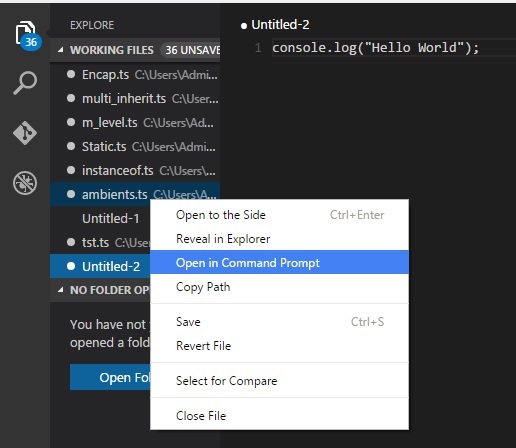
以下是 IDE 的螢幕截圖。

您可以透過右鍵點選檔案→在命令提示符中開啟來直接跳轉到檔案的路徑。類似地,“在資源管理器中顯示”選項會在檔案資源管理器中顯示檔案。
在 Mac OS X 上安裝
Visual Studio Code 的 Mac OS X 特定安裝指南可以在 https://vscode.com.tw/docs/setup/setup-overview 找到。
在 Linux 上安裝
Visual Studio Code 的 Linux 特定安裝指南可以在 https://vscode.com.tw/Docs/editor/setup. 找到。
Brackets
Brackets 是一個免費的開源 Web 開發編輯器,由 Adobe Systems 建立。它適用於 Linux、Windows 和 Mac OS X。Brackets 可在 http://brackets.io 獲取。
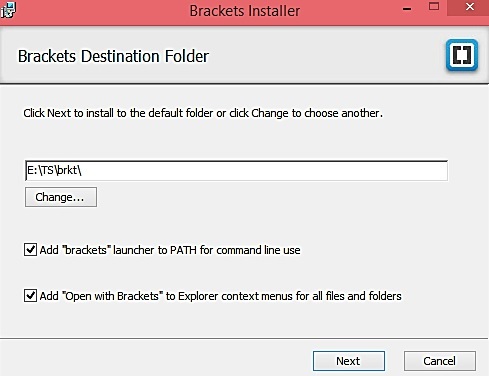
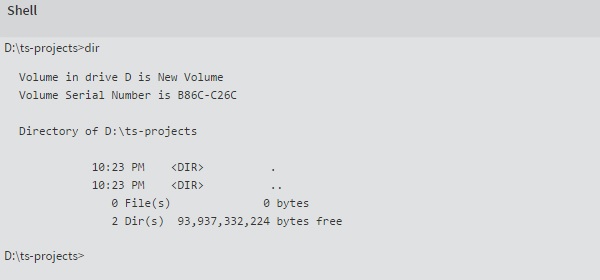
您可以透過新增另一個擴充套件 Brackets Shell 在 Brackets 本身中執行 DOS 提示符/Shell。

安裝後,您會在編輯器的右側找到一個 shell 圖示  。單擊該圖示後,您將看到如下所示的 shell 視窗。
一切就緒!!!