
- 實體框架教程
- 實體框架 - 首頁
- 實體框架 - 概述
- 實體框架 - 架構
- 實體框架 - 環境設定
- 實體框架 - 資料庫設定
- 實體框架 - 資料模型
- 實體框架 - DbContext
- 實體框架 - 資料型別
- 實體框架 - 關係
- 實體框架 - 生命週期
- 實體框架 - 程式碼優先方法
- 實體框架 - 模型優先方法
- 實體框架 - 資料庫優先方法
- 實體框架 - 開發方法
- 實體框架 - 資料庫操作
- 實體框架 - 併發
- 實體框架 - 事務
- 實體框架 - 檢視
- 實體框架 - 索引
- 實體框架 - 儲存過程
- 實體框架 - 離線實體
- 實體框架 - 表值函式
- 實體框架 - 原生SQL
- 實體框架 - 列舉支援
- 實體框架 - 非同步查詢
- 實體框架 - 持久化
- 實體框架 - 投影查詢
- 實體框架 - 命令日誌
- 實體框架 - 命令攔截
- 實體框架 - 空間資料型別
- 實體框架 - 繼承
- 實體框架 - 遷移
- 實體框架 - 急切載入
- 實體框架 - 延遲載入
- 實體框架 - 顯式載入
- 實體框架 - 驗證
- 實體框架 - 跟蹤更改
- 實體框架 - 彩色實體 (Colored Entities - 此處翻譯需根據實際含義調整,可能指代特定功能)
- 實體框架 - 程式碼優先方法
- 實體框架 - 第一個示例
- 實體框架 - 資料註解
- 實體框架 - Fluent API
- 實體框架 - 資料庫種子資料
- 實體框架 - 程式碼優先遷移
- 實體框架 - 多個DbContext
- 實體框架 - 巢狀實體型別
- 實體框架資源
- 實體框架 - 快速指南
- 實體框架 - 有用資源
- 實體框架 - 討論
實體框架 - 環境設定
Entity Framework 6 的新增功能?
框架擁有複雜的 API,可讓您對從建模到執行時行為的一切進行細粒度控制。Entity Framework 5 的一部分位於 .NET 內部。另一部分位於使用 NuGet 分發的附加程式集中。
實體框架的核心功能內置於 .NET Framework 中。
程式碼優先支援允許實體框架使用類代替視覺化模型,以及更輕量級的 API 用於與 EF 互動,這些都在 NuGet 包中。
核心功能提供查詢、更改跟蹤以及所有從您的查詢到 SQL 查詢以及從資料返回到物件的轉換。
您可以將 EF 5 NuGet 包與 .NET 4 和 .NET 4.5 一起使用。
一個重要的混淆點——.NET 4.5 為核心實體框架 API 添加了對列舉和空間資料的支援,這意味著如果您將 EF 5 與 .NET 4 一起使用,則不會獲得這些新功能。只有將 EF5 與 .NET 4.5 結合使用時才能獲得它們。

現在讓我們看看 Entity Framework 6。在 Entity Framework 6 中位於 .NET 內部的核心 API 現在是 NuGet 包的一部分。
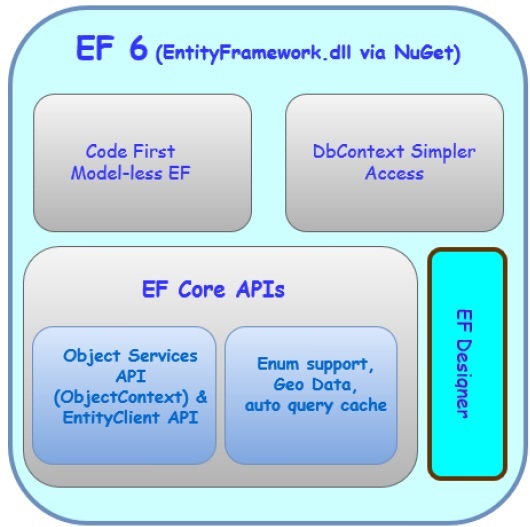
這意味著:
所有實體框架都位於 NuGet 分發的此程式集內部。
您將不會依賴 .NET 來提供特定功能,例如實體框架列舉支援和特殊資料支援。
您會看到 EF6 的一個功能是它支援 .NET 4 的列舉和空間資料。
要開始使用實體框架,您需要安裝以下開發工具:
- Visual Studio 2013 或更高版本
- SQL Server 2012 或更高版本
- 來自 NuGet 包的實體框架更新
Microsoft 提供免費版本的 Visual Studio,其中還包含 SQL Server,您可以從www.visualstudio.com下載。
安裝
步驟 1 - 下載完成後,執行安裝程式。將顯示以下對話方塊。

步驟 2 - 單擊“安裝”按鈕,將開始安裝過程。

步驟 3 - 安裝過程成功完成後,您將看到以下對話方塊。關閉此對話方塊,如果需要,請重新啟動計算機。

步驟 4 - 從開始選單開啟 Visual Studio,這將開啟以下對話方塊。第一次準備需要一段時間。

步驟 5 - 完成後,您將看到 Visual Studio 的主視窗。

讓我們從“檔案”→“新建”→“專案”建立新專案。

步驟 1 - 選擇“控制檯應用程式”,然後單擊“確定”按鈕。
步驟 2 - 在解決方案資源管理器中,右鍵單擊您的專案。

步驟 3 - 選擇“管理 NuGet 包”,如上圖所示,這將在 Visual Studio 中開啟以下視窗。

步驟 4 - 搜尋“實體框架”,並透過按下“安裝”按鈕安裝最新版本。
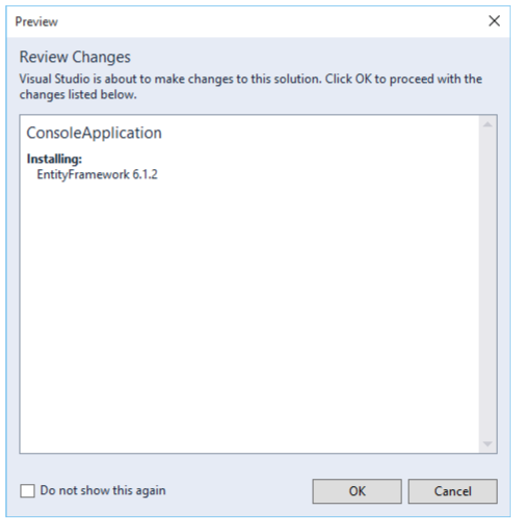
步驟 5 - 單擊“確定”。安裝完成後,您將在輸出視窗中看到以下訊息。
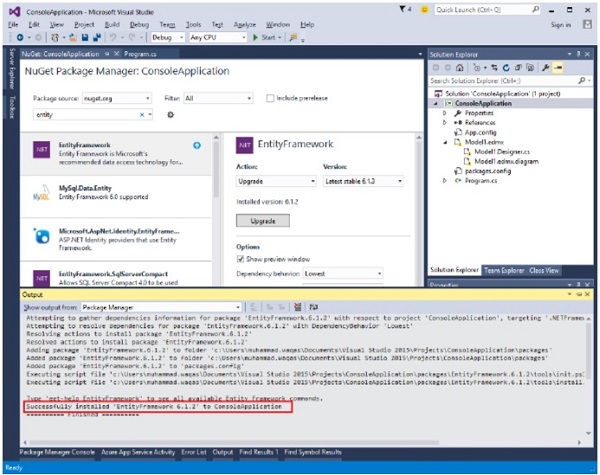
您現在可以開始您的應用程式了。