
- 實體框架教程
- 實體框架 - 首頁
- 實體框架 - 概述
- 實體框架 - 架構
- 實體框架 - 環境設定
- 實體框架 - 資料庫設定
- 實體框架 - 資料模型
- 實體框架 - DbContext
- 實體框架 - 型別
- 實體框架 - 關係
- 實體框架 - 生命週期
- 實體框架 - 程式碼優先方法
- 實體框架 - 模型優先方法
- 實體框架 - 資料庫優先方法
- 實體框架 - 開發方法
- 實體框架 - 資料庫操作
- 實體框架 - 併發
- 實體框架 - 事務
- 實體框架 - 檢視
- 實體框架 - 索引
- 實體框架 - 儲存過程
- 實體框架 - 斷開連線的實體
- 實體框架 - 表值函式
- 實體框架 - 原生SQL
- 實體框架 - 列舉支援
- 實體框架 - 非同步查詢
- 實體框架 - 持久化
- 實體框架 - 投影查詢
- 實體框架 - 命令日誌
- 實體框架 - 命令攔截
- 實體框架 - 空間資料型別
- 實體框架 - 繼承
- 實體框架 - 遷移
- 實體框架 - 渴望載入
- 實體框架 - 延遲載入
- 實體框架 - 顯式載入
- 實體框架 - 驗證
- 實體框架 - 跟蹤更改
- 實體框架 - 彩色實體
- 實體框架 - 程式碼優先方法
- 實體框架 - 第一個示例
- 實體框架 - 資料註釋
- 實體框架 - Fluent API
- 實體框架 - 填充資料庫
- 實體框架 - 程式碼優先遷移
- 實體框架 - 多個DbContext
- 實體框架 - 巢狀實體型別
- 實體框架資源
- 實體框架 - 快速指南
- 實體框架 - 有用資源
- 實體框架 - 討論
實體框架 - 程式碼優先方法
實體框架提供了三種建立實體模型的方法,每種方法都有其自身的優缺點。
- 程式碼優先
- 資料庫優先
- 模型優先
在本章中,我們將簡要介紹程式碼優先方法。一些開發人員更喜歡使用程式碼中的設計器,而另一些開發人員則寧願只使用他們的程式碼。對於這些開發人員,實體框架有一個稱為程式碼優先的建模工作流。
程式碼優先建模工作流以一個不存在的資料庫為目標,並且程式碼優先將建立它。
如果資料庫為空,它也可以使用,然後程式碼優先將向其中新增新表。
程式碼優先允許您使用 C# 或 VB.Net 類定義您的模型。
可以使用類和屬性上的屬性或使用 Fluent API 可選地執行其他配置。
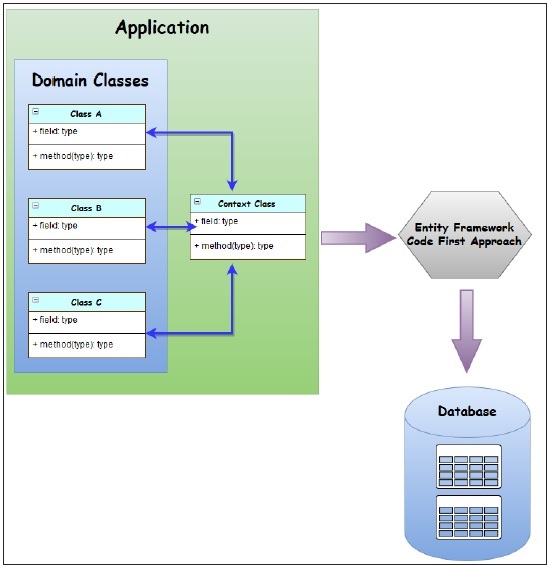
為什麼要使用程式碼優先?
程式碼優先實際上是由一組拼圖塊組成的。首先是您的域類。
域類與實體框架無關。它們只是您的業務域中的專案。
然後,實體框架有一個上下文來管理這些類和您的資料庫之間的互動。
上下文不特定於程式碼優先。它是實體框架的一個功能。
程式碼優先添加了一個模型構建器,它檢查上下文正在管理的類,然後使用一組規則或約定來確定這些類和關係如何描述模型,以及該模型應如何對映到您的資料庫。
所有這些都在執行時發生。您將永遠看不到此模型,它僅存在於記憶體中。
如果需要,程式碼優先還可以使用該模型建立資料庫。
如果模型發生更改,它還可以使用稱為程式碼優先遷移的功能更新資料庫。
環境設定
要開始使用 EF 程式碼優先方法,您需要在系統上安裝以下工具。
- Visual Studio 2013(.net framework 4.5.2)或更高版本。
- MS SQL Server 2012 或更高版本。
- 透過 NuGet 包安裝實體框架。
透過 NuGet 包安裝 EF
步驟 1 - 首先,從檔案→新建→專案…建立控制檯應用程式。
步驟 2 - 從左側窗格中選擇 Windows,從模板窗格中選擇控制檯應用程式。

步驟 3 - 輸入 EFCodeFirstDemo 作為名稱,然後選擇確定。
步驟 4 - 在解決方案資源管理器中右鍵單擊您的專案,然後選擇管理 NuGet 包…

這將開啟 NuGet 包管理器,並搜尋 EntityFramework。這將搜尋與實體框架相關的所有包。
步驟 5 - 選擇 EntityFramework 並單擊安裝。或者,從工具選單中單擊 NuGet 包管理器,然後單擊包管理器控制檯。在包管理器控制檯視窗中,輸入以下命令:Install-Package EntityFramework。

安裝完成後,您將在輸出視窗中看到以下訊息“已成功將'EntityFramework 6.1.2'安裝到 EFCodeFirstDemo”。
安裝後,EntityFramework.dll 將包含在您的專案中,如下面的影像所示。

現在,您可以開始使用程式碼優先方法了。