- DC.js 教程
- DC.js - 首頁
- DC.js - 簡介
- DC.js - 安裝
- DC.js - 概念
- Crossfilter 簡介
- D3.js 簡介
- DC.js - Mixins
- DC.js - baseMixin
- DC.js - capMixin
- DC.js - colorMixin
- DC.js - marginMixin
- DC.js - coordinateGridMixin
- DC.js - 餅圖
- DC.js - 折線圖
- DC.js - 條形圖
- DC.js - 組合圖
- DC.js - 系列圖
- DC.js - 散點圖
- DC.js - 氣泡圖
- DC.js - 熱力圖
- DC.js - 資料計數
- DC.js - 資料表
- DC.js - 資料網格
- DC.js - 圖例
- DC.js - 儀表板工作示例
- DC.js 有用資源
- DC.js - 快速指南
- DC.js - 有用資源
- DC.js - 討論
DC.js - 資料表
資料表用於以表格格式顯示記錄。它列出了本節詳細解釋的交叉過濾資料集記錄。
資料表方法
在繼續繪製資料表之前,我們應該瞭解dc.dataTable類及其方法。它使用 mixin 來獲得繪製資料表圖表的基本功能,如下所述:
- dc.baseMixin
dc.dataTable 獲取此 mixin 的所有方法,並有自己的方法來繪製資料表,如下所述。
beginSlice( [slice])
此方法用於獲取或設定起始切片的索引。此方法在實現分頁時很有用。
同樣,您也可以執行 endSlice() 函式。
columns( [columns])
此方法用於獲取或設定列函式。它使用以下方法來指定要顯示的列。
chart.columns([
   function(d) { return d.mark; },
   function(d) { return d.low; },
   function(d) { return d.high; },
   function(d) { return numberFormat(d.high - d.low); },
   function(d) { return d.volume; }
]);
這裡,d 表示資料集中的一行。我們可以使用 HTML 在資料表中顯示列。
group(groupFunction)
此方法用於對資料表執行分組函式。
order( [order])
它用於對排序函式進行排序。如果順序是升序,則 dimension() 將使用 .bottom() 來獲取資料,否則它將使用 dimension().top()。
資料表示例
讓我們在 DC 中建立一個數據表。為此,我們需要按照以下步驟操作:
步驟 1:新增樣式
讓我們使用以下程式碼在 CSS 中新增樣式:
.dc-chart { font-size: 12px; }
.dc-table-group { padding-left: 10px; font-size: 14px; font-weight: bold; }
.dc-table-column { padding-left: 10px; font-size: 12px; font-weight: normal; }
在這裡,我們為圖表、table-group 和 grid-column 分配了樣式。
步驟 2:建立變數
讓我們在 DC 中建立如下所示的變數:
var barChart = dc.barChart('#line'); //
var countChart = dc.dataCount("#mystats");
var tableChart = dc.dataTable("#mytable");
在這裡,我們在行中分配了一個 barChart 變數 id,countChart id 是 mystats,tableChart id 是 mytable。
步驟 3:讀取資料
從 people.csv 檔案中讀取資料,如下所示:
d3.csv("data/people.csv", function(errors, people) {
   var mycrossfilter = crossfilter(people);
}
如果資料不存在,則會返回錯誤。現在,將資料分配給交叉過濾器。這裡,我們使用了與之前圖表示例中相同的 people.csv 檔案。
它看起來如下所示:
id,name,gender,DOB,MaritalStatus,CreditCardType
1,Damaris,Female,1973-02-18,false,visa-electron
2,Barbe,Female,1969-04-10,true,americanexpress
3,Belia,Female,1960-04-16,false,maestro
4,Leoline,Female,1995-01-19,true,bankcard
5,Valentine,Female,1992-04-16,false,
6,Rosanne,Female,1985-01-05,true,bankcard
7,Shalna,Female,1956-11-01,false,jcb
8,Mordy,Male,1990-03-27,true,china-unionpay

..........................................
..........................................
步驟 4:設定維度
您可以使用以下程式碼設定維度:
var ageDimension = mycrossfilter.dimension(function(data) {
   return ~~((Date.now() - new Date(data.DOB)) / (31557600000))
});
分配維度後,使用以下程式碼對年齡進行分組:
var ageGroup = ageDimension.group().reduceCount();
步驟 5:生成圖表
現在,使用以下程式碼生成條形圖:
barChart
   .width(400)
   .height(200)
   .x(d3.scale.linear().domain([15,70]))
   .yAxisLabel("Count")
   .xAxisLabel("Age")
   .elasticY(true)
   .elasticX(true)
   .dimension(ageDimension)
   .group(ageGroup);
這裡:
- 我們將圖表寬度設定為 400,高度設定為 200。
- 接下來,我們將域範圍指定為 [15,70]。
- 我們將 x 軸標籤設定為年齡,y 軸標籤設定為計數。
- 我們將 elasticY 和 X 函式設定為 true。
步驟 6:建立資料表
現在,使用以下程式碼建立資料表:
countChart
   .dimension(mycrossfilter)
   .group(mycrossfilter.groupAll());

tableChart
   .dimension(ageDimension)
   .group(function (data) {
      return ~~((Date.now() - new Date(data.DOB)) / (31557600000));
   })
在這裡,我們指定了年齡維度並對資料進行分組。
步驟 7:渲染表格
現在,使用以下程式碼渲染網格:
.size(Infinity)
   .columns(['name', 'DOB'])
   .sortBy(function (d) {
      return d.value;
   })
   .order(d3.ascending);

barChart.render();
countChart.render();
tableChart.render();
在這裡,我們使用 DOB 對列進行排序並對記錄進行排序。
步驟 8:工作示例
完整程式碼如下。建立一個網頁 datatable.html 並對其進行以下更改。
<html>
   <head>
      <title>DC datatable sample</title>
      <link rel = "stylesheet" type = "text/css" href = "css/bootstrap.css">
      <link rel = "stylesheet" type = "text/css" href = "css/dc.css"/>

      <style>
         .dc-chart { font-size: 12px; }
         .dc-table-group { padding-left: 10px; font-size: 14px; font-weight: bold; }
         .dc-table-column { padding-left: 10px; font-size: 12px; font-weight: normal; }
      </style>

      <script src = "js/d3.js"></script>
      <script src = "js/crossfilter.js"></script>
      <script src = "js/dc.js"></script>
   </head>

   <body>
      <div>
         <div style = "width: 600px;">
            <div id = "mystats" class = "dc-data-count" style = "float: right">
               <span class = "filter-count"></span> selected out of <span
               class = "total-count"></span> | <a href = "javascript:dc.filterAll();
               dc.renderAll();">Reset All</a>
            </div>
         </div>

         <div style = "clear: both; padding-top: 20px;">
            <div>
               <div id = "line"></div>
            </div>
         </div>

         <div style = "clear: both">
            <div id = "mytable"></div>
         </div>
      </div>

      <script language = "javascript">
         var barChart = dc.barChart('#line'); // , 'myChartGroup');
         var countChart = dc.dataCount("#mystats");
         var tableChart = dc.dataTable("#mytable");

         d3.csv("data/people.csv", function(errors, people) {
            var mycrossfilter = crossfilter(people);

            // age dimension
            var ageDimension = mycrossfilter.dimension(function(data) {
               return ~~((Date.now() - new Date(data.DOB)) / (31557600000))
            });
            var ageGroup = ageDimension.group().reduceCount();

            barChart
               .width(400)
               .height(200)
               .x(d3.scale.linear().domain([15,70]))
               .yAxisLabel("Count")
               .xAxisLabel("Age")
               .elasticY(true)
               .elasticX(true)
               .dimension(ageDimension)
               .group(ageGroup);

            countChart
               .dimension(mycrossfilter)
               .group(mycrossfilter.groupAll());

            tableChart
               .dimension(ageDimension)
               .group(function (data) {
                  return ~~((Date.now() - new Date(data.DOB)) / (31557600000));
               })
               .size(Infinity)
               .columns(['name', 'DOB'])
               .sortBy(function (d) {
                  return d.value;
               })
               .order(d3.ascending);

            barChart.render();
            countChart.render();
            tableChart.render();
         });
      </script>
   </body>
</html>
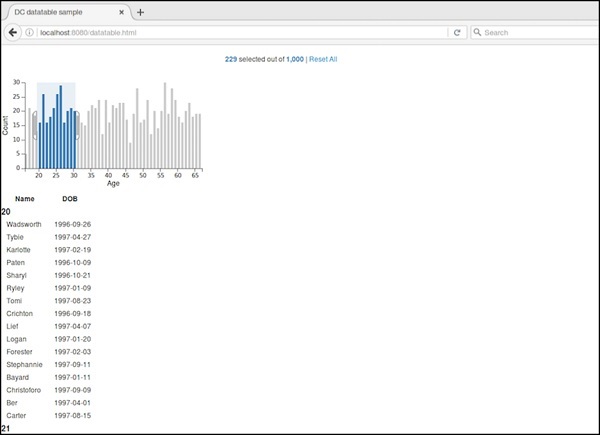
現在,請求瀏覽器,您將看到以下響應。
在選擇 20 到 30 之間的年齡後,它會顯示如下螢幕截圖所示的表格記錄: