
- Cognos 教程
- Cognos - 首頁
- 資料倉庫
- 資料倉庫 - 概述
- 資料倉庫 - 模式
- ETL & 報表工具
- Cognos 基礎
- Cognos - 簡介
- Cognos - 元件和服務
- Cognos - 連線
- Cognos - 包
- Cognos - Framework Manager
- 元資料模型中的關係
- 查詢工作室
- Cognos - 查詢工作室
- Cognos - 即席報表
- Cognos - 報表型別
- Cognos - 建立報表
- Cognos - 開啟現有報表
- Cognos - 向報表新增資料
- Cognos - 儲存報表
- Cognos - 執行報表
- Cognos - 列印報表
- 報表工作室
- Cognos - 報表工作室
- Cognos - 報表模板
- Cognos - 列表報表
- Cognos - 交叉表報表
- Cognos - 建立圖表
- Cognos - 報表函式
- Cognos - 報表驗證
- Cognos - 使用選項執行報表
- Cognos - 報表管理
- Cognos - 過濾器
- Cognos - 自定義計算
- 分析工作室
- Cognos - 分析工作室
- Cognos - 建立分析
- Cognos - 儲存分析
- Cognos - 開啟現有分析
- 事件工作室
- Cognos - 事件工作室
- Cognos - 通知方法
- Cognos 有用資源
- Cognos - 快速指南
- Cognos - 有用資源
- Cognos - 討論
Cognos - 元資料模型中的關係
關係用於在元資料模型中的多個物件上建立查詢。關係可以是雙向的,並且在沒有建立關係的情況下,物件是獨立的實體,在元資料模型中沒有用途。
元資料模型中的每個物件都使用資料來源中的主鍵或外部索引鍵進行連線。您可以在元資料模型中建立或刪除關係以滿足業務需求。
存在不同的可能關係,其中一些是 -
一對一 - 當一個查詢主題的一個例項與另一個例項相關聯時。例如:每個客戶都有一個客戶 ID。
一對多 - 當一個查詢主題的一個例項與多個例項相關聯時,就會發生這種關係。例如:每個醫生都有很多病人。
多對多 - 當一個查詢主題的多個例項與多個例項相關聯時,就會發生這種關係。例如:每個病人都有很多醫生。
基數概念
它被定義為兩個查詢主題中每個主題的相關行的數量。基數以以下方式使用 -
- 星型模式中的迴圈連線
- 最佳化對資料來源的訪問
- 避免對事實資料進行雙重計數
在使用關係資料庫作為資料來源時,可以考慮以下規則定義基數 -
- 主鍵和外部索引鍵
- 匹配的查詢項名稱表示唯一索引的列
- 匹配的查詢項名稱
定義基數最常用的方法是使用主鍵和外部索引鍵。要檢視匯入的關鍵資訊,請右鍵單擊查詢主題→編輯定義。您可以從資料來源匯入多對多關係、可選關係和外部連線。
元資料模型中的關係表示法
在 Framework Manager 中,關係由Merise 表示法表示。此表示法的第一部分表示此關係的連線型別。
- 0..1 表示零個或一個匹配
- 1..1 表示一對一匹配
- 0..n 表示零個或多個匹配
- 1..n 表示一個或多個匹配
- 1 - 來自兩個物件的所有匹配行的內部連線。
- 0 - 包括不匹配的項的來自兩個物件的外部連線。
建立或修改關係
要建立關係或組合在元資料匯入中未連線的邏輯相關物件。您可以手動建立物件之間的關係,也可以根據選定的條件自動定義物件之間的關係。
要建立關係,請使用 CTRL 鍵選擇一個或多個查詢項、主題或維度。然後轉到操作選單→建立關係。
如果這是一個有效的關係,Framework Manager 將建立到該關係的快捷方式。然後,您可以單擊“確定”按鈕。
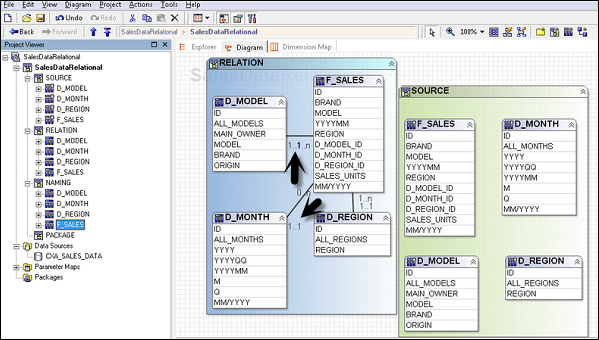
在元資料匯入後建立關係後,您還可以修改 Framework Manager 中的關係或基數。
要編輯關係,請單擊一個關係,然後從操作選單→單擊編輯定義。
從關係表示式選項卡→選擇查詢項、基數和運算子。
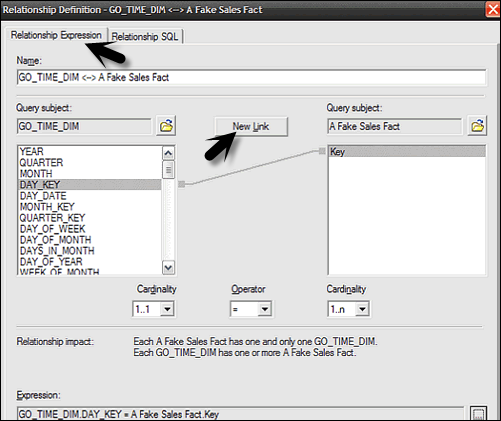
要建立其他連線,請轉到關係表示式選項卡→新建連結並定義新關係。
要測試此關係,請轉到關係 SQL 選項卡→要返回的行→測試。

單擊“確定”按鈕。
建立關係快捷方式
關係快捷方式定義為指向現有關係的指標,並重用現有關係的定義。當您對源關係進行任何更改時,它們會在快捷方式中自動更新。關係快捷方式也用於解決查詢主題之間模稜兩可的關係。
每當您建立關係並且這兩個條件都為真時,Framework Manager 都會詢問您是否要建立關係快捷方式。
- 新關係的至少一端是快捷方式。
- 原始物件之間存在關係。
轉到操作選單→建立關係。
如果這是一個有效的關係,Framework Manager 將建立到該關係的快捷方式。單擊“是”。將顯示一個列表,其中包含所有關係,其中一端是模型物件,另一端是另一個模型物件或指向另一個模型物件的快捷方式。
單擊“確定”。
建立查詢主題
查詢主題定義為具有內在關係的查詢項集。查詢主題可用於使用 Framework Manager 自定義它們檢索的資料。
以下是 Framework Manager 中的查詢主題型別 -
資料來源查詢主題 - 這些基於 SQL 語句定義的關係元資料,並且在您將元資料匯入模型時會為每個表和檢視自動建立。
注意 - 資料來源查詢主題一次僅引用來自一個數據源的資料,但您可以直接編輯定義檢索資料的 SQL 以編輯查詢主題。
模型查詢主題 - 它們不是直接從資料來源建立的,而是基於其他查詢主題或維度中定義的查詢項。使用模型查詢主題,它允許您建立更抽象和更符合業務的資料來源檢視。
儲存過程查詢主題 - 當從關係資料來源匯入過程時建立。IBM Cognos Framework Manager 僅支援使用者定義的儲存過程,不支援系統儲存過程。
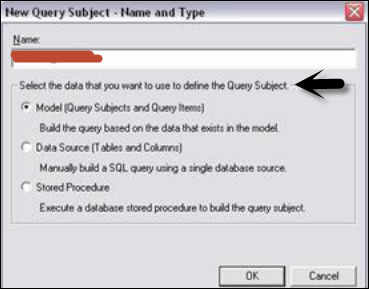
如何建立資料來源查詢主題?
從操作選單→建立→查詢主題。
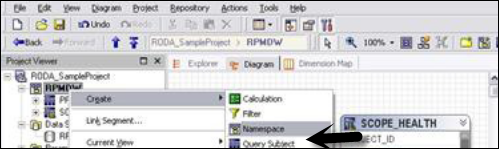
輸入新查詢主題的名稱。
單擊資料來源→確定以開啟新的查詢主題嚮導。
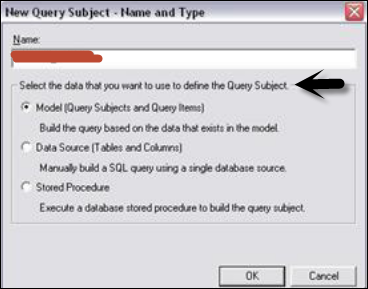
按照步驟操作,直到出現“完成”按鈕→完成
右鍵單擊查詢主題→編輯定義。單擊SQL 選項卡→可用資料庫物件框,將物件拖到 SQL 框。
您還可以插入資料來源引用、插入宏、嵌入計算和嵌入過濾器。
從列表中選擇操作,然後單擊“確定”。

| 目的 | 操作 |
|---|---|
| 粒度控制 | 決定因素選項卡 |
| 測試查詢主題 | 測試選項卡 |
| 檢視 SQL | 查詢資訊選項卡 |
| 檢視資料來源中的系統表 | 顯示系統物件複選框 |
編輯 SQL
當您編輯任何關係資料庫源、建立或查詢關係資料庫時,SQL 會在後臺使用。您可以使用以下選項 -
- Cognos SQL
- 本地 SQL
- 直通 SQL
要編輯模型查詢主題的 SQL,請從查詢資訊選項卡複製 SQL 並貼上到新的資料來源查詢主題中。可以將模型查詢主題轉換為資料來源查詢主題。
- 單擊資料來源查詢主題,然後操作選單→編輯定義。
- 單擊 SQL 按鈕,拖動物件或鍵入所需的 SQL。
- 單擊“確定”。

更改 SQL 型別
在定義資料來源查詢主題時,您可以選擇要使用的 SQL 型別。在考慮 SQL 型別時,應考慮以下因素 -
| SQL 型別 | 優點 | 缺點 |
|---|---|---|
| Cognos SQL | 效能提升 適用於所有支援的資料庫 |
不支援非標準 SQL |
| 本地 SQL | 效能最佳化 特定於資料庫 |
SQL 不適用於不同的資料庫。 您不能使用資料來源不支援的 SQL 進行子查詢。 |
| 直通 SQL | 資料庫支援的任何 SQL | Framework 沒有選項 Manager 自動最佳化 效能 |
另請注意,無法更改基於 OLAP 資料來源的查詢主題的 SQL 型別。
要更改 SQL 型別,請轉到您要更改的查詢主題。
轉到操作選單→編輯定義並轉到查詢資訊按鈕。

轉到選項→SQL 設定選項卡。
要更改 SQL 型別,請單擊 SQL 型別列表。然後,單擊“確定”。