
- Cognos 教程
- Cognos - 首頁
- 資料倉庫
- 資料倉庫 - 概述
- 資料倉庫 - 模式
- ETL 和報表工具
- Cognos 基礎
- Cognos - 簡介
- Cognos - 元件和服務
- Cognos - 連線
- Cognos - 包
- Cognos - Framework Manager
- 元資料模型中的關係
- 查詢工作室
- Cognos - 查詢工作室
- Cognos - 即席報表
- Cognos - 報表型別
- Cognos - 建立報表
- Cognos - 開啟現有報表
- Cognos - 向報表新增資料
- Cognos - 儲存報表
- Cognos - 執行報表
- Cognos - 列印報表
- 報表工作室
- Cognos - 報表工作室
- Cognos - 報表模板
- Cognos - 列表報表
- Cognos - 交叉表報表
- Cognos - 建立圖表
- Cognos - 報表函式
- Cognos - 報表驗證
- Cognos - 使用選項執行報表
- Cognos - 報表管理
- Cognos - 過濾器
- Cognos - 自定義計算
- 分析工作室
- Cognos - 分析工作室
- Cognos - 建立分析
- Cognos - 儲存分析
- Cognos - 開啟現有分析
- 事件工作室
- Cognos - 事件工作室
- Cognos - 通知方法
- Cognos 有用資源
- Cognos - 快速指南
- Cognos - 有用資源
- Cognos - 討論
Cognos - Framework Manager
本章將討論什麼是 Framework Manager 及其各種其他元件。
什麼是 Framework Manager?
IBM Cognos Framework Manager 用於建立從一個或多個數據源派生的元資料的業務模型。它是一個基於 Windows 的工具,用於以包的形式將業務模型釋出到 Cognos BI,這些包可用於分析報告和分析。
在 Framework Manager 中啟動新專案之前,您需要了解 BI 報表需求,這有助於您確定資料策略、元資料、報表包交付等。這有助於您確定 Framework Manager 中需要哪些資料來源才能在 BI 報表中獲取所需資料。在 Framework Manager 中啟動新專案之前,您應考慮以下因素。
- 滿足 BI 需求所需的資料來源。
- 資料倉庫系統的型別
- 資料倉庫中的資料重新整理
- BI 報表 - 每日、每週或每月。
元資料建模
元資料模型定義為從資料庫匯入的資料庫物件(表、列和物件之間的關係)的集合。執行報表時,在 BI Cognos 門戶中釋出的元資料會根據查詢生成 SQL 語句。
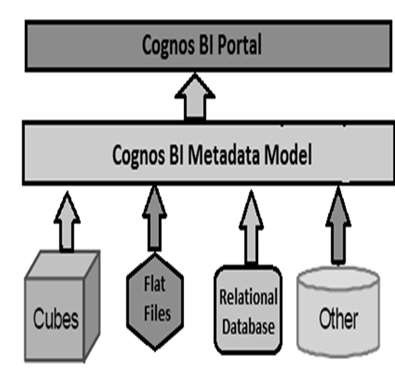
IBM Cognos Framework Manager 可以隱藏資料來源中資料的複雜性,並改變向用戶顯示資料的方式。它提供了一個易於 BI 使用者理解並執行分析和報告的檢視。
IBM Cognos Framework Manager 使用者介面
以下螢幕截圖顯示了 IBM Cognos BI Framework Manager 使用者介面。
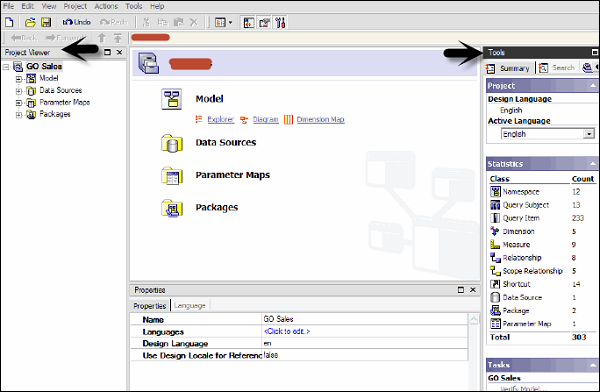
以下是上述螢幕截圖的各個元件,為了更好地理解,我們將對它們進行詳細解釋:
專案檢視器 - 此左側窗格允許您以樹狀格式訪問所有現有專案。
專案資訊 - 這是用於管理現有專案物件的中心窗格。它具有三個選項卡:資源管理器、圖表和維度。
屬性 - 此底部的窗格用於設定專案中物件的各種屬性的值。
工具 - 此右側窗格提供各種重要的有用工具。您可以執行搜尋,或顯示物件及其相關物件,更改專案語言等。
從關係資料庫匯入元資料
要從關係資料庫匯入元資料,您需要將資料庫物件對映到 Framework Manager 物件。在 Framework Manager 中,您可以匯入所有物件,也可以選擇特定的物件,例如表、列、函式、儲存過程、檢視等。
僅支援使用者定義的儲存過程。
| 資料庫物件 | Framework Manager 物件 |
|---|---|
| 列 | 查詢項 |
| 檢視 | 查詢主題 |
| 同義詞 | 查詢主題 |
| 過程 | 查詢主題 |
| 表 | 查詢主題 |
| 函式 | 專案函式 |
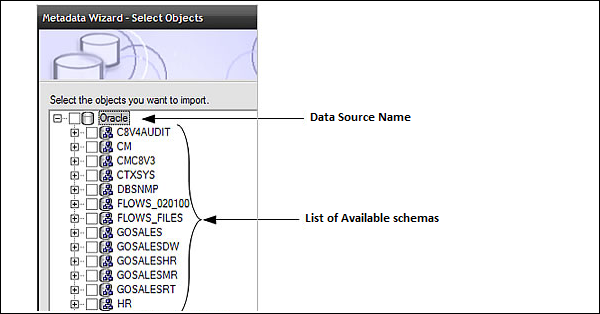
要建立元資料模型,請從“操作”選單執行元資料嚮導。選擇資料來源連線,然後單擊“下一步”按鈕。選擇要匯入的物件的複選框。
指定匯入應如何處理重複的物件名稱。選擇匯入並建立唯一名稱,或者不匯入。如果您選擇建立唯一名稱,則匯入的物件將顯示一個數字。
例如 - 當您在專案中看到 QuerySubject 和 QuerySubject1 時。然後單擊匯入。
將顯示匯入統計資訊,包括無法匯入的物件列表和已匯入的物件計數。
下一步是單擊“完成”按鈕。
匯入元資料後,您必須檢查以下方面的匯入元資料:
- 關係和基數
- 決定因素
- 查詢項的使用屬性
- 查詢項的常規聚合屬性
從 Cognos 8 模型匯入元資料
在 Framework Manager 中,您還可以從現有的 Cognos 8 模型匯入元資料。要從 Cognos 8 模型匯入元資料,請轉到操作 → 執行元資料嚮導。
單擊 Cognos 8 模型,然後單擊“下一步”按鈕。導航到 Cognos 8 模型中的 .cpf 檔案,然後單擊“下一步”。
選擇要匯入的物件的複選框,然後單擊“下一步”,然後單擊“完成”。
關係元資料建模
匯入元資料後,接下來要驗證物件的報表需求。您可以選擇報表中顯示的物件並對其進行測試。您可以建立元資料模型的兩種檢視:
- 匯入檢視
- 業務檢視
匯入檢視顯示從資料來源匯入的元資料。為了根據您的 BI 報表驗證資料,您可以執行以下步驟:
確保關係反映報表需求。
最佳化和自定義查詢主題檢索的資料。
最佳化和自定義維度檢索的資料。您可能希望將維度儲存在單獨的維度檢視中。
處理多語言元資料的支援。
透過檢查查詢項屬性來控制資料的用法和格式。
業務檢視用於提供元資料中的資訊。您可以在業務檢視中執行計算、聚合和應用過濾器,並輕鬆允許使用者構建報表。您可以新增業務規則,例如定義使用者可以檢索的資訊的自定義計算和過濾器。
透過為每個使用者組建立反映使用者熟悉的業務概念的單獨檢視來組織模型。