
- Cognos 教程
- Cognos - 首頁
- 資料倉庫
- 資料倉庫 - 概述
- 資料倉庫 - 架構
- ETL & 報表工具
- Cognos 基礎
- Cognos - 簡介
- Cognos - 元件和服務
- Cognos - 連線
- Cognos - 包
- Cognos - Framework Manager
- 元資料模型中的關係
- 查詢工作室
- Cognos - 查詢工作室
- Cognos - 即席報表
- Cognos - 報表型別
- Cognos - 建立報表
- Cognos - 開啟現有報表
- Cognos - 向報表新增資料
- Cognos - 儲存報表
- Cognos - 執行報表
- Cognos - 列印報表
- 報表工作室
- Cognos - 報表工作室
- Cognos - 報表模板
- Cognos - 列表報表
- Cognos - 交叉表報表
- Cognos - 建立圖表
- Cognos - 報表函式
- Cognos - 報表驗證
- Cognos - 使用選項執行報表
- Cognos - 報表管理
- Cognos - 過濾器
- Cognos - 自定義計算
- 分析工作室
- Cognos - 分析工作室
- Cognos - 建立分析
- Cognos - 儲存分析
- Cognos - 開啟現有分析
- 事件工作室
- Cognos - 事件工作室
- Cognos - 通知方法
- Cognos 有用資源
- Cognos - 快速指南
- Cognos - 有用資源
- Cognos - 討論
Cognos - 建立圖表
在報表工作室中,您可以建立多種圖表型別,例如柱狀圖、條形圖、面積圖、折線圖或組合這些圖表型別的自定義圖表。
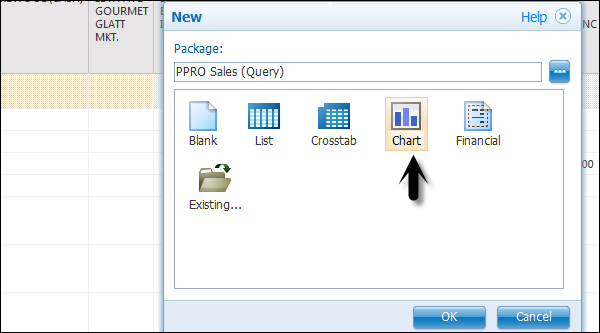
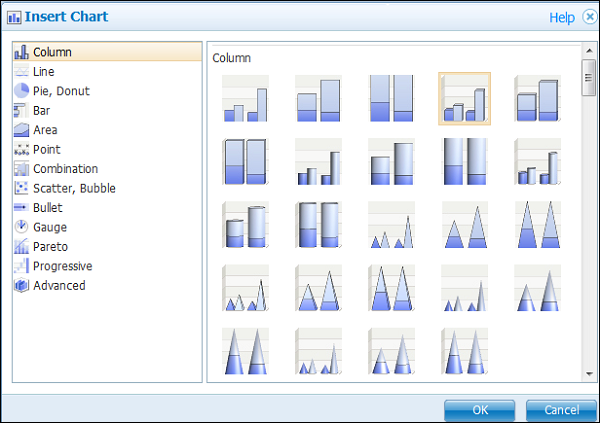
在“源”選項卡中,展開查詢。
- 將“收入”拖到“度量”(y 軸)放置區。
- 將“當前年份”拖到“系列”放置區。
- 將“訂單”拖到“類別”(x 軸)放置區。
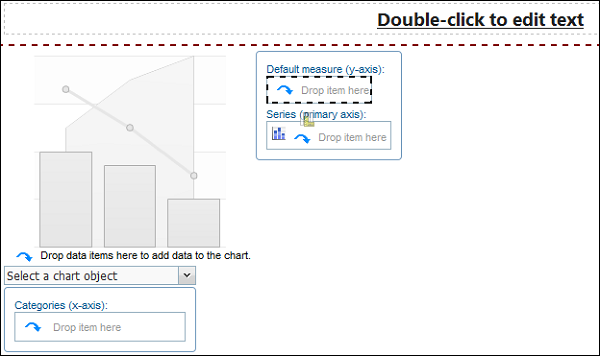
如上圖所示拖動物件。
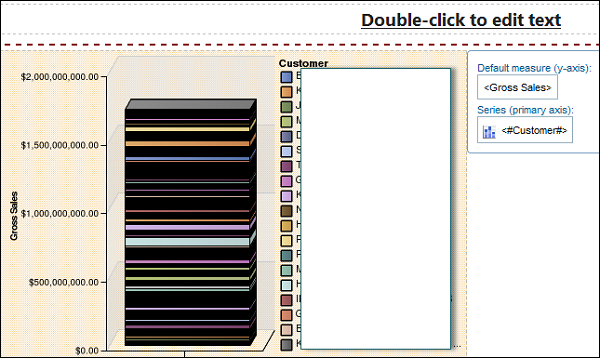
使用頂部的工具欄儲存圖表。將其儲存到“公共”或“我的資料夾”,如上一主題所述。執行報表以圖表格式檢視結果。
您也可以在 Cognos 報表工作室中建立重複表或地圖報表。
廣告