
- Cognos 教程
- Cognos - 首頁
- 資料倉庫
- 資料倉庫 - 概述
- 資料倉庫 - 模式
- ETL 和報表工具
- Cognos 基礎
- Cognos - 簡介
- Cognos - 元件和服務
- Cognos - 連線
- Cognos - 包
- Cognos - Framework Manager
- 元資料模型中的關係
- Query Studio
- Cognos - Query Studio
- Cognos - 即席報表
- Cognos - 報表型別
- Cognos - 建立報表
- Cognos - 開啟現有報表
- Cognos - 向報表新增資料
- Cognos - 儲存報表
- Cognos - 執行報表
- Cognos - 列印報表
- Report Studio
- Cognos - Report Studio
- Cognos - 報表模板
- Cognos - 列表報表
- Cognos - 交叉表報表
- Cognos - 建立圖表
- Cognos - 報表函式
- Cognos - 報表驗證
- Cognos - 帶選項執行報表
- Cognos - 報表管理
- Cognos - 過濾器
- Cognos - 自定義計算
- Analysis Studio
- Cognos - Analysis Studio
- Cognos - 建立分析
- Cognos - 儲存分析
- Cognos - 開啟現有分析
- Event Studio
- Cognos - Event Studio
- Cognos - 通知方法
- Cognos 有用資源
- Cognos - 快速指南
- Cognos - 有用資源
- Cognos - 討論
Cognos - 連線
您可以在 Cognos Studio 中透過在 Web 管理介面中建立關係和 OLAP 連線來報告各種資料來源上的互動式使用者報表,這些連線隨後用於在 Framework Manager 中進行資料建模,稱為包。所有在 Cognos Studio 中建立的報表和儀表板都發布到 Cognos Connection 和門戶以進行分發。報表工作室可用於運行復雜報表並檢視商業智慧資訊,也可以從釋出它們的各個門戶訪問這些資訊。
Cognos 連線用於訪問報表、查詢、分析和包。它們還可以用於建立報表快捷方式、URL 和頁面,以及組織條目,並且還可以針對其他用途進行自定義。

連線不同的資料來源
資料來源定義了與資料庫的物理連線以及不同的連線引數,例如連線超時、資料庫位置等。資料來源連線包含憑據和登入資訊。您可以建立新的資料庫連線,也可以編輯現有資料來源連線。
您還可以組合一個或多個數據源連線並建立包,然後使用 Framework Manager 釋出它們。
動態查詢模式
動態查詢模式用於使用 XMLA/Java 連線與資料來源進行通訊。要連線到關係資料庫,可以使用 type4 JDBC 連線,它將 JDBC 呼叫轉換為特定於供應商的格式。它比 type 2 驅動程式提供更高的效能,因為不需要將呼叫轉換為 ODBC 或資料庫 API。Cognos 連線中的動態查詢模式可以支援以下型別的關係資料庫:
- Microsoft SQL Server
- Oracle
- IBM DB2
- Teradata
- Netezza
為了支援 OLAP 資料來源,Java/XMLA 連線為不同的 OLAP 版本和技術提供了最佳化和增強的 MDX。Cognos 中的動態查詢模式可用於以下 OLAP 資料來源:
- SAP Business Information Warehouse (SAP BW)
- Oracle Essbase
- Microsoft Analysis Services
- IBM Cognos TM1
- IBM Cognos 即時監控
DB2 資料來源
DB2 連線型別用於連線到 DB2 Windows、Unix 和 Linux、Db2 zOS 等。
DB2 資料來源中使用的常用連線引數包括:
- 資料庫名稱
- 超時
- 登入
- DB2 連線字串
- 排序規則
在 IBM Cognos 中建立資料來源連線
要在 IBM Cognos Framework Manager 中建立模型,需要建立資料來源連線。定義資料來源連線時,需要輸入連線引數 - 資料庫位置、超時間隔、登入等。
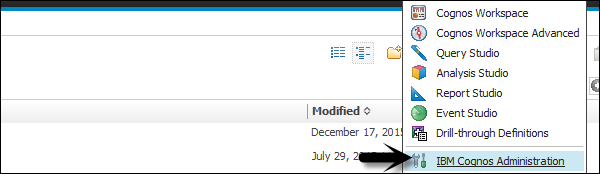
在 IBM Cognos Connection 中 → 點選啟動 IBM Cognos 管理
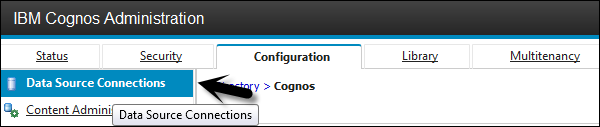
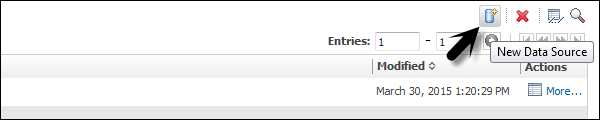
在“配置”選項卡中,點選“資料來源連線”。在此視窗中,導航到“新建資料來源”按鈕。

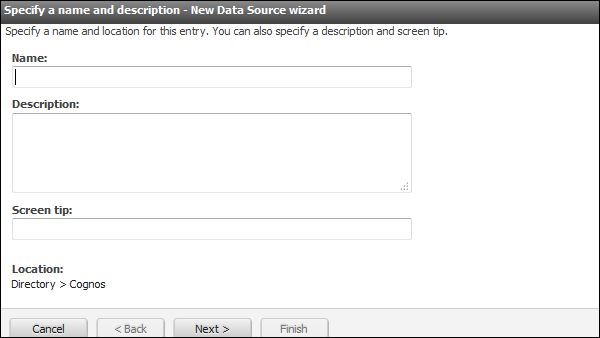
輸入唯一的連線名稱和描述。
您可以新增與資料來源相關的描述以唯一標識連線,然後點選下一步按鈕。
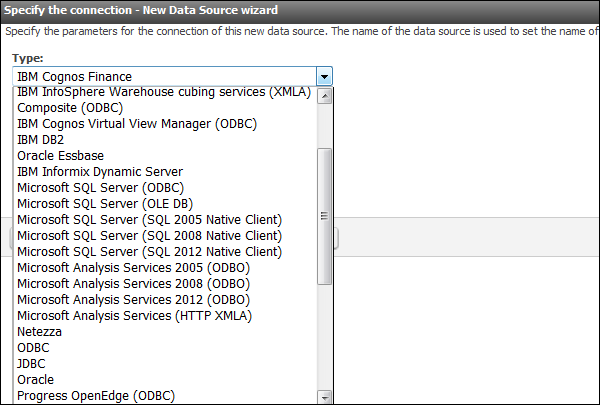
從下拉列表中選擇連線型別,然後點選下一步按鈕,如下面的螢幕截圖所示。
在出現的下一個螢幕中,輸入連線詳細資訊,如下面的螢幕截圖所示。
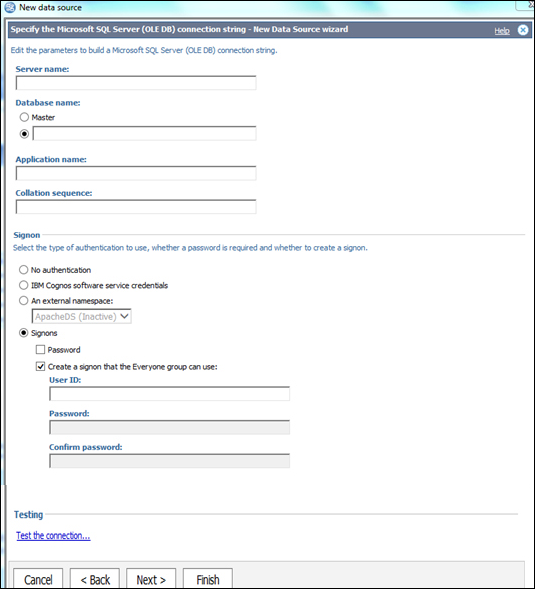
您可以使用“測試連線”來測試使用您定義的連線引數與資料來源的連線。完成後點選完成按鈕。
資料來源安全設定
可以使用 IBM Cognos 身份驗證定義資料來源安全。根據資料來源的不同,可以在 Cognos 連線中配置不同型別的身份驗證:
無身份驗證 - 這允許在不使用任何登入憑據的情況下登入到資料來源。這種型別的連線不會在連線中提供資料來源安全。
IBM Cognos 軟體服務憑據 - 在這種型別的登入中,您使用為 IBM Cognos 服務指定的登入名登入到資料來源,使用者不需要單獨的資料庫登入名。在生產環境中,建議使用單獨的資料庫登入名。
外部名稱空間 - 它需要與用於驗證外部身份驗證名稱空間相同的 BI 登入憑據。使用者必須先登入到名稱空間,然後才能登入到資料來源,並且名稱空間必須處於活動狀態。
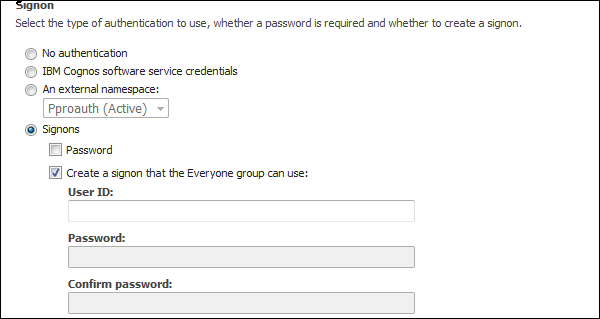
所有資料來源還支援為組中的所有人或為單個使用者、組或角色定義的資料來源登入。如果資料來源需要資料來源登入,但您無權訪問此資料來源的登入名,則每次訪問資料來源時都會提示您登入。
IBM Cognos 還支援立方體級別的安全。如果您使用的是立方體,則可以在立方體級別設定安全。對於Microsoft Analysis Service,安全是在立方體級別的角色中定義的。